

Nazwy poleceń aplikacji, identyfikatory kolumn i wartości danych przykładowych zachowano w oryginale. Zrzuty ekranu, wykresy i pliki do pobrania są w języku angielskim.
Przykład: udział pozytywnych prób szczelności w Cell A
470 z 500 niezależnie zbadanych opakowań Cell A przeszło próbę szczelności. Referencyjny plik CSV zawiera także osobną próbę Cell B.
Pobierz dane referencyjne badania (CSV, po angielsku)To ten sam przykład, którego użyto w sekcji Help. Plik CSV zawiera dane referencyjne badania. Wprowadź sprawdzone statystyki ręcznie na karcie Inputs; import CSV nie wypełnia tego kalkulatora. Wybierz Open example in a practice copy w Help, aby automatycznie wypełnić dane wejściowe.
1. Utwórz obszar roboczy
Na pasku bocznym otwórz Basic Statistics i wybierz Confidence Intervals. Utwórz analizę, nadaj jej nazwę, wybierz New blank worksheet, a następnie Create analysis.
2. Wybierz przedział
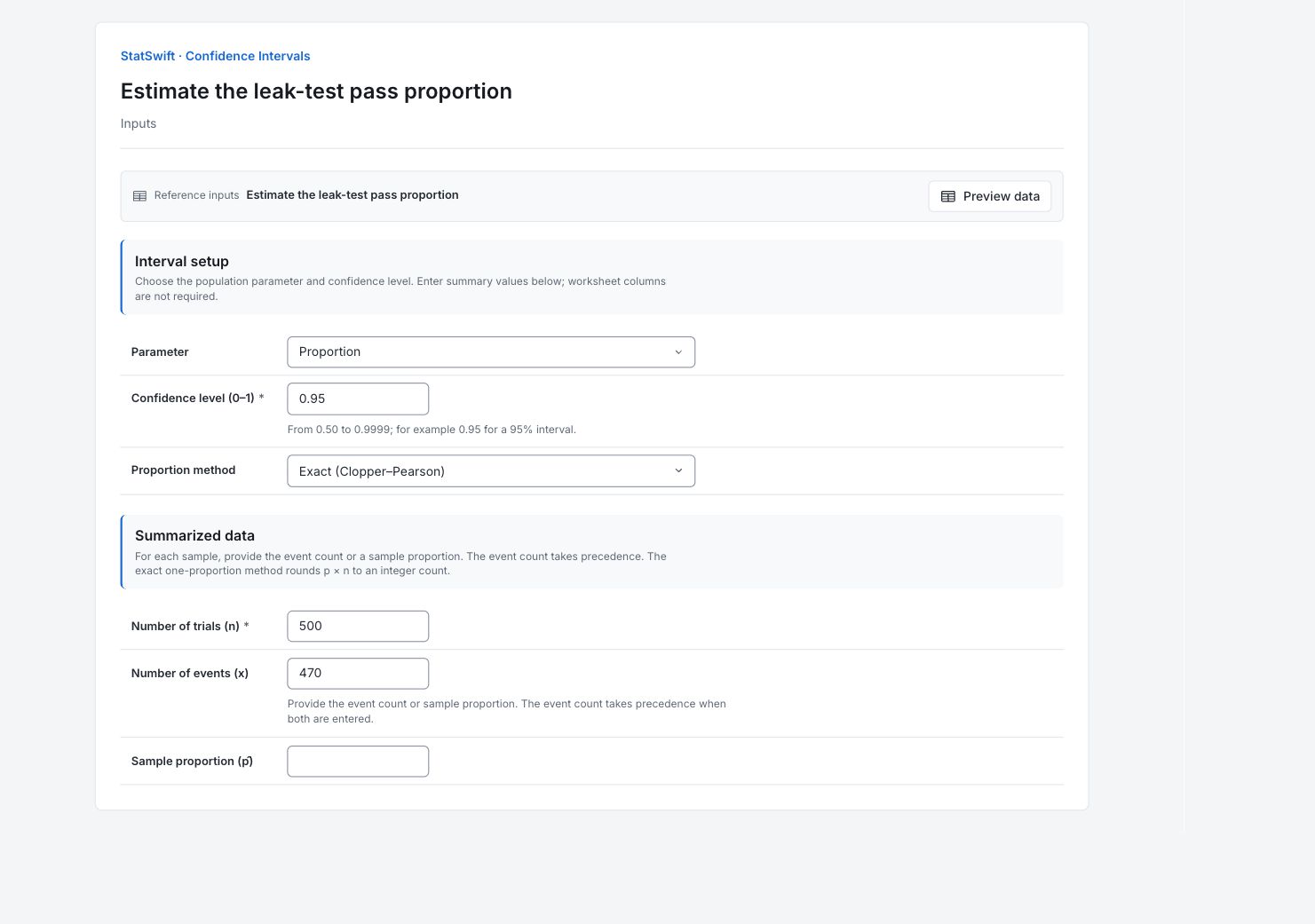
Na karcie Inputs ustaw Parameter na Proportion. Wpisz 0.95 w Confidence level (0–1), aby uzyskać przedział 95%.
3. Wpisz statystyki podsumowujące
W sekcji Summarized data wpisz poniższe wartości. Nie przypisuje się kolumn arkusza.
Wpisz 500 w Number of trials (n).
Wpisz 470 w Number of events (x).
Dla Proportion method wybierz Exact (Clopper–Pearson) i pozostaw puste Sample proportion (p̂). Pierwszeństwo ma podana liczba zdarzeń.
4. Uruchom analizę
Wybierz Run analysis, a następnie otwórz Results.
5. Zinterpretuj wyniki
Ustal, co szacuje przedział
470 z 500 niezależnie zbadanych opakowań Cell A przeszło próbę szczelności. Referencyjny plik CSV zawiera także osobną próbę Cell B. Wybrany parametr: proporcja.
Odczytaj oszacowanie i granice
Zaobserwowany udział wyników pozytywnych wynosi 470/500 = 0.94, czyli 94%. Dokładny nominalny 95% przedział to 0.91545–0.95916, czyli około 91.55–95.92%.
Zachowaj poprawną interpretację
Ten przedział dotyczy udziału pozytywnych prób szczelności w populacji. Nie opisuje pomiarów wytrzymałości i nie gwarantuje wymaganego udziału wyników pozytywnych. Zdarzeniami są tu próby zakończone pozytywnie, a nie niepowodzenia.
Uwzględnij niepewność w decyzji
Porównaj z wymaganiem cały przedział udziału wyników pozytywnych, a nie tylko zaobserwowane 94%. Zachowaj informację o sposobie pobierania próby i definicji wyniku pozytywnego.
Więcej szczegółów: omówienie poszczególnych wyników
Pełne tabele wyników zachowują sześć cyfr znaczących, tak jak w sekcji Help.
Przedział ufności
Parameter określa wielkość populacyjną. Nominalny poziom ufności wynosi 95%. Przy niezależnym modelu dwumianowym pokrycie metodą Cloppera–Pearsona jest co najmniej równe temu poziomowi i może być konserwatywne ze względu na dyskretność zliczeń. Estimate jest oszacowaniem na podstawie próby, a Lower bound i Upper bound określają jego niepewność. Method wskazuje metodę obliczeń. Ten przedział dotyczy udziału pozytywnych prób szczelności w populacji. Nie opisuje pomiarów wytrzymałości i nie gwarantuje wymaganego udziału wyników pozytywnych. Zdarzeniami są tu próby zakończone pozytywnie, a nie niepowodzenia.
| Statystyka | Wartość |
|---|---|
| Parametr | Proporcja |
| Poziom ufności | 0.95 |
| Oszacowanie | 0.94 |
| Dolna granica | 0.915451 |
| Górna granica | 0.959156 |
| Metoda | Cloppera–Pearsona (dokładna) |
6. Utwórz raport
Zachowaj pełną tabelę Confidence interval, wybrany parametr, poziom ufności, metodę i wpisane statystyki podsumowujące. Ten przedział dotyczy udziału pozytywnych prób szczelności w populacji. Nie opisuje pomiarów wytrzymałości i nie gwarantuje wymaganego udziału wyników pozytywnych. Zdarzeniami są tu próby zakończone pozytywnie, a nie niepowodzenia.
Wybierz Add to report z zakończonego przebiegu. Otwórz Choose individual items and advanced options aby wybrać tabele i wykresy, a następnie wybierz Add to draft. Ukryte elementy pozostają w zapisanej analizie.
Nadaj raportowi nazwę, dodaj cel badania i swoją interpretację. Wybierz Save, sprawdź Preview, a następnie użyj Export → Download HTML. Poniższy przykład zawiera całą wybraną treść, w tym wyniki wykraczające poza jeden ekran.