

App-Befehle, Arbeitsblattkennungen und Werte der Beispieldaten bleiben im Original erhalten. Screenshots, Diagramme und Dateien zum Herunterladen liegen im englischen Original vor. Die Zahlen in dieser Anleitung verwenden die englische Schreibweise mit Dezimalpunkt und Tausenderkomma.
Beispiel: Anteil bestandener Dichtheitsprüfungen von Cell A
470 von 500 unabhängig geprüften Beuteln aus Cell A bestanden die Dichtheitsprüfung. Die Referenz-CSV enthält auch die separate Stichprobe aus Cell B.
Referenzdaten zur Untersuchung herunterladen (CSV, englisches Original)Dasselbe Beispiel finden Sie unter Help. Die CSV-Datei dient als Referenz für die bereitgestellte Untersuchung. Geben Sie die geprüften Kennzahlen manuell unter Inputs ein; ein CSV-Import füllt diesen Rechner nicht aus. Mit Open example in a practice copy in Help können Sie die Eingaben vorab ausfüllen lassen.
1. Arbeitsumgebung erstellen
Öffnen Sie Basic Statistics in der Seitenleiste und wählen Sie Confidence Intervals. Erstellen Sie eine Analyse, geben Sie ihr einen Namen, wählen Sie New blank worksheet und anschließend Create analysis.
2. Intervall auswählen
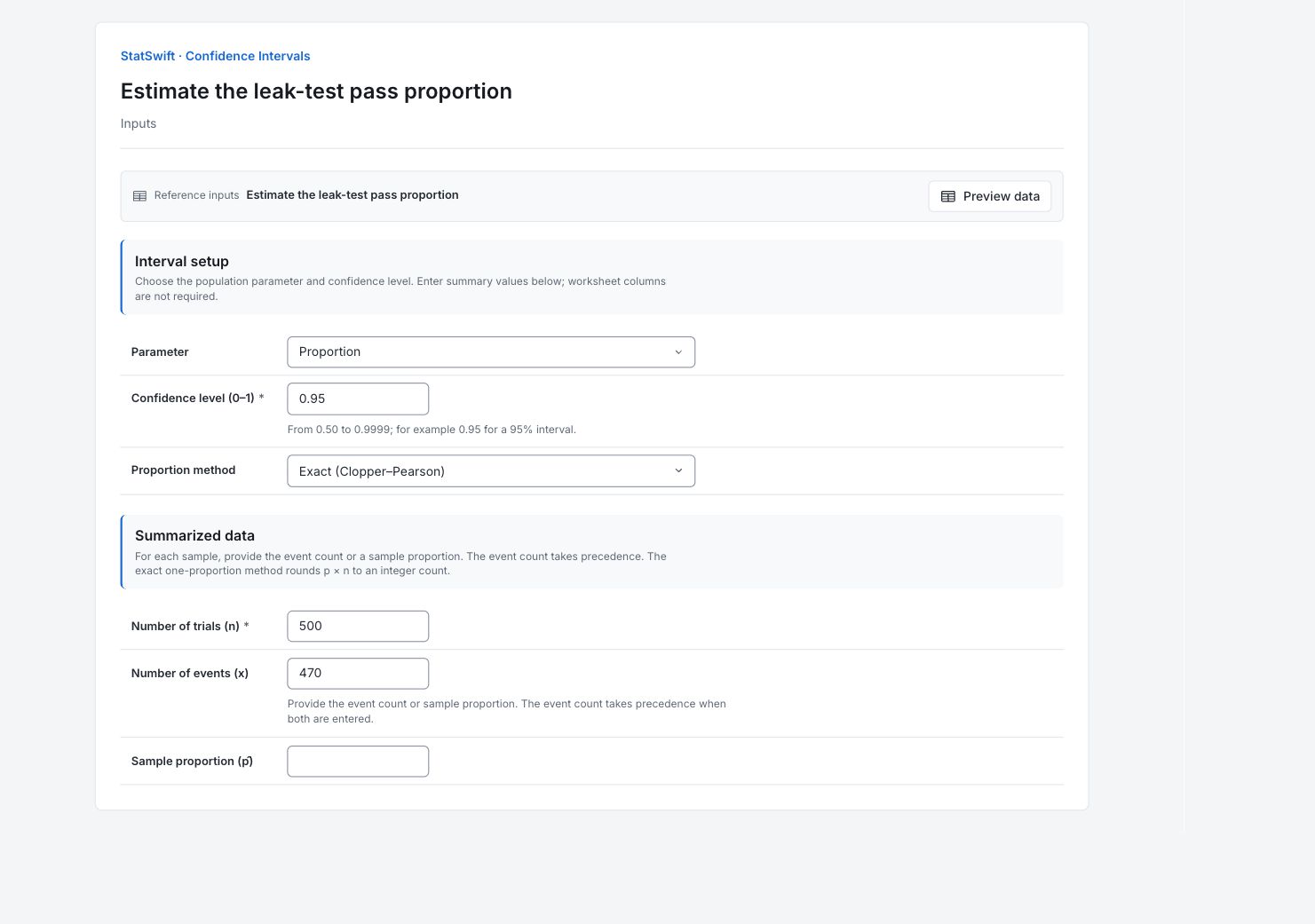
Wählen Sie unter Inputs für Parameter die Option Proportion. Geben Sie 0.95 in Confidence level (0–1) ein, um ein 95%-Intervall zu berechnen.
3. Zusammenfassende Kennzahlen eingeben
Geben Sie unter Summarized data die folgenden Werte ein. Es werden keine Arbeitsblattspalten zugeordnet.
Geben Sie 500 in Number of trials (n) ein.
Geben Sie 470 in Number of events (x) ein.
Wählen Sie für Proportion method die Option Exact (Clopper–Pearson) und lassen Sie Sample proportion (p̂) leer. Die Ereignisanzahl hat Vorrang.
4. Analyse ausführen
Wählen Sie Run analysis und öffnen Sie anschließend Results.
5. Ergebnisse interpretieren
Feststellen, was das Intervall schätzt
470 von 500 unabhängig geprüften Beuteln aus Cell A bestanden die Dichtheitsprüfung. Die Referenz-CSV enthält auch die separate Stichprobe aus Cell B. Der gewählte Parameter ist der Anteilswert.
Schätzwert und Grenzen ablesen
Der beobachtete Anteil bestandener Prüfungen beträgt 470/500 = 0.94 bzw. 94%. Sein exaktes nominales 95%-Intervall liegt bei 0.91545–0.95916 bzw. etwa 91.55–95.92%.
Interpretation klar abgrenzen
Dieses Intervall betrifft den Anteil bestandener Dichtheitsprüfungen in der Grundgesamtheit. Es beschreibt weder die Festigkeitsmessungen noch garantiert es eine geforderte Bestehensquote. Als Ereignisse zählen hier bestandene, nicht fehlgeschlagene Prüfungen.
Unsicherheit in der Entscheidung berücksichtigen
Vergleichen Sie das gesamte Intervall der Bestehensquote mit der geltenden Anforderung, nicht nur die beobachteten 94%. Halten Sie das Stichprobenverfahren und die Definition einer bestandenen Prüfung zusammen mit dem Ergebnis fest.
Weitere Einzelheiten: die einzelnen Ergebnisabschnitte lesen
Vollständige Ergebnistabellen verwenden wie im Bereich Help sechs signifikante Stellen.
Konfidenzintervall
Parameter bezeichnet die Größe der Grundgesamtheit. Das nominale Konfidenzniveau beträgt 95%. Unter einem unabhängigen Binomialmodell erreicht die Überdeckungswahrscheinlichkeit des Clopper–Pearson-Intervalls mindestens dieses Niveau und kann wegen der diskreten Anzahlen konservativ sein. Estimate ist der aus der Stichprobe berechnete Schätzwert; Lower bound und Upper bound geben die Grenzen seiner Unsicherheit an. Method dokumentiert das Berechnungsverfahren. Dieses Intervall betrifft den Anteil bestandener Dichtheitsprüfungen in der Grundgesamtheit. Es beschreibt weder die Festigkeitsmessungen noch garantiert es eine geforderte Bestehensquote. Als Ereignisse zählen hier bestandene, nicht fehlgeschlagene Prüfungen.
| Kennzahl | Wert |
|---|---|
| Parameter | Anteilswert |
| Konfidenzniveau | 0.95 |
| Schätzwert | 0.94 |
| Untere Grenze | 0.915451 |
| Obere Grenze | 0.959156 |
| Methode | Clopper–Pearson (exakt) |
6. Bericht erstellen
Behalten Sie die vollständige Tabelle Confidence interval, den gewählten Parameter, das Konfidenzniveau, die Methode und die eingegebenen Kennzahlen. Dieses Intervall betrifft den Anteil bestandener Dichtheitsprüfungen in der Grundgesamtheit. Es beschreibt weder die Festigkeitsmessungen noch garantiert es eine geforderte Bestehensquote. Als Ereignisse zählen hier bestandene, nicht fehlgeschlagene Prüfungen.
Wählen Sie Add to report im abgeschlossenen Analyselauf. Öffnen Sie Choose individual items and advanced options zur Auswahl von Tabellen und Diagrammen und wählen Sie anschließend Add to draft. Ausgeblendete Elemente bleiben in der gespeicherten Analyse erhalten.
Geben Sie dem Bericht einen Namen und ergänzen Sie den Zweck der Untersuchung sowie Ihre Interpretation. Wählen Sie Save, prüfen Sie Preview und verwenden Sie anschließend Export → Download HTML. Das folgende Beispiel enthält den gesamten ausgewählten Inhalt, auch Ergebnisse, die über eine Bildschirmansicht hinausgehen.