

I comandi dell’app, gli identificatori dei fogli dati e i valori dei dati di esempio conservano la forma originale. Screenshot, grafici e file da scaricare sono in inglese. Gli esempi mantengono il punto decimale e la virgola come separatore delle migliaia della notazione inglese originale; i prezzi e i conteggi del sito seguono invece la formattazione italiana.
Esempio: Proporzione di superamento del test di tenuta nella cella A
470 delle 500 buste della cella A sottoposte indipendentemente al test hanno superato il test di tenuta. Il CSV di riferimento elenca anche il campione separato della cella B.
Scarica il riferimento dello studio (CSV)È lo stesso esempio usato in Help. Il CSV è un riferimento per lo studio fornito. Inserisci manualmente le statistiche verificate nella scheda Inputs; importare il CSV non compila questa calcolatrice. Usa Open example in a practice copy in Help per precompilare i dati in ingresso.
1. Crea l’ambiente di lavoro
Nella barra laterale, apri Basic Statistics e scegli Confidence Intervals. Crea un’analisi, assegnale un nome, seleziona New blank worksheet, quindi scegli Create analysis.
2. Scegli l’intervallo
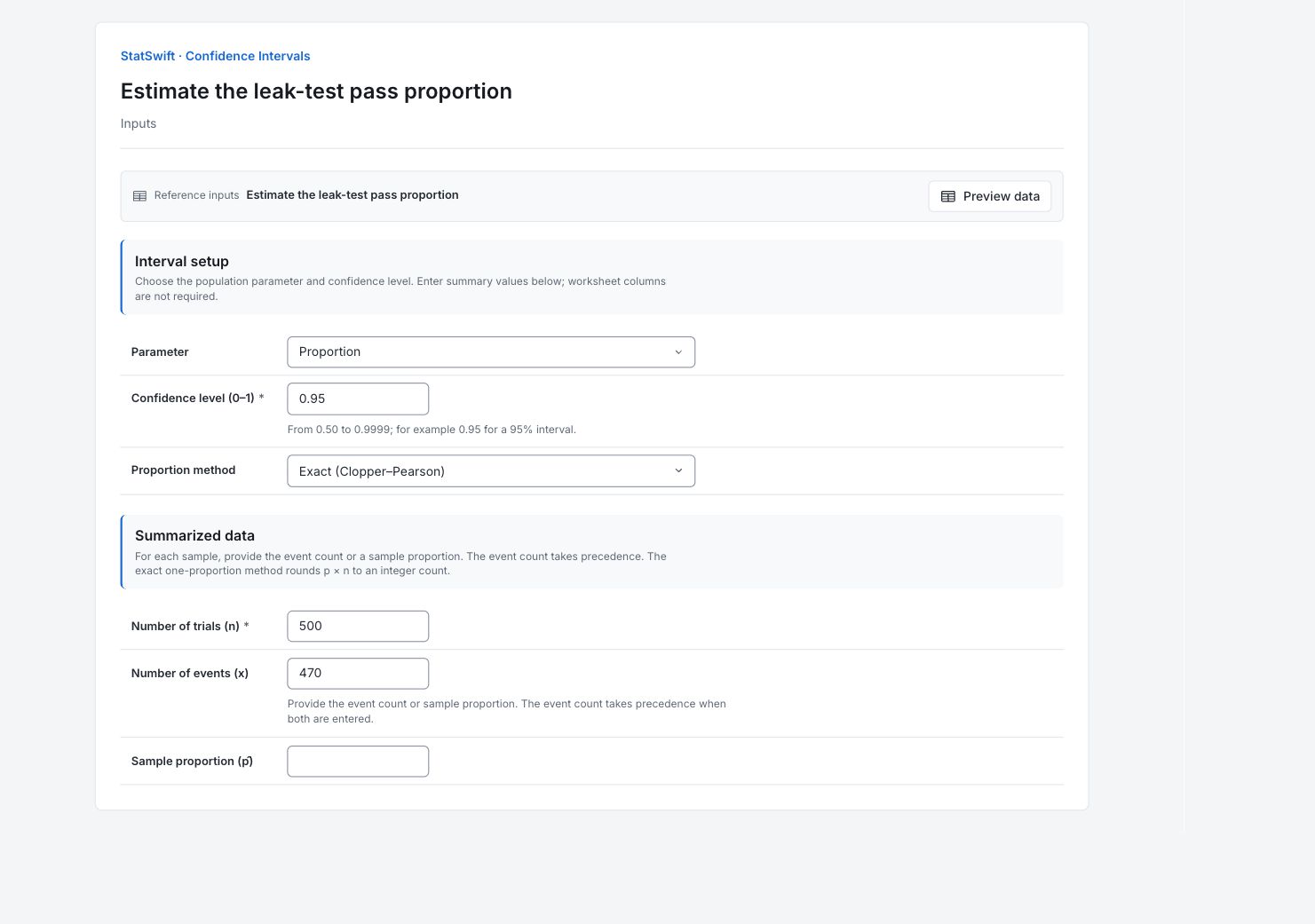
Nella scheda Inputs, scegli Proportion per Parameter. Inserisci 0.95 in Confidence level (0–1) per un intervallo al 95%.
3. Inserisci le statistiche riepilogative
In Summarized data, inserisci i valori seguenti. Non viene assegnata alcuna colonna del foglio dati.
Inserisci 500 in Number of trials (n).
Inserisci 470 in Number of events (x).
Scegli Exact (Clopper–Pearson) per Proportion method e lascia Sample proportion (p̂) vuoto. Il conteggio degli eventi ha la precedenza.
4. Esegui l’analisi
Scegli Run analysis, quindi apri Results.
5. Interpreta i risultati
Individua che cosa stima l’intervallo
470 delle 500 buste della cella A sottoposte indipendentemente al test hanno superato il test di tenuta. Il CSV di riferimento elenca anche il campione separato della cella B. Il parametro selezionato è la proporzione.
Leggi la stima e i limiti
La proporzione di superamento osservata è 470/500 = 0.94, cioè 94%. Il suo intervallo esatto nominale al 95% è 0.91545–0.95916, cioè circa 91.55–95.92%.
Mantieni chiara l’interpretazione
Questo intervallo riguarda la proporzione della popolazione che supera il test di tenuta. Non descrive le misure di resistenza né garantisce una quota di superamento richiesta. Gli eventi qui sono test superati, non fallimenti.
Usa l’incertezza nella decisione
Confronta l’intero intervallo della quota di superamento con il requisito applicabile, non solo il 94% osservato. Mantieni con il risultato il metodo di campionamento e la definizione di superamento.
Altri dettagli: leggi ogni sezione dei risultati
Le tabelle complete dei risultati usano sei cifre significative, come in Help.
Intervallo di confidenza
Parametro indica la grandezza della popolazione. Il livello di confidenza nominale è 95%. Sotto un modello binomiale indipendente, la copertura di Clopper–Pearson è almeno pari a quel livello e può essere conservativa perché i conteggi sono discreti. Stima è il valore basato sul campione; Limite inferiore e Limite superiore ne delimitano l’incertezza. Metodo registra il calcolo. Questo intervallo riguarda la proporzione della popolazione che supera il test di tenuta. Non descrive le misure di resistenza né garantisce una quota di superamento richiesta. Gli eventi qui sono test superati, non fallimenti.
| Statistica | Valore |
|---|---|
| Parametro | Proporzione |
| Livello di confidenza | 0.95 |
| Stima | 0.94 |
| Limite inferiore | 0.915451 |
| Limite superiore | 0.959156 |
| Metodo | Clopper–Pearson (esatto) |
6. Crea un report
Conserva la tabella Confidence interval completa, il parametro selezionato, il livello di confidenza, il metodo e le statistiche inserite. Questo intervallo riguarda la proporzione della popolazione che supera il test di tenuta. Non descrive le misure di resistenza né garantisce una quota di superamento richiesta. Gli eventi qui sono test superati, non fallimenti.
Seleziona Add to report dall’esecuzione completata. Apri Choose individual items and advanced options per selezionare tabelle e grafici, quindi scegli Add to draft. Gli elementi nascosti restano nell’analisi salvata.
Assegna un nome al report e aggiungi lo scopo dello studio e la tua interpretazione. Seleziona Save, controlla Preview, quindi usa Export → Download HTML. L’esempio seguente contiene tutti i contenuti selezionati, compresi i risultati che occupano più di una schermata.