

Os comandos da aplicação, os identificadores das folhas de cálculo e os valores dos dados dos exemplos mantêm a sua forma original. As capturas de ecrã, os gráficos e os ficheiros para transferência estão em inglês. Os exemplos científicos conservam o ponto decimal e a vírgula como separador de milhares da fonte original; os preços e as contagens do sítio seguem as convenções portuguesas.
Exemplo: proporção de aprovação no teste de fugas da Célula A
470 de 500 bolsas da Célula A testadas independentemente passaram o teste de fugas. O CSV de referência também apresenta a amostra separada da Célula B.
Transfira a referência do estudo (CSV)Este é o mesmo exemplo usado em Help. O CSV é uma referência para o estudo fornecido. Introduza manualmente os resumos verificados em Inputs; importar o CSV não preenche esta calculadora. Use Open example in a practice copy em Help para preencher previamente as entradas.
1. Crie o espaço de trabalho
Na barra lateral, abra Basic Statistics e escolha Confidence Intervals. Crie uma análise, dê-lhe um nome, selecione New blank worksheet e escolha Create analysis.
2. Escolha o intervalo
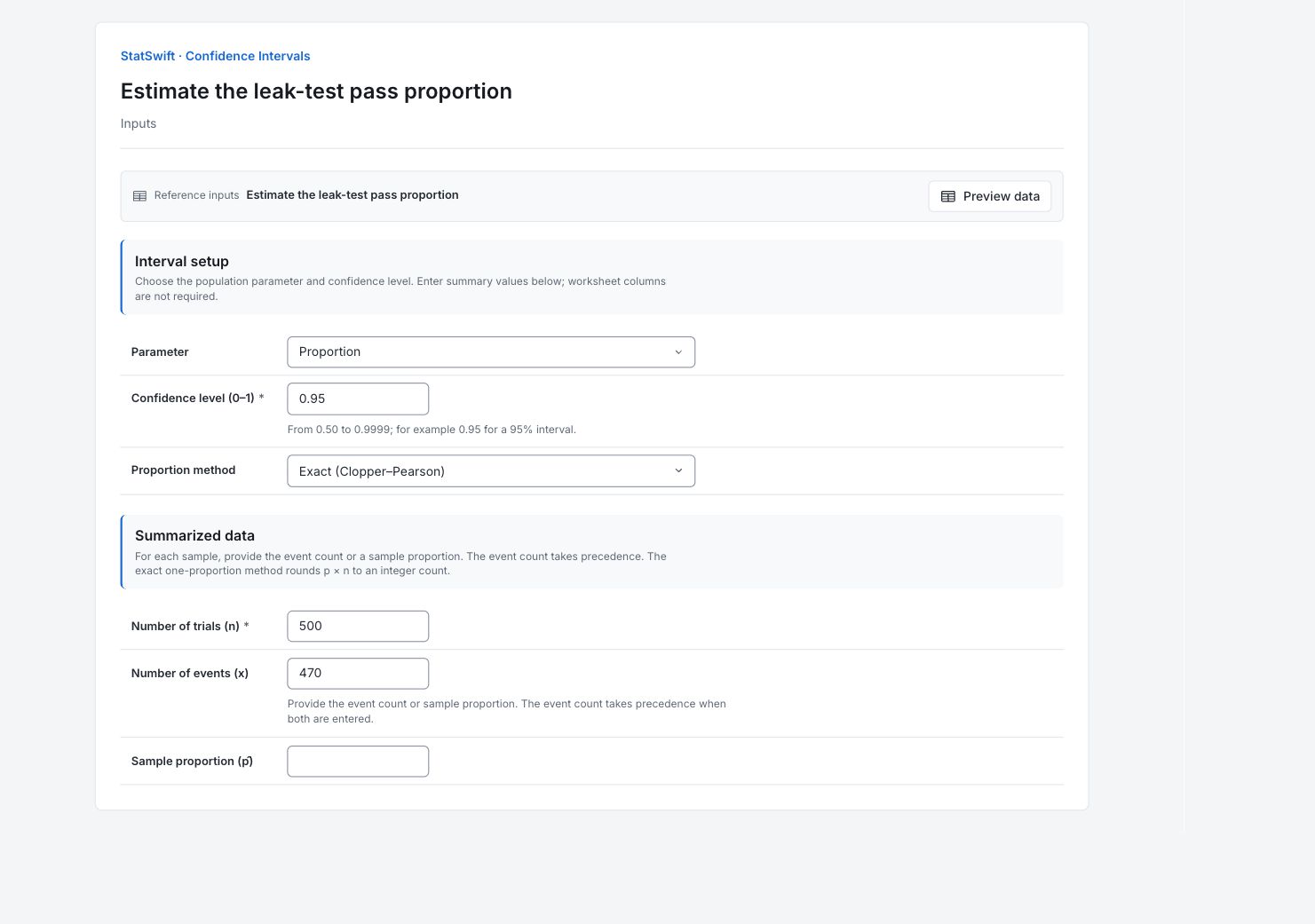
Em Inputs, escolha Proportion em Parameter. Introduza 0.95 em Confidence level (0–1) para um intervalo de 95%.
3. Introduza os resumos
Em Summarized data, introduza os valores seguintes. Não são atribuídas colunas da folha.
Introduza 500 em Number of trials (n).
Introduza 470 em Number of events (x).
Escolha Exact (Clopper–Pearson) em Proportion method e deixe Sample proportion (p̂) em branco. A frequência de eventos tem precedência.
4. Execute a análise
Escolha Run analysis e abra Results.
5. Interpretar resultados
Identifique o que o intervalo estima
470 de 500 bolsas da Célula A testadas independentemente passaram o teste de fugas. O CSV de referência também apresenta a amostra separada da Célula B. O parâmetro selecionado é a proporção.
Leia a estimativa e os limites
A proporção de aprovação observada é 470/500 = 0.94, ou 94%. O seu intervalo exato nominal de 95% é 0.91545–0.95916, ou cerca de 91.55–95.92%.
Mantenha a interpretação clara
Este intervalo diz respeito à proporção populacional de aprovação no teste de fugas. Não descreve as medições de resistência nem garante uma proporção de aprovação exigida. Os eventos são aqui testes aprovados, não falhas.
Use a incerteza na decisão
Compare todo o intervalo da proporção de aprovação com o requisito aplicável, não apenas os 94% observados. Conserve o método de amostragem e a definição de aprovação com o resultado.
Mais detalhes: leia cada secção de resultados
As tabelas completas de resultados usam seis algarismos significativos, como na Ajuda.
Intervalo de confiança
O parâmetro identifica a grandeza populacional. O nível de confiança nominal é 95%. Sob um modelo binomial independente, a cobertura de Clopper–Pearson é pelo menos esse nível e pode ser conservadora porque as frequências são discretas. A estimativa é o valor baseado na amostra; o limite inferior e o limite superior delimitam a sua incerteza. O método regista o cálculo. Este intervalo diz respeito à proporção populacional de aprovação no teste de fugas. Não descreve as medições de resistência nem garante uma proporção de aprovação exigida. Os eventos são aqui testes aprovados, não falhas.
| Estatística | Valor |
|---|---|
| Parâmetro | Proporção |
| Nível de confiança | 0.95 |
| Estimativa | 0.94 |
| Limite inferior | 0.915451 |
| Limite superior | 0.959156 |
| Método | Clopper–Pearson (exato) |
6. Criar um relatório
Mantenha a tabela Confidence interval completa, o parâmetro selecionado, o nível de confiança, o método e os resumos introduzidos. Este intervalo diz respeito à proporção populacional de aprovação no teste de fugas. Não descreve as medições de resistência nem garante uma proporção de aprovação exigida. Os eventos são aqui testes aprovados, não falhas.
Selecione Add to report da execução concluída. Abra Choose individual items and advanced options para selecionar tabelas e gráficos e, em seguida, selecione Add to draft. Os elementos ocultos permanecem na análise guardada.
Dê um nome ao relatório e acrescente o objetivo do estudo e a sua interpretação. Selecione Save, reveja Preview e, em seguida, use Export → Download HTML. O exemplo abaixo contém todo o conteúdo selecionado, incluindo resultados que não cabem num único ecrã.