

Les commandes de l’application, les identifiants des feuilles de données et les valeurs des données d’exemple conservent leur forme d’origine. Les captures d’écran, graphiques et fichiers à télécharger sont en anglais. Les exemples conservent les conventions numériques anglaises : point décimal et virgule de séparation des milliers.
Exemple : proportion de réussite au test d’étanchéité de la cellule A
470 des 500 sachets de la cellule A testés indépendamment ont réussi le test d’étanchéité. Le CSV de référence liste aussi l’échantillon distinct de la cellule B.
Télécharger les données de référence de l’étude (CSV en anglais)C’est le même exemple que dans Help. Le CSV sert de référence pour l’étude fournie. Saisissez manuellement les statistiques résumées vérifiées dans Inputs ; l’importation du CSV ne remplit pas ce calculateur. Utilisez Open example in a practice copy dans Help pour préremplir les données d’entrée.
1. Créer l’espace de travail
Dans la barre latérale, ouvrez Basic Statistics et choisissez Confidence Intervals. Créez une analyse, nommez-la, sélectionnez New blank worksheet, puis choisissez Create analysis.
2. Choisir l’intervalle
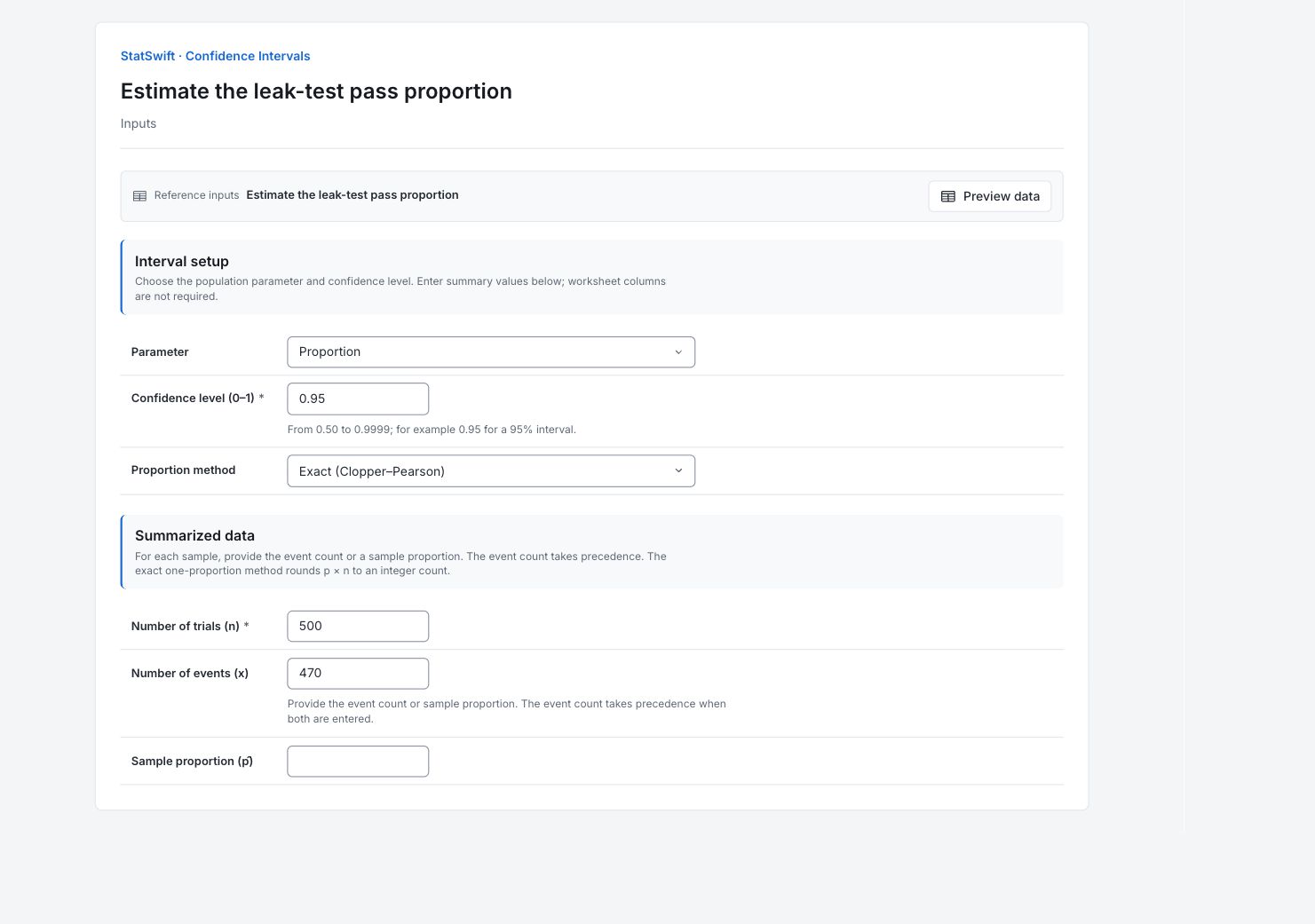
Dans Inputs, choisissez Proportion pour Parameter. Saisissez 0.95 dans Confidence level (0–1) pour un intervalle à 95%.
3. Saisir les statistiques résumées
Sous Summarized data, saisissez les valeurs suivantes. Aucune colonne de feuille n’est affectée.
Saisissez 500 dans Number of trials (n).
Saisissez 470 dans Number of events (x).
Choisissez Exact (Clopper–Pearson) pour Proportion method et laissez Sample proportion (p̂) vide. Le nombre d’événements est prioritaire.
4. Exécuter l’analyse
Choisissez Run analysis, puis ouvrez Results.
5. Interpréter les résultats
Identifier la grandeur estimée par l’intervalle
470 des 500 sachets de la cellule A testés indépendamment ont réussi le test d’étanchéité. Le CSV de référence liste aussi l’échantillon distinct de la cellule B. Le paramètre sélectionné est la proportion.
Lire l’estimation et les bornes
La proportion de réussite observée est de 470/500 = 0.94, soit 94%. Son intervalle exact nominal à 95% est de 0.91545–0.95916, soit environ 91.55–95.92%.
Conserver une interprétation précise
Cet intervalle concerne la proportion de réussite au test d’étanchéité dans la population. Il ne décrit pas les mesures de résistance et ne garantit pas un taux de réussite requis. Les événements sont ici des tests réussis, et non des échecs.
Utiliser l’incertitude pour décider
Comparez l’intervalle entier du taux de réussite à l’exigence applicable, et pas seulement aux 94% observés. Conservez la méthode d’échantillonnage et la définition de la réussite avec le résultat.
Plus de détails : lire chaque section des résultats
Les tableaux complets de résultats utilisent six chiffres significatifs, comme dans Help.
Intervalle de confiance
Le paramètre désigne la grandeur de population. Le niveau de confiance nominal est de 95%. Sous un modèle binomial indépendant, la couverture de Clopper–Pearson est au moins égale à ce niveau et peut être conservatrice, car les effectifs sont discrets. L’estimation est la valeur issue de l’échantillon ; les bornes inférieure et supérieure délimitent son incertitude. La méthode indique le calcul. Cet intervalle concerne la proportion de réussite au test d’étanchéité dans la population. Il ne décrit pas les mesures de résistance et ne garantit pas un taux de réussite requis. Les événements sont ici des tests réussis, et non des échecs.
| Statistique | Valeur |
|---|---|
| Paramètre | Proportion |
| Niveau de confiance | 0.95 |
| Estimation | 0.94 |
| Borne inférieure | 0.915451 |
| Borne supérieure | 0.959156 |
| Méthode | Clopper–Pearson (exact) |
6. Créer un rapport
Conservez le tableau Confidence interval complet, le paramètre sélectionné, le niveau de confiance, la méthode et les statistiques résumées saisies. Cet intervalle concerne la proportion de réussite au test d’étanchéité dans la population. Il ne décrit pas les mesures de résistance et ne garantit pas un taux de réussite requis. Les événements sont ici des tests réussis, et non des échecs.
Sélectionnez Add to report dans l’exécution terminée. Ouvrez Choose individual items and advanced options pour sélectionner les tableaux et graphiques, puis choisissez Add to draft. Les éléments masqués restent dans l’analyse enregistrée.
Nommez le rapport et ajoutez l’objectif de l’étude ainsi que votre interprétation. Sélectionnez Save, vérifiez Preview, puis utilisez Export → Download HTML. L’exemple ci-dessous contient l’intégralité du contenu sélectionné, y compris les résultats au-delà d’un seul écran.