

アプリのコマンド名、ワークシートの識別子、サンプルデータの値は原文のまま表示されます。スクリーンショット、グラフ、ダウンロードファイルは英語です。例では英語の元の数値表記を保持しており、小数点にはピリオド、桁区切りにはカンマを使用しています。
例: 二十分を超える待ち時間
次の到着までの待ち時間は、平均十二分の指数分布モデルに従うと仮定します。二十分を超えて待つ確率を求めます。
計算例の参照データをダウンロード(CSV、列名は英語)Help と同じ例を使用しています。CSVには参照用の計算例が記載されています。選んだ例を Inputs に手入力します。CSVをインポートしても、この計算ツールは設定されません。Helpの Open example in a practice copy で、入力値をあらかじめ設定できます。
1. ワークスペースを作成
サイドバーで Basic Statistics を開き、Distributions を選択します。分析を作成して名前を入力し、New blank worksheet を選んで、Create analysis を選択します。
2. 計算の種類を選択
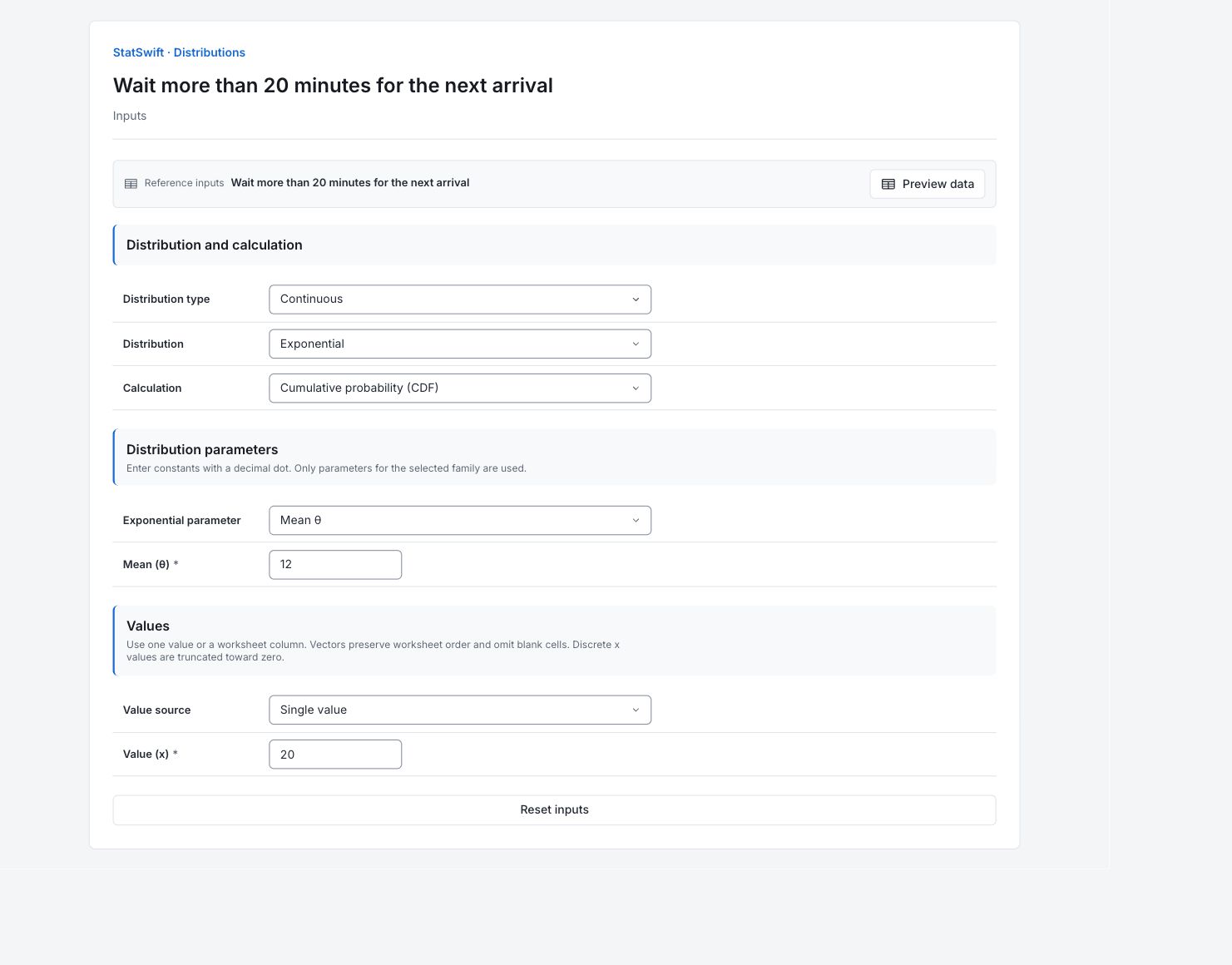
Inputs で、Distribution type に Continuous、Distribution に Exponential、Calculation に Cumulative probability (CDF) を選択します。
3. モデルを入力
Exponential parameter に Mean θ を選択します。Mean (θ) に 12 を分単位で入力します。
4. 求める値を指定
Value source に Single value を選び、Value (x) に 20 を分単位で入力します。ワークシートの列は割り当てません。
5. 分析を実行
Run analysis を選択し、Results を開きます。
6. 結果を解釈
求める量を確認
次の到着までの待ち時間は、平均十二分の指数分布モデルに従うと仮定します。二十分を超えて待つ確率を求めます。
計算結果を確認
表示されるCDFは0.811124です。モデル上の待ち時間の約81.11%が二十分以下となります。
結果の意味を理解
二十分を超える確率は、一からCDFを引いて求めます。0.188876、約18.89%です。十二は平均待ち時間であり、毎分十二件という到着率ではありません。
モデルを慎重に適用
指定した指数分布モデルの下では、待ち時間の約18.89%が20分を超えます。この結果を適用する前に、到着率が一定という仮定が妥当か確認し、平均としきい値の単位を分でそろえます。
詳細:各結果セクションを確認
完全な結果表は、Helpと同じく有効数字六桁で表示されます。
分布の値
xは分単位で入力した待ち時間です。CDFはP(X ≤ x)で、その補確率は指定した時間を超える確率です。二十分を超える確率は、一からCDFを引いて求めます。0.188876、約18.89%です。十二は平均待ち時間であり、毎分十二件という到着率ではありません。
| x | CDF |
|---|---|
| 20 | 0.811124 |
分布の要約
種類は、連続値と整数の件数を区別します。分布はモデルの名称です。計算の種類には、PMF(特定の件数の確率)、PDF(密度)、CDF(累積確率)、ICDF(分位点)が記録されます。残りの行には、使用しているパラメーターが記録されます。これらはInputsで入力した仮定です。
| 設定 | 値 |
|---|---|
| 種類 | Continuous |
| 分布 | Exponential |
| 計算 | CDF |
| 平均(θ) | 12 |
- 指数分布(平均θ=12.0)、計算にはexpon(scale=θ)を使用
7. レポートを作成
Distribution values(または分位点の表)と Distribution summary を残します。モデルの仮定、時間の単位または件数を数える区間、何を求めたかを明記します。二十分を超える確率は、一からCDFを引いて求めます。0.188876、約18.89%です。十二は平均待ち時間であり、毎分十二件という到着率ではありません。
完了した分析で Add to report を選択します。続いて Choose individual items and advanced options を開いて表とグラフを選び、 Add to draftを選択します。非表示の項目は保存済みの分析に残ります。
レポート名を入力し、調査の目的と解釈を追加します。 Saveで保存し、 Previewで内容を確認して、 Export → Download HTMLを選択します。以下の例には、画面外の結果も含め、選択した内容全体が含まれます。