

Nazwy poleceń aplikacji, identyfikatory kolumn i wartości danych przykładowych zachowano w oryginale. Zrzuty ekranu, wykresy i pliki do pobrania są w języku angielskim.
Przykład: oczekiwanie dłuższe niż dwadzieścia minut
Załóż, że czas do następnego przybycia ma rozkład wykładniczy o średniej dwunastu minut. Pytanie dotyczy oczekiwania dłuższego niż dwadzieścia minut.
Pobierz zestawienie scenariuszy (CSV, język angielski)To ten sam przykład, który znajduje się w Help. CSV zawiera scenariusze referencyjne. Wprowadź wybrany scenariusz ręcznie na karcie Inputs; import nie konfiguruje tego kalkulatora. Użyj Open example in a practice copy w Help, aby wstępnie wypełnić dane wejściowe.
1. Utwórz obszar roboczy
Na pasku bocznym otwórz Basic Statistics i wybierz Distributions. Utwórz analizę, nadaj jej nazwę, wybierz New blank worksheet, a następnie Create analysis.
2. Wybierz obliczenie
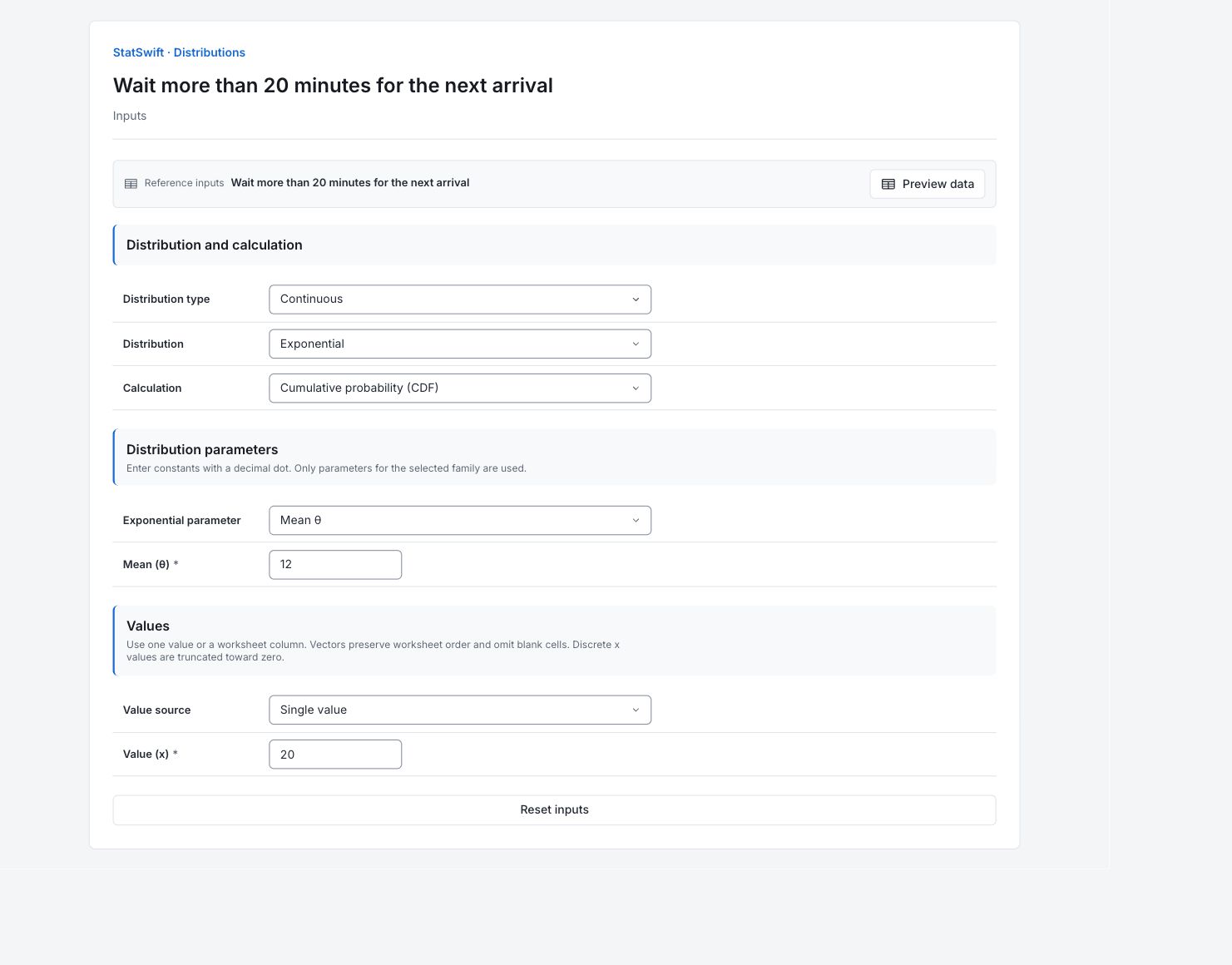
Na karcie Inputs wybierz Continuous w Distribution type, Exponential w Distribution, a następnie Cumulative probability (CDF) w Calculation.
3. Wprowadź model
Wybierz Mean θ w Exponential parameter. Wpisz 12 w Mean (θ), w minutach.
4. Wprowadź pytanie
Wybierz Single value w Value source. Wpisz 20 w Value (x), w minutach. Nie przypisuje się kolumn arkusza.
5. Uruchom analizę
Wybierz Run analysis, a następnie otwórz Results.
6. Zinterpretuj wyniki
Sprawdź pytanie
Załóż, że czas do następnego przybycia ma rozkład wykładniczy o średniej dwunastu minut. Pytanie dotyczy oczekiwania dłuższego niż dwadzieścia minut.
Odczytaj obliczoną wartość
Wyświetlona CDF wynosi 0.811124: około 81.11% modelowanych czasów oczekiwania nie przekracza dwudziestu minut.
Zrozum znaczenie wyniku
Dla czasu powyżej dwudziestu minut odejmij CDF od jedności: 0.188876, czyli około 18.89%. Dwanaście to średni czas oczekiwania, a nie intensywność dwunastu przybyć na minutę.
Stosuj model ostrożnie
W podanym modelu wykładniczym około 18.89% czasów oczekiwania przekracza 20 minut. Przed zastosowaniem wyniku sprawdź zasadność stałej intensywności przybyć i zachowaj minuty dla średniej oraz wartości granicznej.
Więcej szczegółów: omówienie poszczególnych wyników
Pełne tabele wyników zachowują sześć cyfr znaczących, tak jak w sekcji Help.
Wartości rozkładu
x jest wprowadzonym czasem oczekiwania w minutach. CDF to P(X ≤ x); jej dopełnienie odpowiada na pytanie o dłuższy czas. Dla czasu powyżej dwudziestu minut odejmij CDF od jedności: 0.188876, czyli około 18.89%. Dwanaście to średni czas oczekiwania, a nie intensywność dwunastu przybyć na minutę.
| x | CDF |
|---|---|
| 20 | 0.811124 |
Podsumowanie rozkładu
Typ odróżnia wartości ciągłe od całkowitych liczebności. Rozkład określa model. Obliczenie wskazuje PMF (prawdopodobieństwo dokładnej liczebności), PDF (gęstość), CDF (prawdopodobieństwo skumulowane) lub ICDF (kwantyl). Pozostałe wiersze zawierają aktywne parametry; są to założenia wprowadzone na karcie Inputs.
| Ustawienie | Wartość |
|---|---|
| Typ | Continuous |
| Rozkład | Exponential |
| Obliczenie | CDF |
| Średnia (θ) | 12 |
- Wykładniczy(średnia θ=12.0) przez expon(scale=θ)
7. Utwórz raport
Zachowaj Distribution values (lub tabelę kwantyli) oraz Distribution summary. Podaj założenia modelu, jednostkę czasu lub przedział liczebności oraz rozpatrywane pytanie. Dla czasu powyżej dwudziestu minut odejmij CDF od jedności: 0.188876, czyli około 18.89%. Dwanaście to średni czas oczekiwania, a nie intensywność dwunastu przybyć na minutę. Raport pozostaje w języku angielskim.
Wybierz Add to report z zakończonego przebiegu. Otwórz Choose individual items and advanced options aby wybrać tabele i wykresy, a następnie wybierz Add to draft. Ukryte elementy pozostają w zapisanej analizie.
Nadaj raportowi nazwę, dodaj cel badania i swoją interpretację. Wybierz Save, sprawdź Preview, a następnie użyj Export → Download HTML. Poniższy przykład zawiera całą wybraną treść, w tym wyniki wykraczające poza jeden ekran.