

Названия команд приложения, идентификаторы рабочих листов и значения данных примеров сохраняют исходное написание. Снимки экрана, графики и загружаемые файлы представлены на английском языке.
Пример: партии сушки
Исследование сушки записывает влажную массу партии, входную температуру, время сушки и потребление электроэнергии для 48 партий. Преобразуйте каждое измерение с использованием значений этой выборки.
Скачать измерения партий сушки (CSV)Этот же пример используется в Help. CSV содержит измерения для импорта. Четыре числовых столбца используют kg, °C, минуты и kWh; batch_id отслеживает партию.
1. Создайте анализ
На боковой панели откройте Data utilities, выберите Standardize & Normalize и задайте имя анализа. Выберите New blank worksheet и Create analysis.
2. Импортируйте данные
На вкладке Worksheet выберите Import. Выберите скачанный файл или вставьте его содержимое. Установите разделитель Comma, используйте Decimal dot и отметьте First row contains column names. Просмотрите предварительный результат импорта, затем выберите Import into worksheet.
3. Выберите входные столбцы
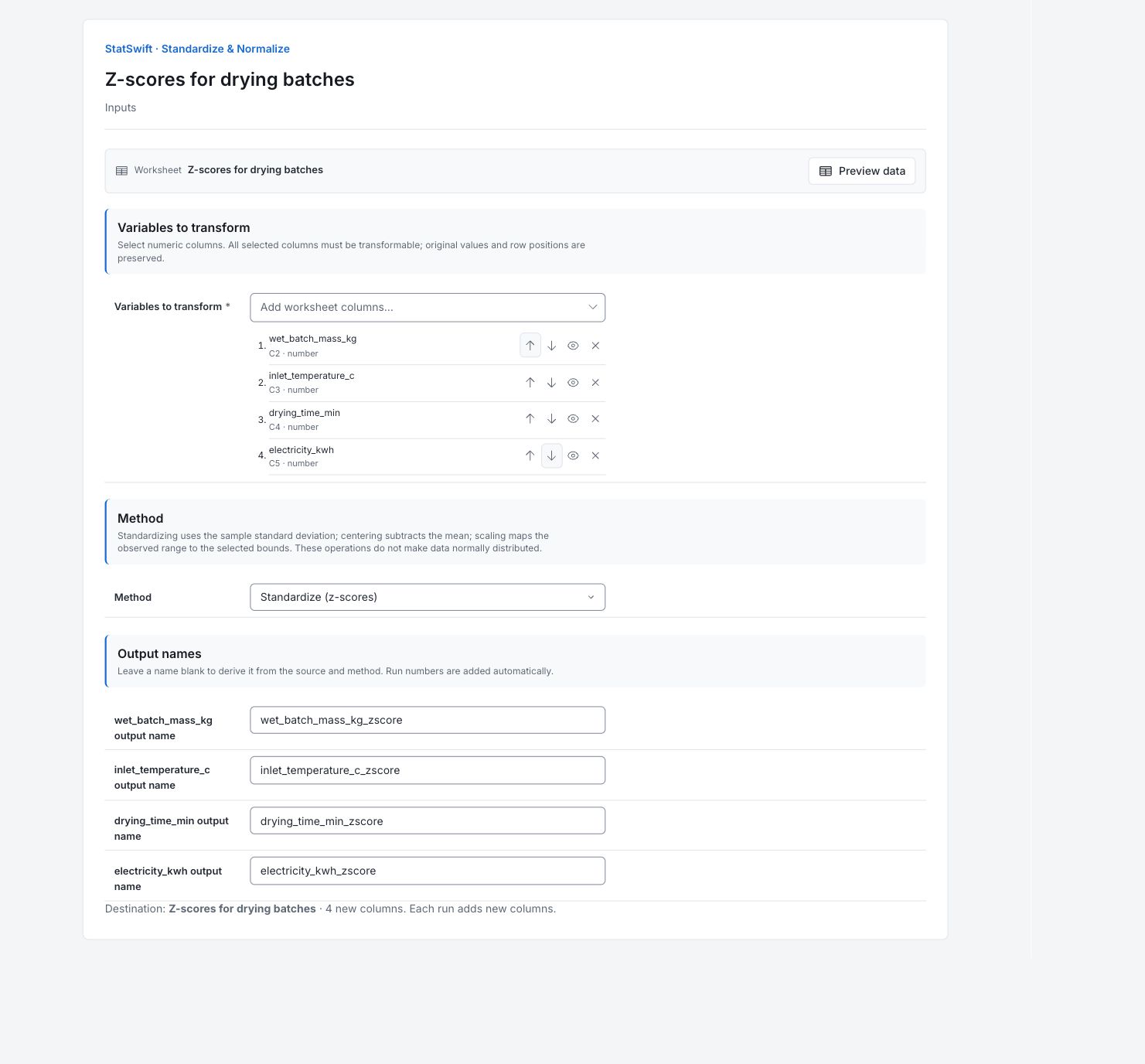
На вкладке Inputs откройте выбор столбцов для Variables to transform. Выберите wet_batch_mass_kg, inlet_temperature_c, drying_time_min и electricity_kwh в этом порядке. При необходимости исправьте порядок стрелками вверх и вниз.
Не выбирайте batch_id; он идентифицирует партию, а не измерение.
4. Задайте метод и выходные имена
В Method выберите Standardize (z-scores). В Output names введите соответствующее имя для каждого исходного столбца.
| Исходный столбец | Выходное имя |
|---|---|
wet_batch_mass_kg | wet_batch_mass_kg_zscore |
inlet_temperature_c | inlet_temperature_c_zscore |
drying_time_min | drying_time_min_zscore |
electricity_kwh | electricity_kwh_zscore |
Проверьте рабочий лист назначения и примечание 4 new columns. Исходные столбцы сохраняются.
5. Преобразуйте
Нажмите Transform, затем откройте Results. Откройте Worksheet, чтобы увидеть четыре новых столбца рядом с исходными. Каждое успешное преобразование добавляет новые столбцы; повторение не заменяет прежний результат.
6. Интерпретируйте результаты
Прочитайте исходную сводку
Сводка описывает четыре исходных столбца, каждый с 48 значениями и без пропусков. Для массы среднее равно 45.4906 kg, выборочное стандартное отклонение — 7.00915 kg, а наблюдаемый диапазон — 32.57–66.24 kg.
Разберитесь в преобразовании
Вычтите собственное среднее каждого столбца, затем разделите на его выборочное стандартное отклонение. Ноль означает исходное среднее; +1 — одно выборочное стандартное отклонение выше него. Результат не имеет исходной единицы измерения.
Прочитайте первую преобразованную партию
Для первой партии масса равна 50 kg. Вычтите 45.4906 kg и разделите на 7.00915 kg, чтобы получить примерно +0.6434. Эта партия примерно на 0.64 выборочного стандартного отклонения выше средней массы. Каждый другой столбец использует собственное среднее и выборочное стандартное отклонение.
Выберите следующий анализ
z-оценки позволяют сопоставлять расстояние измерений от их собственных средних, несмотря на разные исходные единицы. Они не превращают значения в вероятности. Явно выберите новые столбцы для следующего анализа. Масштабирование не делает распределение данных нормальным, не устраняет зависимость и не устанавливает приемлемые показатели процесса.
Сохраняйте контекст записанной операции
Все 48 строк остаются в порядке партий, а оригиналы сохраняются. Results фиксирует преобразование таким, каким оно было выполнено. Позднейшие изменения рабочего листа или Undo могут менять рабочий лист без изменения этого сохранённого результата.
Подробнее: прочитайте каждый раздел результатов
Полные таблицы результатов используют шесть значащих цифр, как в Help.
Сводка преобразования
Исходный и выходной столбцы обозначают каждый оригинал и новый столбец. Поле действительных значений подсчитывает пригодные исходные измерения; поле пропусков — отсутствующие измерения. Исходные среднее, стандартное отклонение, минимум и максимум описывают оригинальный столбец в его единице измерения. Вычтите собственное среднее каждого столбца, затем разделите на его выборочное стандартное отклонение. Ноль означает исходное среднее; +1 — одно выборочное стандартное отклонение выше него. Результат не имеет исходной единицы измерения.
Рассчитанный результат примера. Запуск учебной копии записывает новые столбцы в её независимый рабочий лист.
| Источник | Выходной столбец | Метод | Действительные значения | Пропущенные | Исходное среднее | Исходное стандартное отклонение | Исходный минимум | Исходный максимум |
|---|---|---|---|---|---|---|---|---|
| wet_batch_mass_kg | wet_batch_mass_kg_zscore | Standardize (z-scores) | 48 | 0 | 45.4906 | 7.00915 | 32.57 | 66.24 |
| inlet_temperature_c | inlet_temperature_c_zscore | Standardize (z-scores) | 48 | 0 | 64.5083 | 3.24567 | 57.1 | 70.4 |
| drying_time_min | drying_time_min_zscore | Standardize (z-scores) | 48 | 0 | 30.594 | 4.51978 | 23.02 | 41.72 |
| electricity_kwh | electricity_kwh_zscore | Standardize (z-scores) | 48 | 0 | 17.1239 | 1.74961 | 14.265 | 22.814 |
Преобразованные значения
Строка 1 — первая импортированная партия. Каждый столбец содержит преобразованные измерения своего исходного столбца, а все 48 строк сохраняют порядок сбора. Для первой партии масса равна 50 kg. Вычтите 45.4906 kg и разделите на 7.00915 kg, чтобы получить примерно +0.6434. Эта партия примерно на 0.64 выборочного стандартного отклонения выше средней массы.
Зафиксированные значения в исходном порядке строк. Экспорт сохраняет полную точность.
| Строка | wet_batch_mass_kg_zscore | inlet_temperature_c_zscore | drying_time_min_zscore | electricity_kwh_zscore |
|---|---|---|---|---|
| 1 | 0.643355 | 0.397966 | 0.673936 | 0.326418 |
| 2 | -1.50526 | -1.32741 | -1.07172 | -1.08361 |
| 3 | 0.691863 | 0.120673 | 1.59655 | 0.415581 |
| 4 | 0.641929 | -1.88199 | 0.0831991 | 0.66135 |
| 5 | -0.479462 | 0.98336 | 0.722611 | -0.579498 |
| 6 | 2.24269 | 0.397966 | 2.46163 | 2.54291 |
| 7 | -0.435235 | -0.156619 | -0.396913 | -0.820123 |
| 8 | -1.05871 | -2.28253 | -1.38147 | -1.63402 |
| 9 | 2.96033 | 0.860119 | 2.1895 | 3.25221 |
| 10 | -0.522264 | -1.05012 | 0.324361 | -0.694952 |
| 11 | -1.32407 | -0.495531 | -0.379213 | -1.41626 |
| 12 | -0.0828381 | -0.618772 | -0.372575 | -0.257141 |
| 13 | 0.0255915 | -1.66632 | -1.44342 | -1.00416 |
| 14 | -0.129919 | -0.27986 | -0.987649 | -0.292577 |
| 15 | -0.51085 | 0.95255 | -0.45665 | 0.0246364 |
| 16 | 0.379415 | -0.526342 | -0.204425 | 0.733937 |
| 17 | -0.426674 | -0.34148 | 0.0278867 | -0.384598 |
| 18 | 0.166835 | 1.692 | 0.700486 | 0.493884 |
| 19 | -0.659227 | 0.829309 | 0.0345242 | -0.500623 |
| 20 | 2.06435 | 0.582827 | 1.20936 | 1.57813 |
| 21 | -0.102812 | 1.26065 | -1.1204 | -0.268 |
| 22 | -1.62653 | -0.803634 | -1.67574 | -1.46027 |
| 23 | 0.0341518 | 0.675258 | 1.03236 | 0.0274942 |
| 24 | -0.965969 | 1.16822 | -1.30846 | -0.464044 |
| 25 | -0.844699 | 1.47632 | -0.1823 | -0.617221 |
| 26 | -0.783351 | -0.31067 | 0.0610741 | -0.863561 |
| 27 | -1.11863 | -0.31067 | -0.4301 | -0.803548 |
| 28 | 0.713264 | 0.98336 | 0.538973 | 0.791093 |
| 29 | -0.517984 | -0.834444 | -1.32174 | -1.00588 |
| 30 | -0.104239 | -1.57389 | -0.646925 | -0.0793867 |
| 31 | 0.453603 | 0.336345 | -0.343813 | 0.215536 |
| 32 | -0.583612 | -0.988495 | -0.602675 | -0.262285 |
| 33 | -0.413834 | -0.495531 | -0.582762 | 0.120658 |
| 34 | -0.479462 | 0.829309 | -0.70445 | -0.086817 |
| 35 | 0.0270182 | -1.08093 | 0.693848 | 0.173241 |
| 36 | -0.567918 | -0.957685 | -1.44342 | -0.664088 |
| 37 | 0.385122 | -0.433911 | 0.696061 | 0.196675 |
| 38 | 0.279545 | 1.692 | 0.111962 | 0.336706 |
| 39 | 0.533499 | 0.860119 | -0.36815 | 0.122372 |
| 40 | 0.82312 | -0.187429 | 1.13192 | 0.171526 |
| 41 | -0.1342 | -0.37229 | 0.0831991 | -0.266857 |
| 42 | 1.56643 | 0.243914 | 0.388524 | 1.23405 |
| 43 | 1.76189 | 1.81524 | 0.813323 | 1.9022 |
| 44 | -1.84339 | -0.896065 | -1.01862 | -1.42197 |
| 45 | -0.383873 | 0.336345 | 0.514636 | -0.091961 |
| 46 | -0.663508 | 1.22984 | -0.828349 | -0.644655 |
| 47 | 0.93155 | -0.249049 | 1.06112 | 1.09916 |
| 48 | 0.942964 | 0.397966 | 2.12091 | 1.24834 |
7. Создайте отчёт
Сохраните Transformation summary и все строки Transformed values. Зафиксируйте выбранный метод, исходные столбцы и выходные имена. Сводка описывает исходные измерения; таблица значений содержит преобразованный результат.
Выберите Add to report в завершённом анализе. Откройте Choose individual items and advanced options для выбора таблиц и графиков, затем выберите Add to draft. Скрытые элементы остаются в сохранённом анализе.
Назовите отчёт и добавьте цель исследования и свою интерпретацию. Выберите Save, просмотрите Preview, затем используйте Export → Download HTML. Пример ниже содержит весь выбранный материал, включая результаты за пределами одного экрана.