

Les commandes de l’application, les identifiants des feuilles de données et les valeurs des données d’exemple conservent leur forme d’origine. Les captures d’écran, graphiques et fichiers à télécharger sont en anglais. Les exemples conservent les conventions numériques anglaises : point décimal et virgule de séparation des milliers.
Exemple : lots de séchage
Une étude de séchage enregistre la masse humide, la température d’entrée, le temps de séchage et la consommation d’électricité de 48 lots. Transformez chaque mesure à partir des valeurs de cet échantillon.
Télécharger les mesures des lots de séchage (CSV en anglais)C’est le même exemple que dans Help. Le CSV contient les mesures à importer. Les quatre colonnes numériques utilisent les unités kg, °C, minutes et kWh ; batch_id identifie le lot.
1. Créer l’analyse
Dans la barre latérale, ouvrez Data utilities, choisissez Standardize & Normalize et nommez l’analyse. Sélectionnez New blank worksheet et Create analysis.
2. Importer les données
Dans Worksheet, choisissez Import. Sélectionnez le fichier téléchargé ou collez son contenu. Réglez le délimiteur sur Comma, utilisez Decimal dot et cochez First row contains column names. Prévisualisez l’importation, puis choisissez Import into worksheet.
3. Sélectionner les colonnes d’entrée
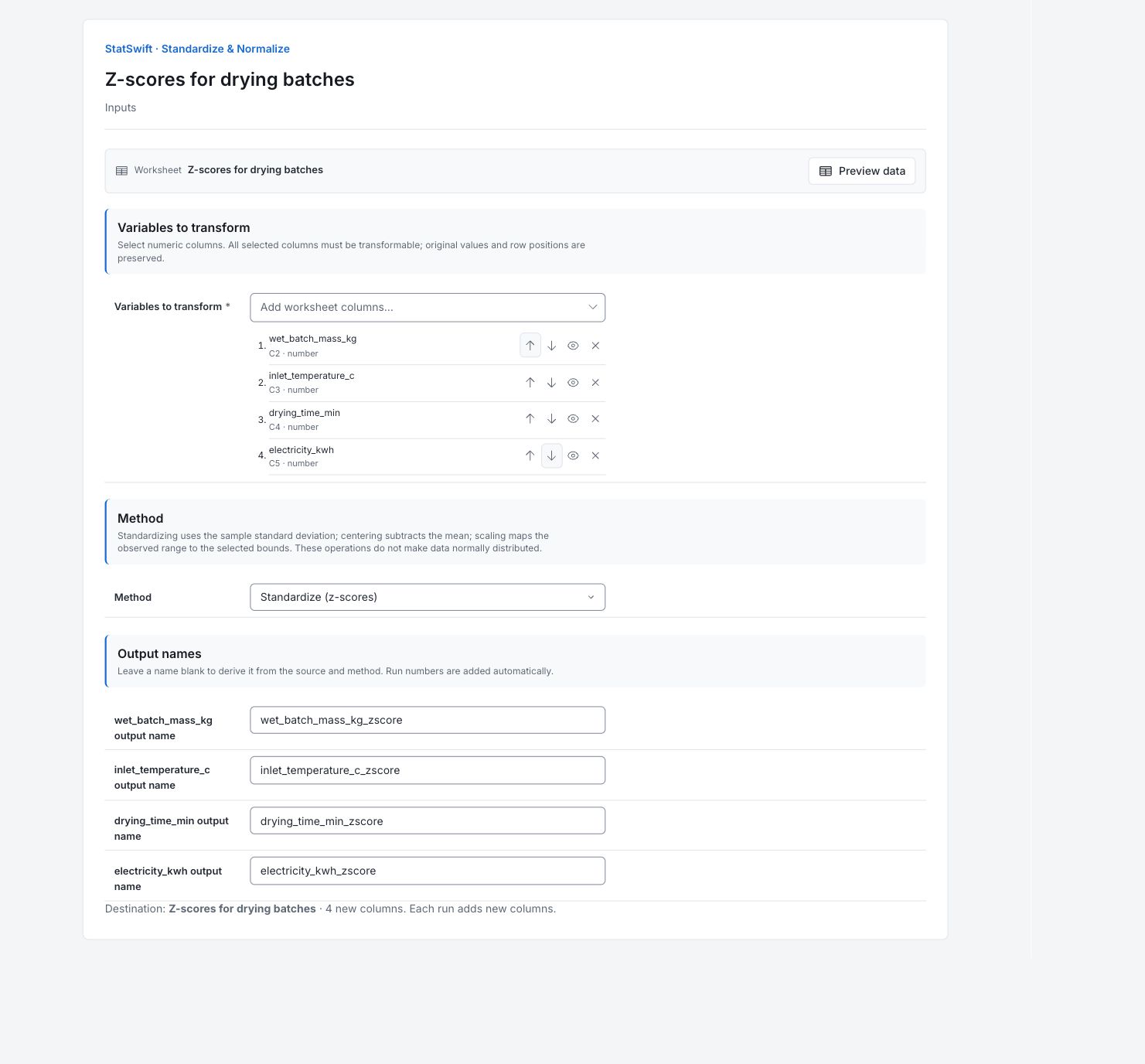
Dans Inputs, ouvrez le sélecteur de colonnes pour Variables to transform. Sélectionnez wet_batch_mass_kg, inlet_temperature_c, drying_time_min et electricity_kwh, dans cet ordre. Utilisez les flèches vers le haut et le bas pour corriger l’ordre si nécessaire.
Ne sélectionnez pas batch_id : cette colonne identifie un lot, et non une mesure.
4. Définir la méthode et les noms des colonnes de sortie
Dans Method, choisissez Standardize (z-scores). Sous Output names, saisissez le nom correspondant à chaque colonne source.
| Colonne source | Nom de sortie |
|---|---|
wet_batch_mass_kg | wet_batch_mass_kg_zscore |
inlet_temperature_c | inlet_temperature_c_zscore |
drying_time_min | drying_time_min_zscore |
electricity_kwh | electricity_kwh_zscore |
Vérifiez la feuille de destination et la note 4 new columns. Les colonnes d’origine sont conservées.
5. Transformer
Choisissez Transform, puis ouvrez Results. Ouvrez Worksheet pour voir les quatre nouvelles colonnes à côté des colonnes d’origine. Chaque transformation réussie ajoute de nouvelles colonnes ; la répéter ne remplace pas la sortie précédente.
6. Interpréter les résultats
Lire le résumé des données sources
Le résumé décrit les quatre colonnes d’origine, chacune contenant 48 valeurs et aucune mesure manquante. Pour la masse, la moyenne est de 45.4906 kg, l’écart-type d’échantillon de 7.00915 kg et les extrêmes observés de 32.57–66.24 kg.
Comprendre la transformation
Soustrayez la moyenne propre à chaque colonne, puis divisez par son écart-type d’échantillon. Zéro correspond à la moyenne d’origine ; +1 correspond à un écart-type d’échantillon au-dessus de celle-ci. Le résultat n’a plus l’unité de mesure d’origine.
Lire le premier lot transformé
Pour le premier lot, la masse est de 50 kg. Soustrayez 45.4906 kg et divisez par 7.00915 kg pour obtenir environ +0.6434. Ce lot se situe à environ 0.64 écart-type d’échantillon au-dessus de la masse moyenne. Chaque autre colonne utilise sa propre moyenne et son propre écart-type d’échantillon.
Choisir l’analyse suivante
Les scores z permettent de comparer l’éloignement des mesures par rapport à leur propre moyenne, malgré des unités d’origine différentes. Ils ne transforment pas les valeurs en probabilités. Sélectionnez explicitement les nouvelles colonnes pour l’analyse suivante. La mise à l’échelle ne rend pas les données normales, ne supprime pas la dépendance et n’établit pas une performance acceptable du procédé.
Replacer l’opération enregistrée dans son contexte
Les 48 lignes restent dans l’ordre des lots et les données d’origine sont conservées. Results enregistre la transformation telle qu’elle a été exécutée. Des modifications ultérieures de la feuille ou Undo peuvent changer la feuille sans modifier ce résultat enregistré.
Plus de détails : lire chaque section des résultats
Les tableaux complets de résultats utilisent six chiffres significatifs, comme dans Help.
Résumé de la transformation
La colonne source et la colonne de sortie identifient chaque colonne d’origine et chaque nouvelle colonne. Les valeurs valides comptent les mesures sources utilisables ; les valeurs manquantes comptent les mesures absentes. La moyenne, l’écart-type, le minimum et le maximum sources décrivent la colonne d’origine dans son unité de mesure. Soustrayez la moyenne propre à chaque colonne, puis divisez par son écart-type d’échantillon. Zéro correspond à la moyenne d’origine ; +1 correspond à un écart-type d’échantillon au-dessus de celle-ci. Le résultat n’a plus l’unité de mesure d’origine.
Résultat calculé de l’exemple. L’exécution d’une copie d’entraînement ajoute de nouvelles colonnes à sa feuille de données indépendante.
| Colonne source | Colonne de sortie | Méthode | Valeurs valides | Manquantes | Moyenne source | Écart-type source | Minimum source | Maximum source |
|---|---|---|---|---|---|---|---|---|
| wet_batch_mass_kg | wet_batch_mass_kg_zscore | Standardize (z-scores) | 48 | 0 | 45.4906 | 7.00915 | 32.57 | 66.24 |
| inlet_temperature_c | inlet_temperature_c_zscore | Standardize (z-scores) | 48 | 0 | 64.5083 | 3.24567 | 57.1 | 70.4 |
| drying_time_min | drying_time_min_zscore | Standardize (z-scores) | 48 | 0 | 30.594 | 4.51978 | 23.02 | 41.72 |
| electricity_kwh | electricity_kwh_zscore | Standardize (z-scores) | 48 | 0 | 17.1239 | 1.74961 | 14.265 | 22.814 |
Valeurs transformées
La ligne 1 est le premier lot importé. Chaque colonne contient ses mesures transformées, avec les 48 lignes conservées dans l’ordre de collecte. Pour le premier lot, la masse est de 50 kg. Soustrayez 45.4906 kg et divisez par 7.00915 kg pour obtenir environ +0.6434. Ce lot se situe à environ 0.64 écart-type d’échantillon au-dessus de la masse moyenne.
Valeurs enregistrées dans l’ordre d’origine des lignes. Les exports conservent toute la précision.
| Ligne | wet_batch_mass_kg_zscore | inlet_temperature_c_zscore | drying_time_min_zscore | electricity_kwh_zscore |
|---|---|---|---|---|
| 1 | 0.643355 | 0.397966 | 0.673936 | 0.326418 |
| 2 | -1.50526 | -1.32741 | -1.07172 | -1.08361 |
| 3 | 0.691863 | 0.120673 | 1.59655 | 0.415581 |
| 4 | 0.641929 | -1.88199 | 0.0831991 | 0.66135 |
| 5 | -0.479462 | 0.98336 | 0.722611 | -0.579498 |
| 6 | 2.24269 | 0.397966 | 2.46163 | 2.54291 |
| 7 | -0.435235 | -0.156619 | -0.396913 | -0.820123 |
| 8 | -1.05871 | -2.28253 | -1.38147 | -1.63402 |
| 9 | 2.96033 | 0.860119 | 2.1895 | 3.25221 |
| 10 | -0.522264 | -1.05012 | 0.324361 | -0.694952 |
| 11 | -1.32407 | -0.495531 | -0.379213 | -1.41626 |
| 12 | -0.0828381 | -0.618772 | -0.372575 | -0.257141 |
| 13 | 0.0255915 | -1.66632 | -1.44342 | -1.00416 |
| 14 | -0.129919 | -0.27986 | -0.987649 | -0.292577 |
| 15 | -0.51085 | 0.95255 | -0.45665 | 0.0246364 |
| 16 | 0.379415 | -0.526342 | -0.204425 | 0.733937 |
| 17 | -0.426674 | -0.34148 | 0.0278867 | -0.384598 |
| 18 | 0.166835 | 1.692 | 0.700486 | 0.493884 |
| 19 | -0.659227 | 0.829309 | 0.0345242 | -0.500623 |
| 20 | 2.06435 | 0.582827 | 1.20936 | 1.57813 |
| 21 | -0.102812 | 1.26065 | -1.1204 | -0.268 |
| 22 | -1.62653 | -0.803634 | -1.67574 | -1.46027 |
| 23 | 0.0341518 | 0.675258 | 1.03236 | 0.0274942 |
| 24 | -0.965969 | 1.16822 | -1.30846 | -0.464044 |
| 25 | -0.844699 | 1.47632 | -0.1823 | -0.617221 |
| 26 | -0.783351 | -0.31067 | 0.0610741 | -0.863561 |
| 27 | -1.11863 | -0.31067 | -0.4301 | -0.803548 |
| 28 | 0.713264 | 0.98336 | 0.538973 | 0.791093 |
| 29 | -0.517984 | -0.834444 | -1.32174 | -1.00588 |
| 30 | -0.104239 | -1.57389 | -0.646925 | -0.0793867 |
| 31 | 0.453603 | 0.336345 | -0.343813 | 0.215536 |
| 32 | -0.583612 | -0.988495 | -0.602675 | -0.262285 |
| 33 | -0.413834 | -0.495531 | -0.582762 | 0.120658 |
| 34 | -0.479462 | 0.829309 | -0.70445 | -0.086817 |
| 35 | 0.0270182 | -1.08093 | 0.693848 | 0.173241 |
| 36 | -0.567918 | -0.957685 | -1.44342 | -0.664088 |
| 37 | 0.385122 | -0.433911 | 0.696061 | 0.196675 |
| 38 | 0.279545 | 1.692 | 0.111962 | 0.336706 |
| 39 | 0.533499 | 0.860119 | -0.36815 | 0.122372 |
| 40 | 0.82312 | -0.187429 | 1.13192 | 0.171526 |
| 41 | -0.1342 | -0.37229 | 0.0831991 | -0.266857 |
| 42 | 1.56643 | 0.243914 | 0.388524 | 1.23405 |
| 43 | 1.76189 | 1.81524 | 0.813323 | 1.9022 |
| 44 | -1.84339 | -0.896065 | -1.01862 | -1.42197 |
| 45 | -0.383873 | 0.336345 | 0.514636 | -0.091961 |
| 46 | -0.663508 | 1.22984 | -0.828349 | -0.644655 |
| 47 | 0.93155 | -0.249049 | 1.06112 | 1.09916 |
| 48 | 0.942964 | 0.397966 | 2.12091 | 1.24834 |
7. Créer un rapport
Conservez Transformation summary et toutes les lignes de Transformed values. Notez la méthode sélectionnée, les colonnes sources et les noms de sortie. Le résumé décrit les mesures d’origine ; le tableau de valeurs contient les résultats transformés.
Sélectionnez Add to report dans l’exécution terminée. Ouvrez Choose individual items and advanced options pour sélectionner les tableaux et graphiques, puis choisissez Add to draft. Les éléments masqués restent dans l’analyse enregistrée.
Nommez le rapport et ajoutez l’objectif de l’étude ainsi que votre interprétation. Sélectionnez Save, vérifiez Preview, puis utilisez Export → Download HTML. L’exemple ci-dessous contient l’intégralité du contenu sélectionné, y compris les résultats au-delà d’un seul écran.