

アプリのコマンド名、ワークシートの識別子、サンプルデータの値は原文のまま表示されます。スクリーンショット、グラフ、ダウンロードファイルは英語です。例では英語の元の数値表記を保持しており、小数点にはピリオド、桁区切りにはカンマを使用しています。
例: 乾燥バッチ
乾燥の調査で、48バッチの湿潤バッチ質量、入口温度、乾燥時間、消費電力量を記録しています。この標本の値を使って、各測定項目を変換します。
乾燥バッチの測定値をダウンロード(CSV、列名は英語)ツールのHelpでも同じ例を使用しています。CSVには、インポートする測定値が含まれています。四つの数値列の単位はkg、°C、分、kWhです。batch_idでバッチを識別します。
1. 分析を作成
サイドバーでData utilitiesを開き、Standardize & Normalizeを選択して、分析名を入力します。New blank worksheetを選び、Create analysisを選択します。
2. データをインポート
WorksheetでImportを選択します。ダウンロードしたファイルを選ぶか、内容を貼り付けます。区切り文字をComma、小数点をDecimal dotに設定し、First row contains column namesにチェックを入れます。インポートのプレビューを確認し、Import into worksheetを選択します。
3. 入力列を選択
InputsでVariables to transformの列選択を開きます。wet_batch_mass_kg、inlet_temperature_c、drying_time_min、electricity_kwhを、この順序で選択します。必要に応じて上下の矢印で順序を調整します。
batch_idは選択しません。測定値ではなく、バッチの識別子です。
4. 変換方法と出力名を設定
MethodでStandardize (z-scores)を選択します。Output namesで、各元データ列に対応する出力名を入力します。
| 元の列 | 出力名 |
|---|---|
wet_batch_mass_kg | wet_batch_mass_kg_zscore |
inlet_temperature_c | inlet_temperature_c_zscore |
drying_time_min | drying_time_min_zscore |
electricity_kwh | electricity_kwh_zscore |
出力先のワークシートと、4 new columnsの表示を確認します。元の列は保持されます。
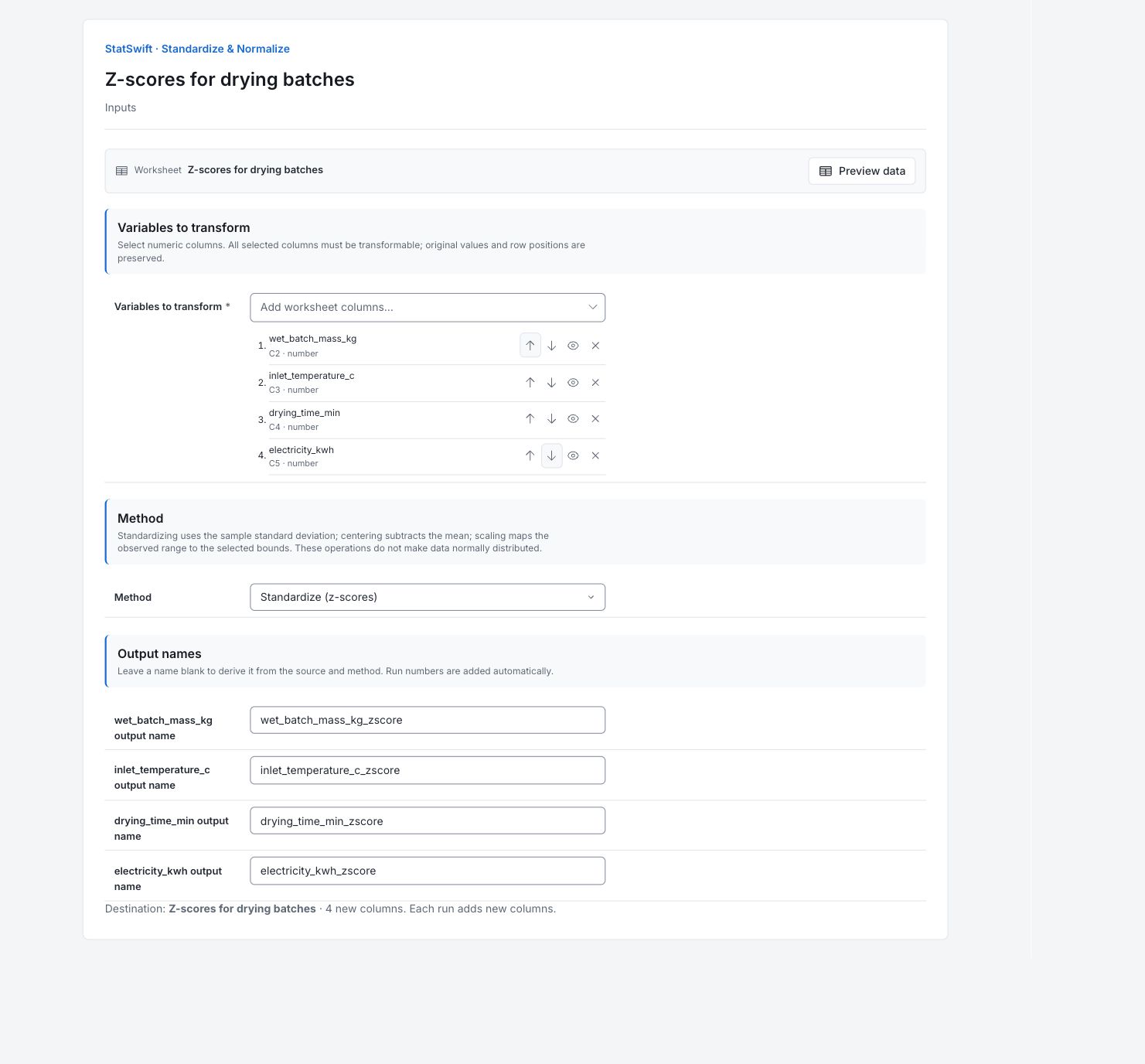
5. 変換を実行
Transformを選択し、Resultsを開きます。Worksheetを開くと、元の列の隣に四つの新しい列が表示されます。変換が成功するたびに新しい列が追加されます。繰り返し実行しても、前の出力は置き換えられません。
6. 結果を解釈
元データの要約を確認
要約は元の四つの列を示しており、各列に48個の値があり、欠測はありません。質量の平均は45.4906 kg、標本標準偏差は7.00915 kg、観測値の範囲は32.57–66.24 kgです。
変換の意味を確認
各列の値から、その列自身の平均を引き、その列の標本標準偏差で割ります。ゼロは元データの平均を表し、+1は平均より標本標準偏差一つ分高いことを表します。結果には元の測定単位はありません。
最初のバッチの変換値を確認
最初のバッチの質量は50 kgです。45.4906 kgを引き、7.00915 kgで割ると、約+0.6434になります。このバッチは、平均質量より標本標準偏差の約0.64倍高い位置にあります。他の列も、それぞれの平均と標本SDを使います。
次の分析を選択
zスコアを使うと、元の単位が異なっていても、それぞれの平均から測定値がどの程度離れているかを比較できます。値が確率に変わるわけではありません。次の分析では、新しい列を明示的に選択します。スケーリングでデータが正規分布になるわけではなく、依存関係が取り除かれるわけでもありません。また、工程パフォーマンスが許容可能であることを示すものでもありません。
保存済みの操作結果の意味を確認
全48行はバッチの順序を保ち、元データも保持されます。Resultsには、実行時の変換内容が記録されます。その後にワークシートを編集したりUndoを使ったりすると、保存済みの結果を変えずにワークシートだけが変わることがあります。
詳細:各結果セクションを確認
完全な結果表は、Helpと同じく有効数字六桁で表示されます。
変換の要約
元の列と出力列は、元データと新しい列をそれぞれ識別します。有効値数は使用可能な元データの数、欠測数は欠測値の数です。元データの平均、SD、最小値、最大値は、元の列をその測定単位で要約しています。各列の値から、その列自身の平均を引き、その列の標本標準偏差で割ります。ゼロは元データの平均を表し、+1は平均より標本標準偏差一つ分高いことを表します。結果には元の測定単位はありません。
計算済みのサンプル出力です。練習用コピーで実行すると、その独立したワークシートに新しい列が書き込まれます。
| 元の列 | 出力列 | 方法 | 有効値数 | 欠測数 | 元データの平均 | 元データの標準偏差(SD) | 元データの最小値 | 元データの最大値 |
|---|---|---|---|---|---|---|---|---|
| wet_batch_mass_kg | wet_batch_mass_kg_zscore | Standardize (z-scores) | 48 | 0 | 45.4906 | 7.00915 | 32.57 | 66.24 |
| inlet_temperature_c | inlet_temperature_c_zscore | Standardize (z-scores) | 48 | 0 | 64.5083 | 3.24567 | 57.1 | 70.4 |
| drying_time_min | drying_time_min_zscore | Standardize (z-scores) | 48 | 0 | 30.594 | 4.51978 | 23.02 | 41.72 |
| electricity_kwh | electricity_kwh_zscore | Standardize (z-scores) | 48 | 0 | 17.1239 | 1.74961 | 14.265 | 22.814 |
変換後の値
行1は最初にインポートしたバッチです。各列に変換後の測定値が入り、全48行は収集順を保っています。最初のバッチの質量は50 kgです。45.4906 kgを引き、7.00915 kgで割ると、約+0.6434になります。このバッチは、平均質量より標本標準偏差の約0.64倍高い位置にあります。
取得済みの値を元の行順で示しています。エクスポートでは完全な数値精度が保持されます。
| 行 | wet_batch_mass_kg_zscore | inlet_temperature_c_zscore | drying_time_min_zscore | electricity_kwh_zscore |
|---|---|---|---|---|
| 1 | 0.643355 | 0.397966 | 0.673936 | 0.326418 |
| 2 | -1.50526 | -1.32741 | -1.07172 | -1.08361 |
| 3 | 0.691863 | 0.120673 | 1.59655 | 0.415581 |
| 4 | 0.641929 | -1.88199 | 0.0831991 | 0.66135 |
| 5 | -0.479462 | 0.98336 | 0.722611 | -0.579498 |
| 6 | 2.24269 | 0.397966 | 2.46163 | 2.54291 |
| 7 | -0.435235 | -0.156619 | -0.396913 | -0.820123 |
| 8 | -1.05871 | -2.28253 | -1.38147 | -1.63402 |
| 9 | 2.96033 | 0.860119 | 2.1895 | 3.25221 |
| 10 | -0.522264 | -1.05012 | 0.324361 | -0.694952 |
| 11 | -1.32407 | -0.495531 | -0.379213 | -1.41626 |
| 12 | -0.0828381 | -0.618772 | -0.372575 | -0.257141 |
| 13 | 0.0255915 | -1.66632 | -1.44342 | -1.00416 |
| 14 | -0.129919 | -0.27986 | -0.987649 | -0.292577 |
| 15 | -0.51085 | 0.95255 | -0.45665 | 0.0246364 |
| 16 | 0.379415 | -0.526342 | -0.204425 | 0.733937 |
| 17 | -0.426674 | -0.34148 | 0.0278867 | -0.384598 |
| 18 | 0.166835 | 1.692 | 0.700486 | 0.493884 |
| 19 | -0.659227 | 0.829309 | 0.0345242 | -0.500623 |
| 20 | 2.06435 | 0.582827 | 1.20936 | 1.57813 |
| 21 | -0.102812 | 1.26065 | -1.1204 | -0.268 |
| 22 | -1.62653 | -0.803634 | -1.67574 | -1.46027 |
| 23 | 0.0341518 | 0.675258 | 1.03236 | 0.0274942 |
| 24 | -0.965969 | 1.16822 | -1.30846 | -0.464044 |
| 25 | -0.844699 | 1.47632 | -0.1823 | -0.617221 |
| 26 | -0.783351 | -0.31067 | 0.0610741 | -0.863561 |
| 27 | -1.11863 | -0.31067 | -0.4301 | -0.803548 |
| 28 | 0.713264 | 0.98336 | 0.538973 | 0.791093 |
| 29 | -0.517984 | -0.834444 | -1.32174 | -1.00588 |
| 30 | -0.104239 | -1.57389 | -0.646925 | -0.0793867 |
| 31 | 0.453603 | 0.336345 | -0.343813 | 0.215536 |
| 32 | -0.583612 | -0.988495 | -0.602675 | -0.262285 |
| 33 | -0.413834 | -0.495531 | -0.582762 | 0.120658 |
| 34 | -0.479462 | 0.829309 | -0.70445 | -0.086817 |
| 35 | 0.0270182 | -1.08093 | 0.693848 | 0.173241 |
| 36 | -0.567918 | -0.957685 | -1.44342 | -0.664088 |
| 37 | 0.385122 | -0.433911 | 0.696061 | 0.196675 |
| 38 | 0.279545 | 1.692 | 0.111962 | 0.336706 |
| 39 | 0.533499 | 0.860119 | -0.36815 | 0.122372 |
| 40 | 0.82312 | -0.187429 | 1.13192 | 0.171526 |
| 41 | -0.1342 | -0.37229 | 0.0831991 | -0.266857 |
| 42 | 1.56643 | 0.243914 | 0.388524 | 1.23405 |
| 43 | 1.76189 | 1.81524 | 0.813323 | 1.9022 |
| 44 | -1.84339 | -0.896065 | -1.01862 | -1.42197 |
| 45 | -0.383873 | 0.336345 | 0.514636 | -0.091961 |
| 46 | -0.663508 | 1.22984 | -0.828349 | -0.644655 |
| 47 | 0.93155 | -0.249049 | 1.06112 | 1.09916 |
| 48 | 0.942964 | 0.397966 | 2.12091 | 1.24834 |
7. レポートを作成
Transformation summaryと、Transformed valuesの全行を残します。選択した方法、元の列、出力名を記録します。要約は元の測定値を示し、値の表は変換後の出力を示しています。
完了した分析で Add to report を選択します。続いて Choose individual items and advanced options を開いて表とグラフを選び、 Add to draftを選択します。非表示の項目は保存済みの分析に残ります。
レポート名を入力し、調査の目的と解釈を追加します。 Saveで保存し、 Previewで内容を確認して、 Export → Download HTMLを選択します。以下の例には、画面外の結果も含め、選択した内容全体が含まれます。