

Az alkalmazás parancsai, a munkalapazonosítók és a példaadatok értékei eredeti formájukban maradnak. A képernyőképek, diagramok és letölthető fájlok angol nyelvűek. A tudományos példák számai az eredeti angol jelölést használják: tizedesponttal és ezreselválasztó vesszővel. A weboldal egyéb számai magyar területi formázást követnek.
Példa: Az A gyártócella zárási szilárdságának szórása
45 független tasakszilárdság-leolvasás az A gyártócellából; a referencia-CSV a B gyártócella leolvasásait is tartalmazza.
A vizsgálati referencia letöltése (CSV)Ugyanez a példa szerepel a Help lapon. A CSV a megadott vizsgálat referenciája. Az ellenőrzött összegző adatokat kézzel írja be az Inputs lapon; a CSV importálása nem tölti ki ezt a kalkulátort. A bemenetek előzetes kitöltéséhez használja a Help Open example in a practice copy lehetőségét.
1. Munkakörnyezet létrehozása
Az oldalsávon nyissa meg a Basic Statistics elemet, és válassza a Confidence Intervals lehetőséget. Hozzon létre egy elemzést, nevezze el, válassza a New blank worksheet, majd a Create analysis lehetőséget.
2. Az intervallum kiválasztása
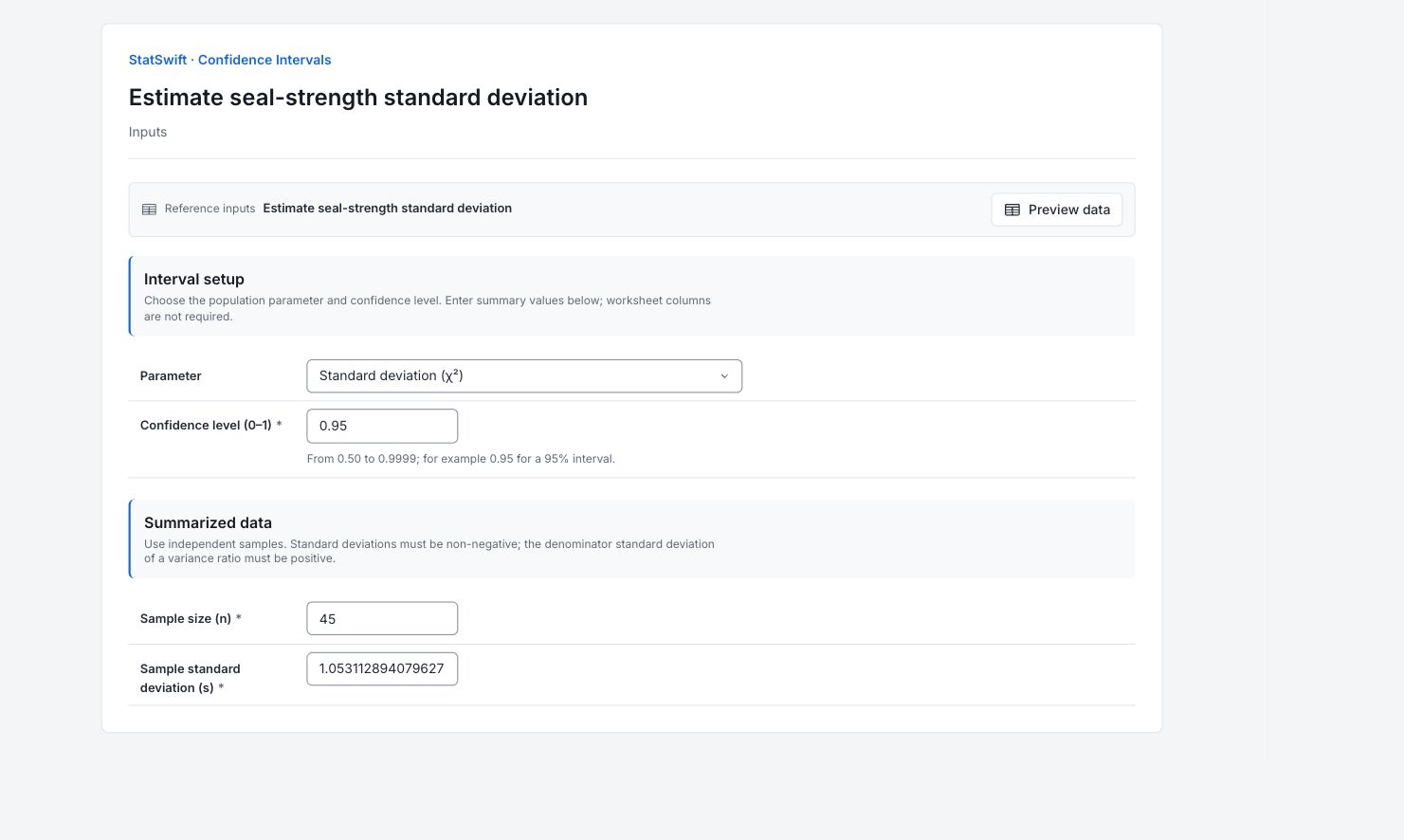
Az Inputs lapon a Parameter mezőben válassza a Standard deviation (χ²) lehetőséget. A 95%-os intervallumhoz a Confidence level (0–1) mezőbe írjon 0.95 értéket.
3. Az összegző adatok megadása
A Summarized data részben adja meg a következő értékeket. A szórást az itt látható teljes numerikus pontossággal tartsa meg. Nem rendelünk hozzá munkalaposzlopokat.
A Sample size (n) mezőbe írjon 45 értéket.
A Sample standard deviation (s) mezőbe írjon 1.053112894079627 értéket.
4. Elemzés futtatása
Válassza a Run analysis lehetőséget, majd nyissa meg a Results lapot.
5. Az eredmények értelmezése
A becsült mennyiség azonosítása
45 független tasakszilárdság-leolvasás az A gyártócellából; a referencia-CSV a B gyártócella leolvasásait is tartalmazza. A kiválasztott paraméter a szórás (χ²).
A becslés és a határok értelmezése
A szórás becslése 1.0531 N, 95%-os intervalluma 0.8718–1.3303 N. A szórás a tasakok közötti szóródást jellemzi.
Az értelmezés pontos megőrzése
Ez a khi-négyzetes intervallum normális eloszlású sokaságot és független megfigyeléseket feltételez. A sokaság szóródására vonatkozik, nem az átlag bizonytalanságára vagy az egyes tasakok határaira.
A bizonytalanság figyelembevétele a döntésben
Határozza meg az alkalmazásához elfogadható legnagyobb sokasági szórást. E követelményt a teljes 0.8718–1.3303 N intervallummal hasonlítsa össze: ha a követelmény az intervallumon belül van, a vizsgálat bizonytalanságot hagy annak teljesüléséről. A követelménynek az alkalmazásából kell származnia, nem ebből a példából.
További részletek: olvassa el az egyes eredményszakaszokat
A teljes eredménytáblázatok a Helphez hasonlóan hat értékes számjegyet használnak.
Konfidenciaintervallum
A Paraméter a sokasági mennyiséget nevezi meg. A 0.95 Konfidenciaszint azt jelenti, hogy e módszer a feltételezései mellett az ismételt, összehasonlítható minták 95%-ában fedi le a rögzített sokasági paramétert. A Becslés a mintán alapuló érték; az Alsó határ és Felső határ a bizonytalanságát jelöli. A Módszer a számítást rögzíti. Ez a khi-négyzetes intervallum normális eloszlású sokaságot és független megfigyeléseket feltételez. A sokaság szóródására vonatkozik, nem az átlag bizonytalanságára vagy az egyes tasakok határaira.
| Statisztika | Érték |
|---|---|
| Paraméter | Szórás (χ²) |
| Konfidenciaszint | 0.95 |
| Becslés | 1.05311 |
| Alsó határ | 0.871824 |
| Felső határ | 1.33029 |
| Módszer | khi-négyzet |
6. Jelentés készítése
Tartsa meg a teljes Confidence interval táblázatot, a kiválasztott paramétert, konfidenciaszintet, módszert és megadott összegző adatokat. Ez a khi-négyzetes intervallum normális eloszlású sokaságot és független megfigyeléseket feltételez. A sokaság szóródására vonatkozik, nem az átlag bizonytalanságára vagy az egyes tasakok határaira.
Válassza az Add to report lehetőséget a befejezett futtatásban. Nyissa meg a Choose individual items and advanced options panelt a táblázatok és diagramok kiválasztásához, majd válassza az Add to draft lehetőséget. A rejtett elemek megmaradnak a mentett elemzésben.
Nevezze el a jelentést, és adja meg a vizsgálat célját és saját értelmezését. Válassza a Save lehetőséget, tekintse meg a Preview nézetet, majd használja az Export → Download HTML lehetőséget. Az alábbi példa a teljes kiválasztott tartalmat tartalmazza, a képernyőn egyszerre látható részen túli eredményekkel együtt.