

Uygulama komutları, çalışma sayfası kimlikleri ve örnek veri değerleri özgün biçimleriyle korunur. Ekran görüntüleri, grafikler ve indirilen dosyalar İngilizcedir. Bilimsel örneklerde özgün İngilizce sayı gösterimi korunur: ondalık ayırıcı nokta, binlik ayırıcı virgüldür. Web sitesindeki fiyatlar ve sayılar ise Türkçe biçimlendirilir.
Örnek: bekleme süresinin 90. yüzdeliği
Bekleme sürelerinin ortalaması on iki dakika olan üstel dağılıma uyduğunu varsayın. Modeldeki bekleme sürelerinin %90'ını kapsayan süreyi bulun.
Senaryonun referans verilerini indirin (CSV)Bu, Help bölümünde kullanılan örneğin aynısıdır. CSV referans senaryolarını listeler. Seçilen senaryoyu Inputs sekmesine elle girin; dosyayı içe aktarmak bu hesaplayıcıyı yapılandırmaz. Girdileri önceden doldurmak için Help bölümündeki Open example in a practice copy seçeneğini kullanın.
1. Çalışma alanını oluşturun
Kenar çubuğunda Basic Statistics bölümünü açın ve Distributions seçeneğini belirleyin. Bir analiz oluşturun, adını girin, New blank worksheet seçeneğini belirleyin ve ardından Create analysis seçeneğini kullanın.
2. Hesaplamayı seçin
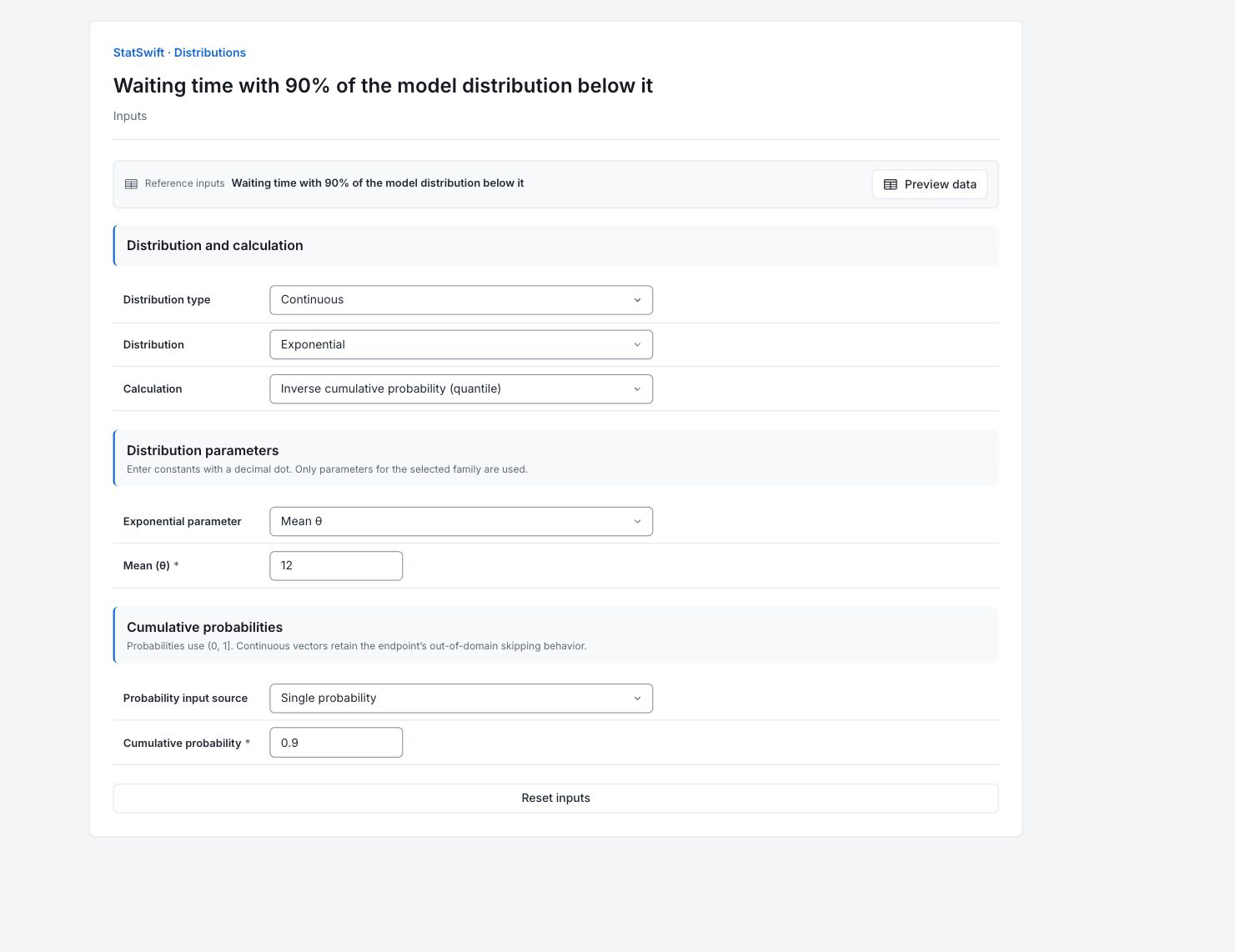
Inputs sekmesinde Distribution type için Continuous, Distribution için Exponential, ardından Calculation için Inverse cumulative probability (quantile) seçeneğini belirleyin.
3. Modeli girin
Exponential parameter için Mean θ seçeneğini belirleyin. Mean (θ) alanına dakika cinsinden 12 girin.
4. Soruyu girin
Probability input source için Single probability seçeneğini belirleyin. Cumulative probability alanına 0.9 girin. Çalışma sayfası sütunu atanmaz.
5. Analizi çalıştırın
Run analysis seçeneğini kullanın, ardından Results sekmesini açın.
6. Sonuçları yorumlayın
Soruyu kontrol edin
Bekleme sürelerinin ortalaması on iki dakika olan üstel dağılıma uyduğunu varsayın. Modeldeki bekleme sürelerinin %90'ını kapsayan süreyi bulun.
Hesaplanan değeri okuyun
Kantil yaklaşık 27.63 dakikadır. Bu, bir güven sınırı veya en uzun bekleme süresi değil, modelin bir yüzdeliğidir.
Ne anlama geldiğini anlayın
Sonuç, girilen 12 dakikalık ortalamayı verilmiş kabul eder; tahmin edilmiş bir ortalamanın belirsizliğini içermez.
Modeli dikkatli kullanın
Belirtilen model altında bekleme sürelerinin %90'ı yaklaşık 27.63 dakikaya eşit veya daha kısadır; %10'u daha uzundur. Bu süreyi bekleme süresi hedefinizle karşılaştırın ve modelin işletim dönemini temsil ettiğini kontrol edin.
Diğer ayrıntılar: her sonuç bölümünü okuyun
Eksiksiz sonuç tabloları, Help bölümündeki gibi altı anlamlı basamak kullanır.
Dağılım kantilleri
Olasılık hedefi, girilen alt kuyruk olasılığıdır. Kantil, buna karşılık gelen dakika cinsinden bekleme süresidir. Bu, bir güven sınırı veya en uzun bekleme süresi değil, modelin bir yüzdeliğidir. Doğruluğu, girilen ortalamaya ve bekleme süresi modeline bağlıdır.
| Olasılık hedefi | Kantil |
|---|---|
| 0.9 | 27.631 |
Dağılım özeti
Tür, sürekli değerleri tamsayı sayımlardan ayırır. Dağılım modeli adlandırır. Hesaplama, PMF (tam olarak belirli bir sayının olasılığı), PDF (yoğunluk), CDF (birikimli olasılık) veya ICDF (kantil) yöntemini kaydeder. Diğer satırlar etkin parametreleri kaydeder; bunlar Inputs sekmesinde girilen varsayımlardır.
| Ayar | Değer |
|---|---|
| Tür | Continuous |
| Dağılım | Exponential |
| Hesaplama | ICDF |
| Ortalama (θ) | 12 |
- Üstel(ortalama θ=12.0), expon(scale=θ) ile
7. Rapor oluşturun
Distribution values (veya kantil tablosu) ve Distribution summary sonuçlarını saklayın. Model varsayımlarını, zaman birimini veya sayım aralığını ve yanıtlanan soruyu belirtin. Bu, bir güven sınırı veya en uzun bekleme süresi değil, modelin bir yüzdeliğidir. Doğruluğu, girilen ortalamaya ve bekleme süresi modeline bağlıdır.
Tamamlanan hesaplamada Add to report seçeneğini belirleyin. Tablo ve grafikleri seçmek için Choose individual items and advanced options bölümünü açın, ardından Add to draft seçeneğini belirleyin. Gizlenen öğeler kayıtlı analizde kalır.
Raporu adlandırın, çalışmanın amacını ve yorumunuzu ekleyin. Save seçeneğiyle kaydedin; Preview ile önizlemeyi inceleyin, ardından Export → Download HTML yolunu kullanın. Aşağıdaki örnek, bir ekrana sığmayan sonuçlar dahil seçilen içeriğin tamamını içerir.