

Os comandos da aplicação, os identificadores das folhas de cálculo e os valores dos dados dos exemplos mantêm a sua forma original. As capturas de ecrã, os gráficos e os ficheiros para transferência estão em inglês. Os exemplos científicos conservam o ponto decimal e a vírgula como separador de milhares da fonte original; os preços e as contagens do sítio seguem as convenções portuguesas.
Exemplo: tempo de espera no percentil 90
Pressuponha esperas com distribuição exponencial e média de doze minutos. Determine o tempo que abrange 90% das esperas do modelo.
Transfira a referência dos cenários (CSV)Este é o mesmo exemplo usado em Help. O CSV apresenta cenários de referência. Introduza manualmente o cenário selecionado em Inputs; importá-lo não configura esta calculadora. Use Open example in a practice copy em Help para preencher previamente as entradas.
1. Crie o espaço de trabalho
Na barra lateral, abra Basic Statistics e escolha Distributions. Crie uma análise, dê-lhe um nome, selecione New blank worksheet e escolha Create analysis.
2. Escolha o cálculo
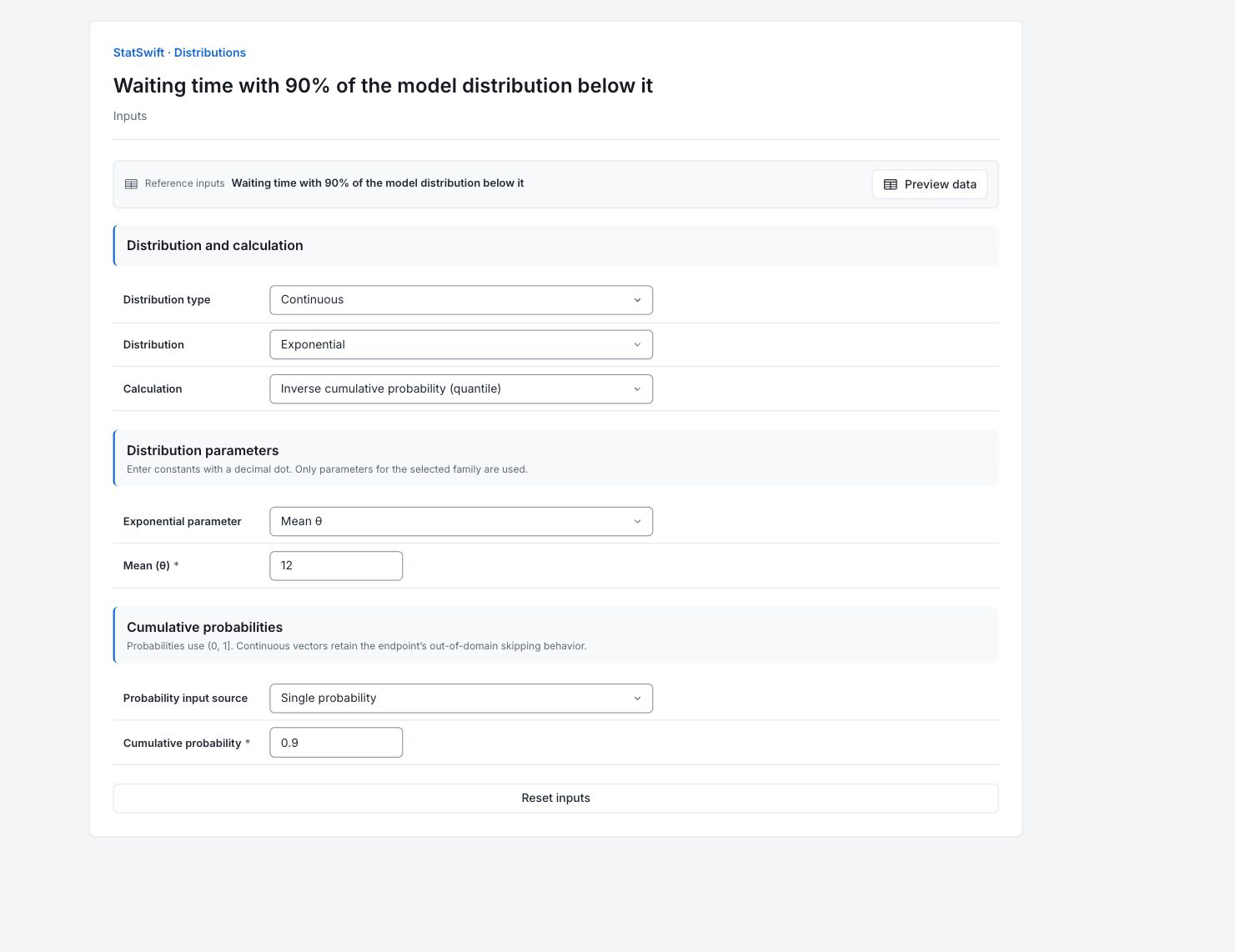
Em Inputs, escolha Continuous em Distribution type, Exponential em Distribution e Inverse cumulative probability (quantile) em Calculation.
3. Introduza o modelo
Escolha Mean θ em Exponential parameter. Introduza 12 em Mean (θ), em minutos.
4. Introduza a pergunta
Escolha Single probability em Probability input source. Introduza 0.9 em Cumulative probability. Não são atribuídas colunas da folha.
5. Execute a análise
Escolha Run analysis e abra Results.
6. Interpretar resultados
Verifique a pergunta
Pressuponha esperas com distribuição exponencial e média de doze minutos. Determine o tempo que abrange 90% das esperas do modelo.
Leia o valor calculado
O quantil é cerca de 27.63 minutos. Este é um percentil do modelo, não um limite de confiança nem uma espera máxima.
Compreenda o significado
O resultado trata a média introduzida de 12 minutos como dada; a incerteza de uma média estimada não está incluída.
Use o modelo com cuidado
Sob o modelo indicado, 90% das esperas são iguais ou inferiores a cerca de 27.63 minutos e 10% são superiores. Compare esse tempo com a sua meta de espera e verifique se o modelo representa o período de operação.
Mais detalhes: leia cada secção de resultados
As tabelas completas de resultados usam seis algarismos significativos, como na Ajuda.
Quantis da distribuição
A meta de probabilidade é a probabilidade de cauda inferior introduzida. O quantil é o tempo de espera correspondente, em minutos. Este é um percentil do modelo, não um limite de confiança nem uma espera máxima. A sua exatidão depende da média introduzida e do modelo dos tempos de espera.
| Meta de probabilidade | Quantil |
|---|---|
| 0.9 | 27.631 |
Resumo da distribuição
O tipo distingue valores contínuos de contagens inteiras. A distribuição identifica o modelo. O cálculo regista PMF (probabilidade de uma contagem exata), PDF (densidade), CDF (probabilidade acumulada) ou ICDF (quantil). As restantes linhas registam os parâmetros ativos; são pressupostos introduzidos em Inputs.
| Definição | Valor |
|---|---|
| Tipo | Continuous |
| Distribuição | Exponential |
| Cálculo | ICDF |
| Média (θ) | 12 |
- Exponencial(média θ=12.0) via expon(scale=θ)
7. Criar um relatório
Mantenha Distribution values (ou a tabela de quantis) e Distribution summary. Indique os pressupostos do modelo, a unidade de tempo ou o intervalo de contagem e a pergunta a que se responde. Este é um percentil do modelo, não um limite de confiança nem uma espera máxima. A sua exatidão depende da média introduzida e do modelo dos tempos de espera.
Selecione Add to report da execução concluída. Abra Choose individual items and advanced options para selecionar tabelas e gráficos e, em seguida, selecione Add to draft. Os elementos ocultos permanecem na análise guardada.
Dê um nome ao relatório e acrescente o objetivo do estudo e a sua interpretação. Selecione Save, reveja Preview e, em seguida, use Export → Download HTML. O exemplo abaixo contém todo o conteúdo selecionado, incluindo resultados que não cabem num único ecrã.