

Названия команд приложения, идентификаторы рабочих листов и значения данных примеров сохраняют исходное написание. Снимки экрана, графики и загружаемые файлы представлены на английском языке.
Пример: прочность клеевого соединения
В примере записаны 80 клеевых соединений, по 20 для каждого из четырёх составов клея. Прочность измеряется в MPa.
Загрузить данные примера (CSV)Этот же пример используется в Help. CSV содержит наблюдения для импорта.
1. Создайте анализ
На боковой панели откройте Plots и создайте анализ. Задайте ему имя, выберите New blank worksheet, затем нажмите Create analysis.
2. Импортируйте данные
На вкладке Worksheet выберите Import. Выберите скачанный CSV или вставьте его содержимое. Установите разделитель Comma, используйте Decimal dot и отметьте First row contains column names. Просмотрите предварительный результат импорта, затем выберите Import into worksheet.
3. Назначьте входные столбцы
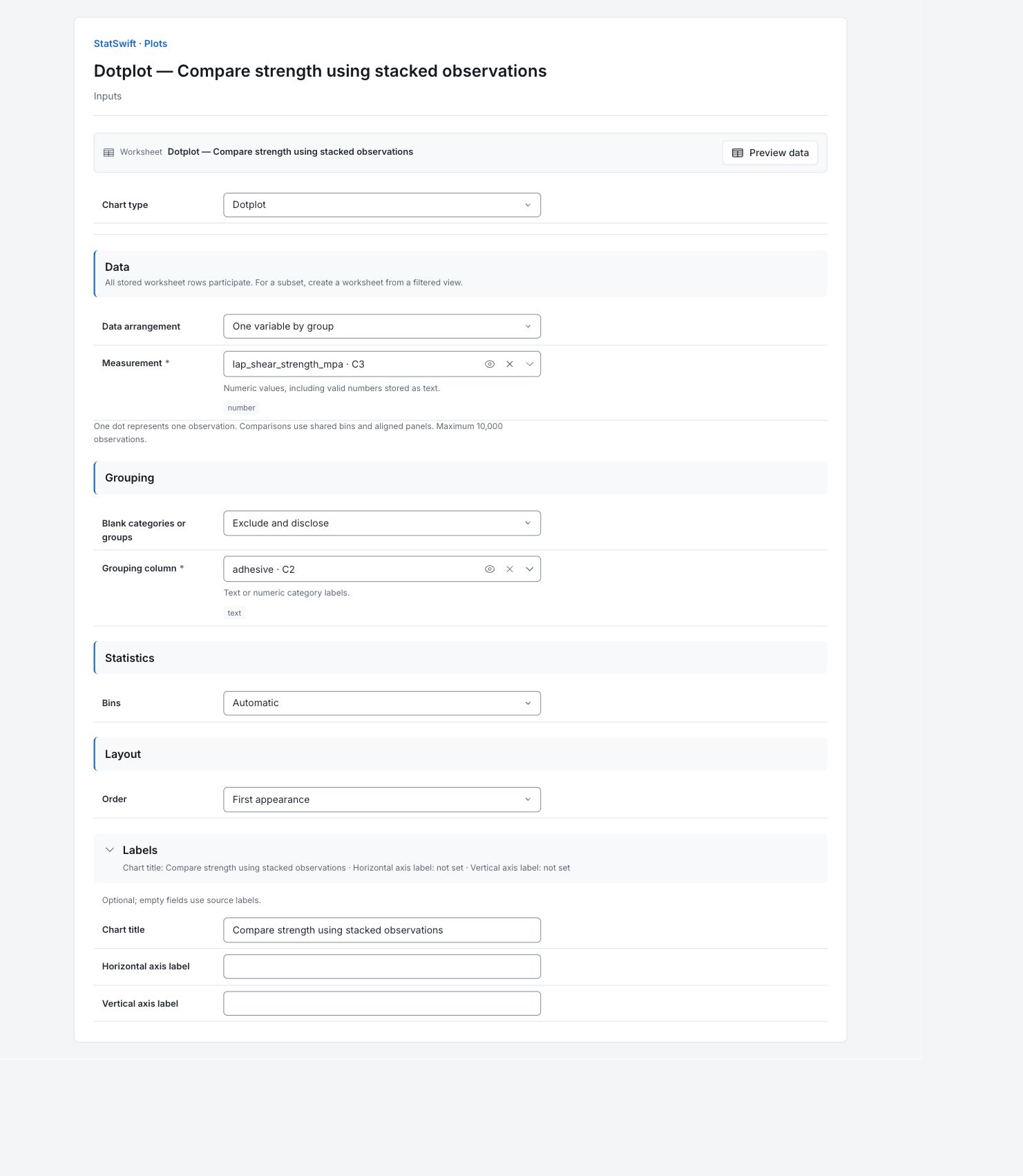
На вкладке Inputs выберите Dotplot в Chart type. В Data arrangement выберите One variable by group.
Откройте выбор столбца для Measurement и выберите lap_shear_strength_mpa. Для Grouping column выберите adhesive. Каждая точка будет представлять одно клеевое соединение.
4. Настройте параметры графика
В Statistics выберите Automatic для Bins. В Layout выберите First appearance для Order. Сохраните Blank categories or groups в Exclude and disclose. Группы используют общие интервалы и выровненные панели.
Откройте Labels и введите Compare strength using stacked observations в Chart title. Оставьте Horizontal axis label и Vertical axis label пустыми, чтобы использовались исходные метки.
5. Создайте график
Нажмите Create chart, затем откройте Results. Проверьте Data used перед сравнением графика с этим руководством. Участвуют все сохранённые строки рабочего листа; сортировка или фильтрация рабочего листа не меняет аналитическую выборку.
6. Интерпретируйте результаты
Прочитайте точки
Каждая точка представляет одно соединение. Значения в одном интервале выстраиваются вертикальным столбиком с горизонтальной позицией в центре интервала. Все четыре панели используют одни интервалы и одну шкалу прочности в MPa.
Прочитайте Adhesive_B
20 соединений B охватывают диапазон 10.66–15.34 MPa с медианой 13.255 MPa. Используйте столбики точек, чтобы увидеть наиболее частые интервалы прочности.

Двадцать значений прочности соединений Adhesive_B, выстроенных столбиками в интервалах, общих для всех четырёх составов. Посмотреть график в полном размере (в новой вкладке) Сопоставьте Adhesive_C
Сопоставьте C с A: медиана C равна 15.215 MPa, а A — 12.99 MPa. Их наблюдаемые диапазоны перекрываются. Используйте общую горизонтальную шкалу для сравнения центров, не предполагая, что каждое соединение C прочнее каждого соединения A.

Двадцать значений прочности соединений Adhesive_C, выстроенных столбиками в интервалах, общих для всех четырёх составов. Посмотреть график в полном размере (в новой вкладке) Сопоставьте Adhesive_D
Панель D перекрывается с другими составами. Прочитайте её точный диапазон и медиану в сводке данных, а не оценивайте их по центрам интервалов.

Двадцать значений прочности соединений Adhesive_D, выстроенных столбиками в интервалах, общих для всех четырёх составов. Посмотреть график в полном размере (в новой вкладке) Сопоставьте Adhesive_A
Используйте панель A, чтобы проверить различие C и A на одной шкале. Сводка данных содержит точные медианы и диапазоны всех четырёх составов.

Двадцать значений прочности соединений Adhesive_A, выстроенных столбиками в интервалах, общих для всех четырёх составов. Посмотреть график в полном размере (в новой вкладке) Выберите следующее сравнение
Читайте точные измерения в размещении точек: центры интервалов — позиции отображения, а не изменённые исходные значения. Используйте интервальный график или подходящую ANOVA для сравнения средних; сама точечная диаграмма не устанавливает эффекта состава.
Подробнее: прочитайте каждый раздел результатов
Полные таблицы результатов используют шесть значащих цифр, как в Help.
Использованные данные
Число строк рабочего листа равно 80; число подходящих наблюдений по всем рядам — 80; число исключённых наблюдений — 0. Использованы все исходные строки. Проверяйте эти количества и сохраняйте назначения столбцов примера при сравнении запусков. Сортировка и фильтры рабочего листа не меняют аналитическую выборку.
Все сохранённые строки рассматриваются в исходном порядке. Сортировка и фильтры рабочего листа не меняют аналитическую выборку.
| Строки рабочего листа | Подходящие наблюдения по всем рядам | Исключённые наблюдения |
|---|---|---|
| 80 | 80 | 0 |
Сводка данных
Ряд обозначает измерение или группу. Поля действительных и пропущенных значений дают количества; среднее и медиана описывают центр. Выборочное стандартное отклонение описывает разброс. Минимум и максимум — наблюдаемые крайние значения; Q1 и Q3 охватывают среднюю половину. Эти сводки описывают зафиксированные наблюдения, а не границы приёмки.
| Ряд | Действительные | Пропущенные | Среднее | Выборочное стандартное отклонение | Минимум | Q1 | Медиана | Q3 | Максимум |
|---|---|---|---|---|---|---|---|---|---|
| Adhesive_B | 20 | 0 | 13.2955 | 1.2016 | 10.66 | 12.6975 | 13.255 | 14.2325 | 15.34 |
| Adhesive_C | 20 | 0 | 15.178 | 1.12076 | 12.88 | 14.5675 | 15.215 | 15.745 | 17.07 |
| Adhesive_D | 20 | 0 | 14.2415 | 1.07341 | 11.5 | 13.875 | 14.47 | 15.085 | 15.79 |
| Adhesive_A | 20 | 0 | 12.9655 | 1.08188 | 10.27 | 12.4825 | 12.99 | 13.6925 | 15 |
Размещение точек
Ряд обозначает состав, а строка рабочего листа указывает соединение. Значение — его исходная прочность в MPa. Нижняя и верхняя границы интервала задают общий интервал отображения; позиция в столбике разделяет точки внутри него. Разбиение на интервалы не заменяет исходную прочность.
| Ряд | Строка рабочего листа | Значение | Нижняя граница интервала | Верхняя граница интервала | Позиция в столбике |
|---|---|---|---|---|---|
| Adhesive_B | 1 | 12.56 | 12.5367 | 13.2922 | 1 |
| Adhesive_B | 5 | 12.74 | 12.5367 | 13.2922 | 2 |
| Adhesive_B | 10 | 10.66 | 10.27 | 11.0256 | 1 |
| Adhesive_B | 14 | 11.83 | 11.7811 | 12.5367 | 1 |
| Adhesive_B | 16 | 13.16 | 12.5367 | 13.2922 | 3 |
| Adhesive_B | 19 | 14.01 | 13.2922 | 14.0478 | 1 |
| Adhesive_B | 20 | 14.3 | 14.0478 | 14.8033 | 1 |
| Adhesive_B | 21 | 14.85 | 14.8033 | 15.5589 | 1 |
| Adhesive_B | 23 | 12.71 | 12.5367 | 13.2922 | 4 |
| Adhesive_B | 24 | 14.33 | 14.0478 | 14.8033 | 2 |
| Adhesive_B | 25 | 11.28 | 11.0256 | 11.7811 | 1 |
| Adhesive_B | 28 | 13.47 | 13.2922 | 14.0478 | 2 |
| Adhesive_B | 40 | 13.67 | 13.2922 | 14.0478 | 3 |
| Adhesive_B | 52 | 12.9 | 12.5367 | 13.2922 | 5 |
| Adhesive_B | 54 | 15.34 | 14.8033 | 15.5589 | 2 |
| Adhesive_B | 62 | 14.21 | 14.0478 | 14.8033 | 3 |
| Adhesive_B | 69 | 12.66 | 12.5367 | 13.2922 | 6 |
| Adhesive_B | 71 | 13.08 | 12.5367 | 13.2922 | 7 |
| Adhesive_B | 73 | 13.35 | 13.2922 | 14.0478 | 4 |
| Adhesive_B | 75 | 14.8 | 14.0478 | 14.8033 | 4 |
| Adhesive_C | 2 | 14.88 | 14.8033 | 15.5589 | 1 |
| Adhesive_C | 4 | 14.66 | 14.0478 | 14.8033 | 1 |
| Adhesive_C | 7 | 12.88 | 12.5367 | 13.2922 | 1 |
| Adhesive_C | 11 | 16.54 | 16.3144 | 17.07 | 1 |
| Adhesive_C | 13 | 15.73 | 15.5589 | 16.3144 | 1 |
| Adhesive_C | 17 | 15.71 | 15.5589 | 16.3144 | 2 |
| Adhesive_C | 22 | 13.61 | 13.2922 | 14.0478 | 1 |
| Adhesive_C | 27 | 16.96 | 16.3144 | 17.07 | 2 |
| Adhesive_C | 29 | 14.29 | 14.0478 | 14.8033 | 2 |
| Adhesive_C | 32 | 15.22 | 14.8033 | 15.5589 | 2 |
| Adhesive_C | 34 | 15.21 | 14.8033 | 15.5589 | 3 |
| Adhesive_C | 38 | 15.79 | 15.5589 | 16.3144 | 3 |
| Adhesive_C | 39 | 16.02 | 15.5589 | 16.3144 | 4 |
| Adhesive_C | 42 | 14.26 | 14.0478 | 14.8033 | 3 |
| Adhesive_C | 47 | 14.98 | 14.8033 | 15.5589 | 4 |
| Adhesive_C | 64 | 15.58 | 15.5589 | 16.3144 | 5 |
| Adhesive_C | 65 | 15.13 | 14.8033 | 15.5589 | 5 |
| Adhesive_C | 67 | 13.34 | 13.2922 | 14.0478 | 2 |
| Adhesive_C | 70 | 15.7 | 15.5589 | 16.3144 | 6 |
| Adhesive_C | 78 | 17.07 | 17.07 | 17.8256 | 1 |
| Adhesive_D | 3 | 14.36 | 14.0478 | 14.8033 | 1 |
| Adhesive_D | 6 | 15.21 | 14.8033 | 15.5589 | 1 |
| Adhesive_D | 12 | 12.59 | 12.5367 | 13.2922 | 1 |
| Adhesive_D | 26 | 14.72 | 14.0478 | 14.8033 | 2 |
| Adhesive_D | 35 | 12.58 | 12.5367 | 13.2922 | 2 |
| Adhesive_D | 41 | 15.34 | 14.8033 | 15.5589 | 2 |
| Adhesive_D | 48 | 13.98 | 13.2922 | 14.0478 | 1 |
| Adhesive_D | 49 | 14.59 | 14.0478 | 14.8033 | 3 |
| Adhesive_D | 53 | 15.19 | 14.8033 | 15.5589 | 3 |
| Adhesive_D | 55 | 13.47 | 13.2922 | 14.0478 | 2 |
| Adhesive_D | 56 | 13.9 | 13.2922 | 14.0478 | 3 |
| Adhesive_D | 57 | 13.89 | 13.2922 | 14.0478 | 4 |
| Adhesive_D | 58 | 15.05 | 14.8033 | 15.5589 | 4 |
| Adhesive_D | 60 | 11.5 | 11.0256 | 11.7811 | 1 |
| Adhesive_D | 61 | 14.58 | 14.0478 | 14.8033 | 4 |
| Adhesive_D | 63 | 13.83 | 13.2922 | 14.0478 | 5 |
| Adhesive_D | 66 | 15.25 | 14.8033 | 15.5589 | 5 |
| Adhesive_D | 72 | 14.71 | 14.0478 | 14.8033 | 5 |
| Adhesive_D | 74 | 15.79 | 15.5589 | 16.3144 | 1 |
| Adhesive_D | 76 | 14.3 | 14.0478 | 14.8033 | 6 |
| Adhesive_A | 8 | 15 | 14.8033 | 15.5589 | 1 |
| Adhesive_A | 9 | 13.67 | 13.2922 | 14.0478 | 1 |
| Adhesive_A | 15 | 13.9 | 13.2922 | 14.0478 | 2 |
| Adhesive_A | 18 | 11.23 | 11.0256 | 11.7811 | 1 |
| Adhesive_A | 30 | 11.71 | 11.0256 | 11.7811 | 2 |
| Adhesive_A | 31 | 12.89 | 12.5367 | 13.2922 | 1 |
| Adhesive_A | 33 | 13.37 | 13.2922 | 14.0478 | 3 |
| Adhesive_A | 36 | 13.09 | 12.5367 | 13.2922 | 2 |
| Adhesive_A | 37 | 12.28 | 11.7811 | 12.5367 | 1 |
| Adhesive_A | 43 | 10.27 | 10.27 | 11.0256 | 1 |
| Adhesive_A | 44 | 12.2 | 11.7811 | 12.5367 | 2 |
| Adhesive_A | 45 | 13.76 | 13.2922 | 14.0478 | 4 |
| Adhesive_A | 46 | 12.55 | 12.5367 | 13.2922 | 3 |
| Adhesive_A | 50 | 13.63 | 13.2922 | 14.0478 | 5 |
| Adhesive_A | 51 | 12.85 | 12.5367 | 13.2922 | 4 |
| Adhesive_A | 59 | 12.73 | 12.5367 | 13.2922 | 5 |
| Adhesive_A | 68 | 12.87 | 12.5367 | 13.2922 | 6 |
| Adhesive_A | 77 | 13.79 | 13.2922 | 14.0478 | 6 |
| Adhesive_A | 79 | 13.33 | 13.2922 | 14.0478 | 7 |
| Adhesive_A | 80 | 14.19 | 14.0478 | 14.8033 | 1 |
7. Создайте отчёт
Сохраните встроенные графики и Data used вместе с Data summary, Dot placement. Зафиксируйте назначения столбцов и параметры графика. Включите условия исследования и результаты проверки необычных наблюдений. Сохраните единицы графика и ограничения, описанные в пошаговом разборе.
Выберите Add to report в завершённом анализе. Откройте Choose individual items and advanced options для выбора таблиц и графиков, затем выберите Add to draft. Скрытые элементы остаются в сохранённом анализе.
Назовите отчёт и добавьте цель исследования и свою интерпретацию. Выберите Save, просмотрите Preview, затем используйте Export → Download HTML. Пример ниже содержит весь выбранный материал, включая результаты за пределами одного экрана.