

I comandi dell’app, gli identificatori dei fogli dati e i valori dei dati di esempio conservano la forma originale. Screenshot, grafici e file da scaricare sono in inglese. Gli esempi mantengono il punto decimale e la virgola come separatore delle migliaia della notazione inglese originale; i prezzi e i conteggi del sito seguono invece la formattazione italiana.
Esempio: resistenza degli adesivi
L’esempio registra 80 giunti incollati, 20 per ciascuna di quattro formulazioni adesive. La resistenza si misura in MPa.
Scarica i dati di esempio (CSV)È lo stesso esempio usato in Help. Il CSV contiene le osservazioni da importare.
1. Crea l’analisi
Nella barra laterale, apri Plots e crea un’analisi. Assegnale un nome, seleziona New blank worksheet, quindi scegli Create analysis.
2. Importa i dati
Nella scheda Worksheet, scegli Import. Seleziona il CSV scaricato oppure incollane il contenuto. Imposta Comma come delimitatore, usa Decimal dot e seleziona First row contains column names. Visualizza l’anteprima dell’importazione, quindi scegli Import into worksheet.
3. Assegna le colonne in ingresso
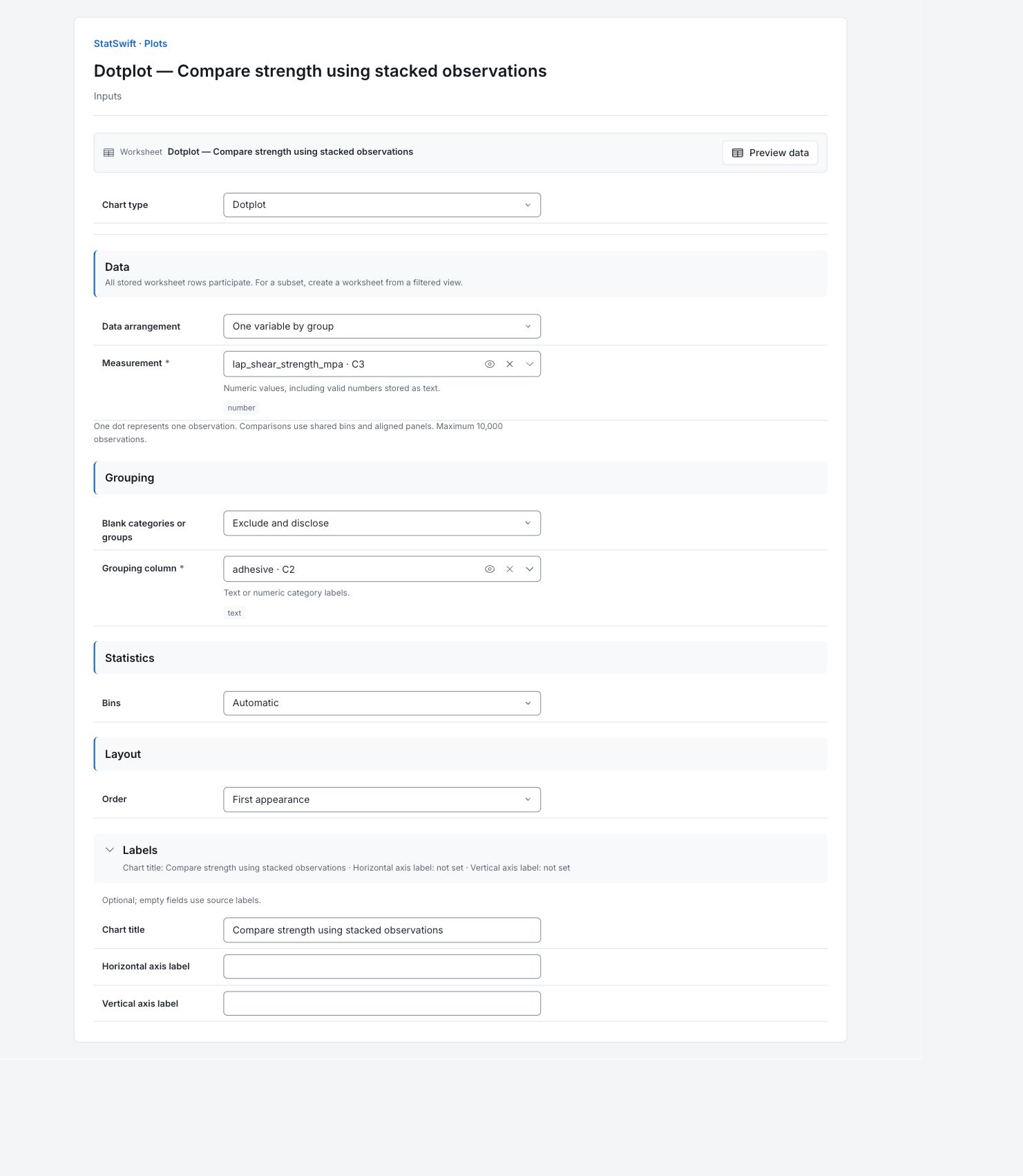
In Inputs, scegli Dotplot in Chart type. In Data arrangement, scegli One variable by group.
Apri il selettore di colonne per Measurement e seleziona lap_shear_strength_mpa. Per Grouping column, seleziona adhesive. Ogni punto rappresenterà un giunto incollato.
4. Imposta le opzioni del grafico
In Statistics, scegli Automatic per Bins. In Layout, scegli First appearance per Order. Mantieni Blank categories or groups su Exclude and disclose. I gruppi usano intervalli comuni e pannelli allineati.
Apri Labels e inserisci Compare strength using stacked observations in Chart title. Lascia vuoti Horizontal axis label e Vertical axis label per usare le etichette originali.
5. Crea il grafico
Scegli Create chart, quindi apri Results. Controlla Data used prima di confrontare il grafico con questa guida. Partecipano tutte le righe memorizzate nel foglio dati; ordinare o filtrare il foglio non modifica il campione analitico.
6. Interpreta i risultati
Leggi i punti
Ogni punto rappresenta un giunto. I valori nello stesso intervallo si impilano verticalmente, con posizioni orizzontali al centro degli intervalli. Tutti e quattro i pannelli condividono gli stessi intervalli e la stessa scala di resistenza in MPa.
Leggi Adhesive_B
I 20 giunti B vanno da 10.66 a 15.34 MPa, con una mediana di 13.255 MPa. Usa le pile di punti per vedere quali intervalli di resistenza si presentano più spesso.

Venti misurazioni di resistenza di giunti Adhesive_B, impilate in intervalli condivisi da tutte e quattro le formulazioni. Visualizza il grafico a grandezza originale (si apre in una nuova scheda) Confronta Adhesive_C
Confronta C con A: la mediana di C è 15.215 MPa e quella di A è 12.99 MPa. I loro intervalli osservati si sovrappongono. Usa la scala orizzontale comune per confrontare i centri senza supporre che ogni giunto C sia più resistente di ogni giunto A.

Venti misurazioni di resistenza di giunti Adhesive_C, impilate in intervalli condivisi da tutte e quattro le formulazioni. Visualizza il grafico a grandezza originale (si apre in una nuova scheda) Confronta Adhesive_D
Il pannello D si sovrappone alle altre formulazioni. Leggi il suo intervallo e la sua mediana esatti in Data summary invece di stimarli dai centri degli intervalli.

Venti misurazioni di resistenza di giunti Adhesive_D, impilate in intervalli condivisi da tutte e quattro le formulazioni. Visualizza il grafico a grandezza originale (si apre in una nuova scheda) Confronta Adhesive_A
Usa il pannello A per verificare il contrasto tra C e A sulla stessa scala. Data summary contiene le mediane e gli intervalli esatti di tutte e quattro le formulazioni.

Venti misurazioni di resistenza di giunti Adhesive_A, impilate in intervalli condivisi da tutte e quattro le formulazioni. Visualizza il grafico a grandezza originale (si apre in una nuova scheda) Scegli il confronto successivo
Leggi le misurazioni esatte in Dot placement: i centri degli intervalli sono posizioni di visualizzazione, non valori originali modificati. Usa il grafico degli intervalli o un’ANOVA appropriata per confrontare le medie; il diagramma a punti da solo non dimostra un effetto della formulazione.
Altri dettagli: leggi ogni sezione dei risultati
Le tabelle complete dei risultati usano sei cifre significative, come in Help.
Dati utilizzati
La voce Righe del foglio dati riporta 80; Osservazioni idonee tra le serie riporta 80; Osservazioni escluse riporta 0. Si usano tutte le righe originali. Verifica questi conteggi e mantieni le assegnazioni delle colonne dell’esempio quando confronti le esecuzioni. L’ordinamento e i filtri del foglio dati non cambiano il campione analitico.
Tutte le righe memorizzate sono considerate nell’ordine originale. Ordinamento e filtri del foglio dati non modificano il campione analitico.
| Righe del foglio dati | Osservazioni idonee tra le serie | Osservazioni escluse |
|---|---|---|
| 80 | 80 | 0 |
Riepilogo dei dati
Serie indica la misura o il gruppo. Validi e Mancanti riportano i conteggi; Media e Mediana descrivono il centro. SD campionaria descrive la dispersione. Minimo e Massimo sono gli estremi osservati; Q1 e Q3 racchiudono la metà centrale. Questi riepiloghi descrivono le osservazioni acquisite, non limiti di accettazione.
| Serie | Validi | Mancanti | Media | SD campionaria | Minimo | Q1 | Mediana | Q3 | Massimo |
|---|---|---|---|---|---|---|---|---|---|
| Adhesive_B | 20 | 0 | 13.2955 | 1.2016 | 10.66 | 12.6975 | 13.255 | 14.2325 | 15.34 |
| Adhesive_C | 20 | 0 | 15.178 | 1.12076 | 12.88 | 14.5675 | 15.215 | 15.745 | 17.07 |
| Adhesive_D | 20 | 0 | 14.2415 | 1.07341 | 11.5 | 13.875 | 14.47 | 15.085 | 15.79 |
| Adhesive_A | 20 | 0 | 12.9655 | 1.08188 | 10.27 | 12.4825 | 12.99 | 13.6925 | 15 |
Posizionamento dei punti
Serie identifica la formulazione e Riga del foglio dati individua il giunto. Valore è la sua resistenza originale in MPa. Bordo inferiore dell’intervallo e Bordo superiore dell’intervallo individuano l’intervallo di visualizzazione comune; Posizione nella pila separa i punti in quell’intervallo. Il raggruppamento in intervalli non sostituisce la resistenza originale.
| Serie | Riga del foglio dati | Valore | Bordo inferiore dell’intervallo | Bordo superiore dell’intervallo | Posizione nella pila |
|---|---|---|---|---|---|
| Adhesive_B | 1 | 12.56 | 12.5367 | 13.2922 | 1 |
| Adhesive_B | 5 | 12.74 | 12.5367 | 13.2922 | 2 |
| Adhesive_B | 10 | 10.66 | 10.27 | 11.0256 | 1 |
| Adhesive_B | 14 | 11.83 | 11.7811 | 12.5367 | 1 |
| Adhesive_B | 16 | 13.16 | 12.5367 | 13.2922 | 3 |
| Adhesive_B | 19 | 14.01 | 13.2922 | 14.0478 | 1 |
| Adhesive_B | 20 | 14.3 | 14.0478 | 14.8033 | 1 |
| Adhesive_B | 21 | 14.85 | 14.8033 | 15.5589 | 1 |
| Adhesive_B | 23 | 12.71 | 12.5367 | 13.2922 | 4 |
| Adhesive_B | 24 | 14.33 | 14.0478 | 14.8033 | 2 |
| Adhesive_B | 25 | 11.28 | 11.0256 | 11.7811 | 1 |
| Adhesive_B | 28 | 13.47 | 13.2922 | 14.0478 | 2 |
| Adhesive_B | 40 | 13.67 | 13.2922 | 14.0478 | 3 |
| Adhesive_B | 52 | 12.9 | 12.5367 | 13.2922 | 5 |
| Adhesive_B | 54 | 15.34 | 14.8033 | 15.5589 | 2 |
| Adhesive_B | 62 | 14.21 | 14.0478 | 14.8033 | 3 |
| Adhesive_B | 69 | 12.66 | 12.5367 | 13.2922 | 6 |
| Adhesive_B | 71 | 13.08 | 12.5367 | 13.2922 | 7 |
| Adhesive_B | 73 | 13.35 | 13.2922 | 14.0478 | 4 |
| Adhesive_B | 75 | 14.8 | 14.0478 | 14.8033 | 4 |
| Adhesive_C | 2 | 14.88 | 14.8033 | 15.5589 | 1 |
| Adhesive_C | 4 | 14.66 | 14.0478 | 14.8033 | 1 |
| Adhesive_C | 7 | 12.88 | 12.5367 | 13.2922 | 1 |
| Adhesive_C | 11 | 16.54 | 16.3144 | 17.07 | 1 |
| Adhesive_C | 13 | 15.73 | 15.5589 | 16.3144 | 1 |
| Adhesive_C | 17 | 15.71 | 15.5589 | 16.3144 | 2 |
| Adhesive_C | 22 | 13.61 | 13.2922 | 14.0478 | 1 |
| Adhesive_C | 27 | 16.96 | 16.3144 | 17.07 | 2 |
| Adhesive_C | 29 | 14.29 | 14.0478 | 14.8033 | 2 |
| Adhesive_C | 32 | 15.22 | 14.8033 | 15.5589 | 2 |
| Adhesive_C | 34 | 15.21 | 14.8033 | 15.5589 | 3 |
| Adhesive_C | 38 | 15.79 | 15.5589 | 16.3144 | 3 |
| Adhesive_C | 39 | 16.02 | 15.5589 | 16.3144 | 4 |
| Adhesive_C | 42 | 14.26 | 14.0478 | 14.8033 | 3 |
| Adhesive_C | 47 | 14.98 | 14.8033 | 15.5589 | 4 |
| Adhesive_C | 64 | 15.58 | 15.5589 | 16.3144 | 5 |
| Adhesive_C | 65 | 15.13 | 14.8033 | 15.5589 | 5 |
| Adhesive_C | 67 | 13.34 | 13.2922 | 14.0478 | 2 |
| Adhesive_C | 70 | 15.7 | 15.5589 | 16.3144 | 6 |
| Adhesive_C | 78 | 17.07 | 17.07 | 17.8256 | 1 |
| Adhesive_D | 3 | 14.36 | 14.0478 | 14.8033 | 1 |
| Adhesive_D | 6 | 15.21 | 14.8033 | 15.5589 | 1 |
| Adhesive_D | 12 | 12.59 | 12.5367 | 13.2922 | 1 |
| Adhesive_D | 26 | 14.72 | 14.0478 | 14.8033 | 2 |
| Adhesive_D | 35 | 12.58 | 12.5367 | 13.2922 | 2 |
| Adhesive_D | 41 | 15.34 | 14.8033 | 15.5589 | 2 |
| Adhesive_D | 48 | 13.98 | 13.2922 | 14.0478 | 1 |
| Adhesive_D | 49 | 14.59 | 14.0478 | 14.8033 | 3 |
| Adhesive_D | 53 | 15.19 | 14.8033 | 15.5589 | 3 |
| Adhesive_D | 55 | 13.47 | 13.2922 | 14.0478 | 2 |
| Adhesive_D | 56 | 13.9 | 13.2922 | 14.0478 | 3 |
| Adhesive_D | 57 | 13.89 | 13.2922 | 14.0478 | 4 |
| Adhesive_D | 58 | 15.05 | 14.8033 | 15.5589 | 4 |
| Adhesive_D | 60 | 11.5 | 11.0256 | 11.7811 | 1 |
| Adhesive_D | 61 | 14.58 | 14.0478 | 14.8033 | 4 |
| Adhesive_D | 63 | 13.83 | 13.2922 | 14.0478 | 5 |
| Adhesive_D | 66 | 15.25 | 14.8033 | 15.5589 | 5 |
| Adhesive_D | 72 | 14.71 | 14.0478 | 14.8033 | 5 |
| Adhesive_D | 74 | 15.79 | 15.5589 | 16.3144 | 1 |
| Adhesive_D | 76 | 14.3 | 14.0478 | 14.8033 | 6 |
| Adhesive_A | 8 | 15 | 14.8033 | 15.5589 | 1 |
| Adhesive_A | 9 | 13.67 | 13.2922 | 14.0478 | 1 |
| Adhesive_A | 15 | 13.9 | 13.2922 | 14.0478 | 2 |
| Adhesive_A | 18 | 11.23 | 11.0256 | 11.7811 | 1 |
| Adhesive_A | 30 | 11.71 | 11.0256 | 11.7811 | 2 |
| Adhesive_A | 31 | 12.89 | 12.5367 | 13.2922 | 1 |
| Adhesive_A | 33 | 13.37 | 13.2922 | 14.0478 | 3 |
| Adhesive_A | 36 | 13.09 | 12.5367 | 13.2922 | 2 |
| Adhesive_A | 37 | 12.28 | 11.7811 | 12.5367 | 1 |
| Adhesive_A | 43 | 10.27 | 10.27 | 11.0256 | 1 |
| Adhesive_A | 44 | 12.2 | 11.7811 | 12.5367 | 2 |
| Adhesive_A | 45 | 13.76 | 13.2922 | 14.0478 | 4 |
| Adhesive_A | 46 | 12.55 | 12.5367 | 13.2922 | 3 |
| Adhesive_A | 50 | 13.63 | 13.2922 | 14.0478 | 5 |
| Adhesive_A | 51 | 12.85 | 12.5367 | 13.2922 | 4 |
| Adhesive_A | 59 | 12.73 | 12.5367 | 13.2922 | 5 |
| Adhesive_A | 68 | 12.87 | 12.5367 | 13.2922 | 6 |
| Adhesive_A | 77 | 13.79 | 13.2922 | 14.0478 | 6 |
| Adhesive_A | 79 | 13.33 | 13.2922 | 14.0478 | 7 |
| Adhesive_A | 80 | 14.19 | 14.0478 | 14.8033 | 1 |
7. Crea un report
Conserva i grafici nativi e Data used, insieme a Data summary, Dot placement. Registra le assegnazioni delle colonne e le opzioni del grafico. Includi il contesto dello studio e le eventuali verifiche di osservazioni insolite. Mantieni le unità del grafico e le limitazioni descritte nella procedura guidata.
Seleziona Add to report dall’esecuzione completata. Apri Choose individual items and advanced options per selezionare tabelle e grafici, quindi scegli Add to draft. Gli elementi nascosti restano nell’analisi salvata.
Assegna un nome al report e aggiungi lo scopo dello studio e la tua interpretazione. Seleziona Save, controlla Preview, quindi usa Export → Download HTML. L’esempio seguente contiene tutti i contenuti selezionati, compresi i risultati che occupano più di una schermata.