

Nazwy poleceń aplikacji, identyfikatory kolumn i wartości danych przykładowych zachowano w oryginale. Zrzuty ekranu, wykresy i pliki do pobrania są w języku angielskim.
Przykład: uszkodzenia przesyłek
Przykład obejmuje sześć wierszy podsumowujących 125 uszkodzonych przesyłek w trzech usługach i dwóch rodzajach uszkodzeń. Przesyłki bez uszkodzeń są pominięte, a liczebności prób dla usług różnią się.
Pobierz dane przykładowe (CSV)To ten sam przykład, który znajduje się w Help. Plik CSV zawiera obserwacje lub dostarczone liczebności do zaimportowania; nazwy kolumn i wartości kategorii pozostają w języku angielskim.
1. Utwórz analizę
Na pasku bocznym otwórz Plots i utwórz analizę. Nadaj jej nazwę, wybierz New blank worksheet, a następnie Create analysis.
2. Zaimportuj dane
Na karcie Worksheet wybierz Import. Wskaż pobrany plik CSV lub wklej jego zawartość. Ustaw separator Comma, wybierz Decimal dot i zaznacz First row contains column names. Sprawdź podgląd importu, a następnie wybierz Import into worksheet.
3. Przypisz kolumny wejściowe
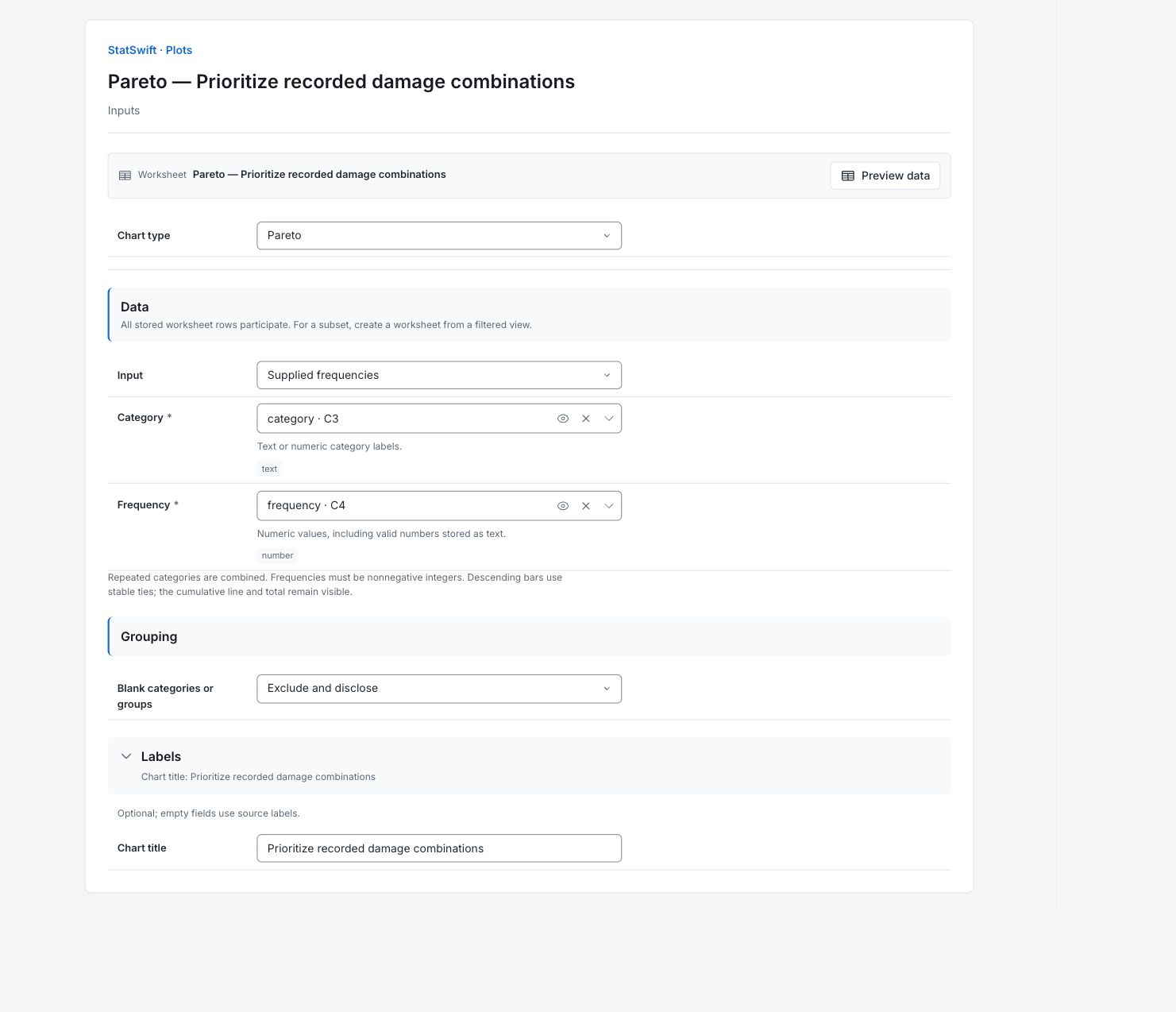
Na karcie Inputs wybierz Pareto w polu Chart type. Ustaw Input na Supplied frequencies.
Otwórz wybór kolumny dla Category i wskaż category. Dla Frequency wybierz frequency. Każda kategoria łączy usługę wysyłkową i rodzaj uszkodzenia; wartości oznaczają liczby przesyłek, a nie jedną przesyłkę na wiersz.
4. Ustaw opcje wykresu
Pozostaw Blank categories or groups ustawione na Exclude and disclose. Wykres łączy powtarzające się etykiety kategorii i porządkuje słupki malejąco według liczebności.
Otwórz Labels i wpisz Prioritize recorded damage combinations w polu Chart title.
5. Utwórz wykres
Wybierz Create chart, a następnie otwórz Results. Przed porównaniem wykresu z tym przewodnikiem sprawdź Data used. Analiza obejmuje wszystkie zapisane wiersze arkusza; sortowanie i filtrowanie arkusza nie zmieniają próby analitycznej.
6. Zinterpretuj wyniki
Odczytaj uszeregowane słupki
Słupki szeregują kombinacje usługi i rodzaju uszkodzenia według dostarczonych liczebności, od największej do najmniejszej. Linia korzysta z prawej osi i pokazuje ich skumulowany procent wśród 125 uszkodzonych przesyłek.

Oryginalny wykres w języku angielskim: sześć liczebności kombinacji usługi i uszkodzenia uszeregowanych według częstości, ze skumulowanym udziałem w 125 przypadkach uszkodzeń. Otwórz wykres w pełnym rozmiarze (otwiera się w nowej karcie) Odczytaj udział skumulowany
Czołowe kombinacje to Consolidated z uszkodzeniami wyłącznie kosmetycznymi (38 przypadków), Standard z uszkodzeniami wyłącznie kosmetycznymi (24) oraz Consolidated z uszkodzeniami funkcjonalnymi (22). Łącznie stanowią 67.2% ze 125 przypadków uszkodzeń. Dodanie czwartej kombinacji daje 80.0%; ta koncentracja opisuje tę próbę.
Pamiętaj o mianowniku
Przesyłki bez uszkodzeń są pominięte. Te procenty oznaczają udziały w przypadkach uszkodzeń, a nie odsetki uszkodzeń wśród wszystkich przesyłek. Suma 80% opisuje tę próbę; nie ustanawia uniwersalnej reguły 80/20.
Wybierz priorytet badania
Uwzględniaj liczebności razem z wagą uszkodzeń i wielkością wysyłek. Mniejsza kategoria uszkodzeń funkcjonalnych może wymagać wcześniejszej uwagi. Do porównań ryzyka usług pełna tabela przesyłek w przewodniku po teście chi-kwadrat zawiera przypadki bez uszkodzeń i mianowniki dla usług; sam ten wykres Pareto uszkodzonych przesyłek nie pozwala uszeregować jakości usług.
Więcej szczegółów: omówienie poszczególnych wyników
Pełne tabele wyników zachowują sześć cyfr znaczących, tak jak w sekcji Help.
Wykorzystane dane
Liczba wierszy arkusza wynosi 6; liczba zakwalifikowanych obserwacji we wszystkich seriach wynosi 6; liczba wykluczonych obserwacji wynosi 0. Sześć zakwalifikowanych wierszy zawiera dostarczone liczebności o sumie 125 uszkodzonych przesyłek. Przesyłki bez uszkodzeń celowo pominięto w pliku źródłowym; nie zostały wykluczone przez obliczenie. Sortowanie i filtrowanie arkusza nie zmieniają próby analitycznej.
Uwzględniane są wszystkie zapisane wiersze w pierwotnej kolejności. Sortowanie i filtrowanie arkusza nie zmieniają próby analitycznej.
| Wiersze arkusza | Zakwalifikowane obserwacje we wszystkich seriach | Wykluczone obserwacje |
|---|---|---|
| 6 | 6 | 0 |
Wartości Pareto
Kategoria określa kombinację usługi i uszkodzenia, a częstość podaje jej liczebność. Skumulowany % sumuje liczebności w kolejnych wierszach uporządkowanej tabeli i dzieli przez łączną częstość, 125. Wszystkie sześć wierszy dotyczy uszkodzonych przesyłek. Suma nie jest pełnym mianownikiem wszystkich przesyłek.
| Kategoria | Częstość | Skumulowany % | Łączna częstość |
|---|---|---|---|
| Consolidated · Cosmetic damage only | 38 | 30.4 | 125 |
| Standard · Cosmetic damage only | 24 | 49.6 | 125 |
| Consolidated · Functional damage | 22 | 67.2 | 125 |
| Standard · Functional damage | 16 | 80 | 125 |
| Express · Cosmetic damage only | 14 | 91.2 | 125 |
| Express · Functional damage | 11 | 100 | 125 |
7. Utwórz raport
Zachowaj oryginalny wykres w języku angielskim i Data used wraz z Pareto values. Zapisz przypisania kolumn i opcje wykresu. Podaj, że 125 przypadków to uszkodzone przesyłki, a przesyłki bez uszkodzeń są pominięte. Przy porównywaniu ryzyka osobno uwzględnij pełne liczby przesyłek jako mianowniki.
Wybierz Add to report z zakończonego przebiegu. Otwórz Choose individual items and advanced options aby wybrać tabele i wykresy, a następnie wybierz Add to draft. Ukryte elementy pozostają w zapisanej analizie.
Nadaj raportowi nazwę, dodaj cel badania i swoją interpretację. Wybierz Save, sprawdź Preview, a następnie użyj Export → Download HTML. Poniższy przykład zawiera całą wybraną treść, w tym wyniki wykraczające poza jeden ekran.