

Les commandes de l’application, les identifiants des feuilles de données et les valeurs des données d’exemple conservent leur forme d’origine. Les captures d’écran, graphiques et fichiers à télécharger sont en anglais. Les exemples conservent les conventions numériques anglaises : point décimal et virgule de séparation des milliers.
Exemple : dommages d’expédition
L’exemple enregistre six lignes résumant 125 expéditions endommagées pour trois services et deux types de dommages. Les expéditions intactes sont exclues et les tailles d’échantillons diffèrent selon le service.
Télécharger les données d’exemple (CSV en anglais)C’est le même exemple que dans Help. Le CSV contient les observations ou les effectifs fournis à importer.
1. Créer l’analyse
Dans la barre latérale, ouvrez Plots et créez une analyse. Nommez-la, sélectionnez New blank worksheet, puis choisissez Create analysis.
2. Importer les données
Dans Worksheet, choisissez Import. Sélectionnez le CSV téléchargé ou collez son contenu. Réglez le délimiteur sur Comma, utilisez Decimal dot et cochez First row contains column names. Prévisualisez l’importation, puis choisissez Import into worksheet.
3. Affecter les colonnes d’entrée
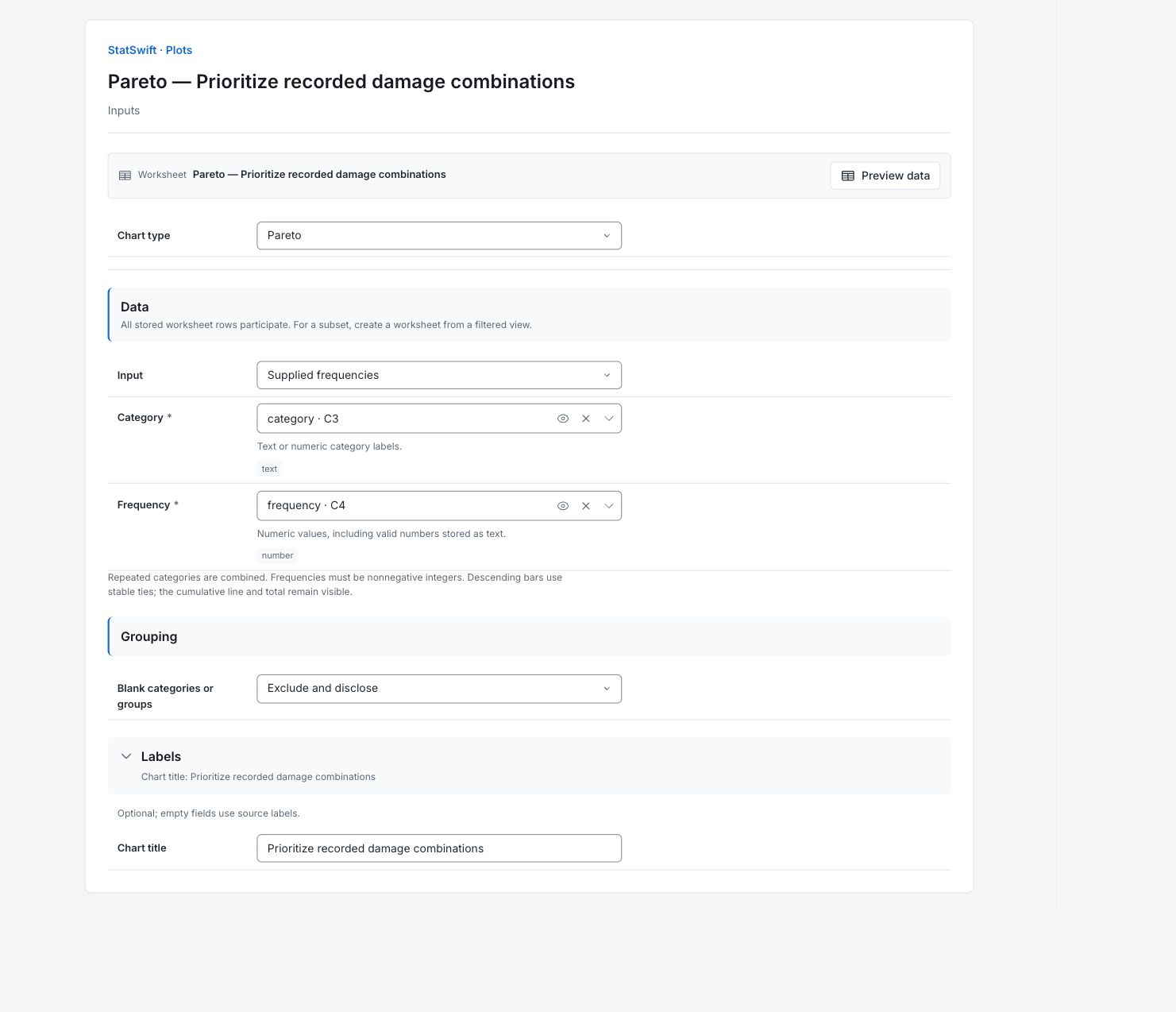
Dans Inputs, choisissez Pareto dans Chart type. Réglez Input sur Supplied frequencies.
Ouvrez le sélecteur de colonne pour Category et sélectionnez category. Pour Frequency, sélectionnez frequency. Chaque catégorie combine un service d’expédition et un type de dommage ; les valeurs sont des nombres d’expéditions, plutôt qu’une expédition par ligne.
4. Régler les options du graphique
Conservez Blank categories or groups sur Exclude and disclose. Le graphique regroupe les libellés de catégorie répétés et classe les barres par effectif décroissant.
Ouvrez Labels et saisissez Prioritize recorded damage combinations dans Chart title.
5. Créer le graphique
Choisissez Create chart, puis ouvrez Results. Vérifiez Data used avant de comparer le graphique à ce guide. Toutes les lignes enregistrées de la feuille participent à l’analyse ; le tri ou le filtrage de la feuille ne modifie pas l’échantillon analysé.
6. Interpréter les résultats
Lire les barres classées
Les barres classent les combinaisons service–dommage selon les effectifs fournis, du plus grand au plus petit. La courbe utilise l’axe droit pour montrer leur pourcentage cumulé parmi les 125 expéditions endommagées.

Effectifs de six combinaisons service–dommage, classés par ordre décroissant, avec leur part cumulée parmi les 125 cas endommagés. Voir le graphique en taille réelle (s’ouvre dans un nouvel onglet) Lire la part cumulée
Les premières combinaisons sont Consolidated avec dommages uniquement esthétiques (38 cas), Standard avec dommages uniquement esthétiques (24) et Consolidated avec dommages fonctionnels (22). Ensemble, elles représentent 67.2% des 125 cas endommagés. L’ajout de la quatrième atteint 80.0% ; cette concentration décrit cet échantillon.
Garder le dénominateur en vue
Les expéditions intactes sont exclues. Ces pourcentages sont des parts des cas endommagés, et non des taux de dommages parmi toutes les expéditions. Le total de 80% décrit cet échantillon ; il n’établit pas une règle universelle des 80/20.
Choisir une priorité d’investigation
Utilisez les effectifs avec la gravité et les volumes d’expédition. Une catégorie de dommages fonctionnels moins nombreuse peut mériter une attention prioritaire. Pour comparer les risques par service, le tableau complet des expéditions du guide du khi-deux comprend les cas intacts et les dénominateurs par service ; ce Pareto des seuls cas endommagés ne peut pas classer la qualité des services.
Plus de détails : lire chaque section des résultats
Les tableaux complets de résultats utilisent six chiffres significatifs, comme dans Help.
Données utilisées
La feuille comporte 6 lignes ; les observations admissibles pour l’ensemble des séries sont 6 et les observations exclues sont 0. Les six lignes admissibles contiennent des effectifs fournis totalisant 125 expéditions endommagées. Les expéditions intactes ont été volontairement omises du fichier source ; elles n’ont pas été exclues par le calcul. Le tri et les filtres de la feuille ne modifient pas l’échantillon analysé.
Toutes les lignes enregistrées sont considérées dans l’ordre d’origine. Le tri et les filtres de la feuille ne modifient pas l’échantillon analysé.
| Lignes de la feuille de données | Observations admissibles pour l’ensemble des séries | Observations exclues |
|---|---|---|
| 6 | 6 | 0 |
Valeurs de Pareto
La catégorie donne la combinaison service–dommage, et l’effectif son nombre de cas. Le pourcentage cumulé additionne les effectifs dans l’ordre du tableau trié et les divise par l’effectif total, 125. Les six lignes concernent des expéditions endommagées. Ce total n’est pas le dénominateur de l’ensemble des expéditions.
| Catégorie | Effectif | % cumulé | Effectif total |
|---|---|---|---|
| Consolidated · Cosmetic damage only | 38 | 30.4 | 125 |
| Standard · Cosmetic damage only | 24 | 49.6 | 125 |
| Consolidated · Functional damage | 22 | 67.2 | 125 |
| Standard · Functional damage | 16 | 80 | 125 |
| Express · Cosmetic damage only | 14 | 91.2 | 125 |
| Express · Functional damage | 11 | 100 | 125 |
7. Créer un rapport
Conservez le graphique de l’application et Data used, avec Pareto values. Notez les affectations de colonnes et les options du graphique. Précisez que les 125 cas sont des expéditions endommagées et que les expéditions intactes sont exclues. Ajoutez séparément les dénominateurs de l’ensemble des expéditions pour comparer les risques.
Sélectionnez Add to report dans l’exécution terminée. Ouvrez Choose individual items and advanced options pour sélectionner les tableaux et graphiques, puis choisissez Add to draft. Les éléments masqués restent dans l’analyse enregistrée.
Nommez le rapport et ajoutez l’objectif de l’étude ainsi que votre interprétation. Sélectionnez Save, vérifiez Preview, puis utilisez Export → Download HTML. L’exemple ci-dessous contient l’intégralité du contenu sélectionné, y compris les résultats au-delà d’un seul écran.