

Az alkalmazás parancsai, a munkalapazonosítók és a példaadatok értékei eredeti formájukban maradnak. A képernyőképek, diagramok és letölthető fájlok angol nyelvűek. A tudományos példák számai az eredeti angol jelölést használják: tizedesponttal és ezreselválasztó vesszővel. A weboldal egyéb számai magyar területi formázást követnek.
Példa: szállítási sérülések
A példa hat sorban összegzi 125 sérült küldemény adatait három szolgáltatás és két sérüléstípus szerint. A sértetlen küldemények nem szerepelnek, és a szolgáltatások mintanagyságai eltérnek.
A példaadatok letöltése (CSV)Ez ugyanaz a példa, amely a Help részben szerepel. A CSV az importálandó megfigyeléseket vagy megadott darabszámokat tartalmazza.
1. Elemzés létrehozása
Az oldalsávon nyissa meg a Plots elemet, és hozzon létre egy elemzést. Nevezze el, válassza a New blank worksheet, majd a Create analysis lehetőséget.
2. Az adatok importálása
A Worksheet lapon válassza az Import lehetőséget. Válassza ki a letöltött CSV-fájlt, vagy illessze be a tartalmát. Elválasztóként állítsa be a Comma lehetőséget, használja a Decimal dot beállítást, és jelölje be a First row contains column names lehetőséget. Tekintse meg az importálás előnézetét, majd válassza az Import into worksheet lehetőséget.
3. A bemeneti oszlopok hozzárendelése
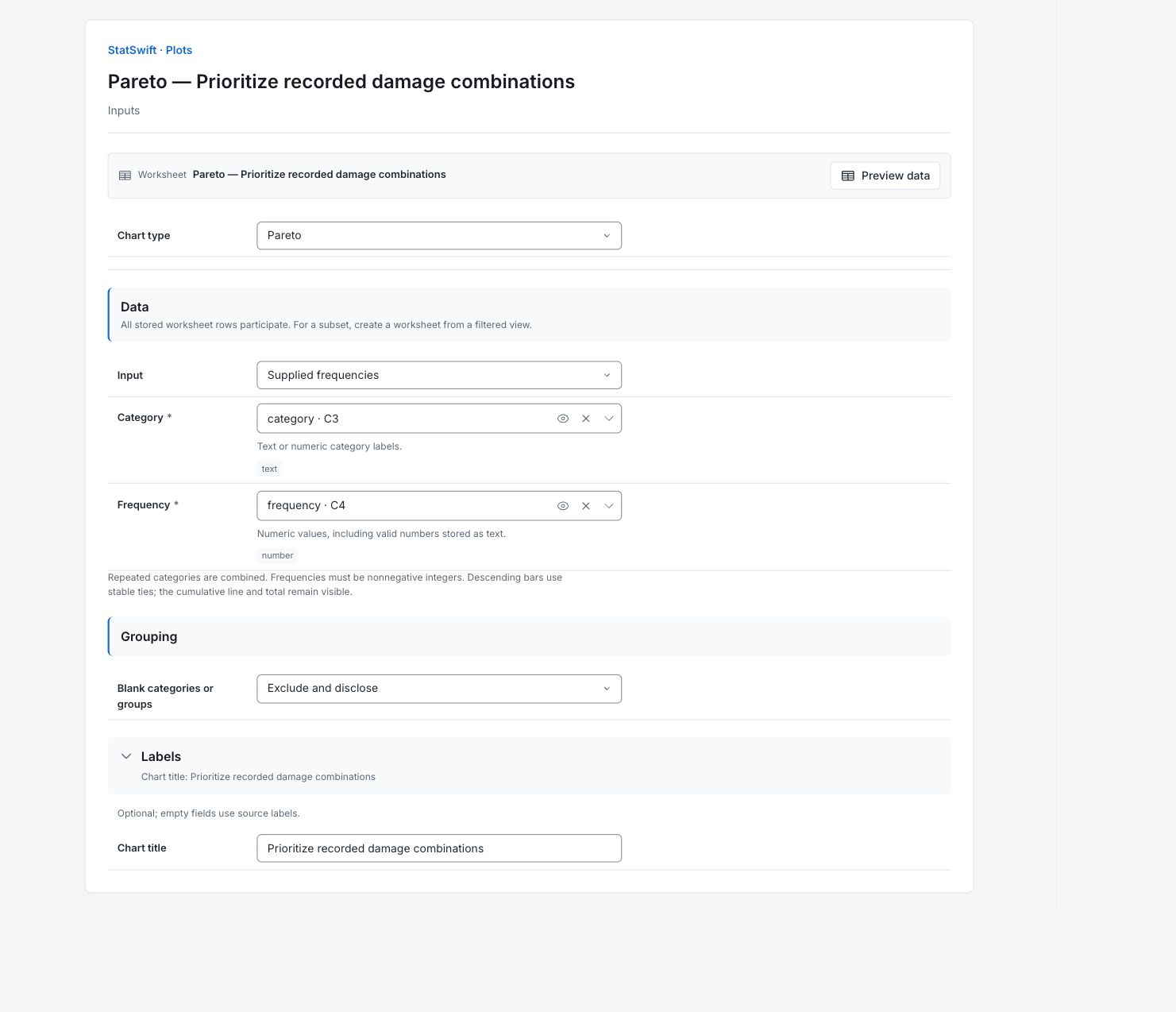
Az Inputs lapon a Chart type mezőben válassza a Pareto lehetőséget. Az Input értéke legyen Supplied frequencies.
Nyissa meg a Category oszlopválasztóját, és válassza a category oszlopot. A Frequency mezőben válassza a frequency oszlopot. Minden kategória egy szállítási szolgáltatást és sérüléstípust kombinál; az értékek küldeményszámok, nem soronként egy küldeményt jelentenek.
4. A diagram beállításai
A Blank categories or groups értéke maradjon Exclude and disclose. A diagram összevonja az ismétlődő kategóriacímkéket, és csökkenő gyakoriság szerint rendezi az oszlopokat.
Nyissa meg a Labels részt, és a Chart title mezőbe írja be: Prioritize recorded damage combinations.
5. Diagram létrehozása
Válassza a Create chart lehetőséget, majd nyissa meg a Results lapot. A diagram és az útmutató összevetése előtt ellenőrizze a Data used részt. Minden tárolt munkalapsor részt vesz az elemzésben; a munkalap rendezése vagy szűrése nem változtatja meg az elemzett mintát.
6. Az eredmények értelmezése
A rangsorolt oszlopok értelmezése
Az oszlopok a szolgáltatás–sérülés kombinációkat a megadott darabszámuk szerint, a legnagyobbtól a legkisebbig rangsorolják. A vonal a jobb tengelyen mutatja a 125 sérült küldeményből képzett halmozott százalékukat.

Hat szolgáltatás–sérülés darabszám gyakoriság szerint rangsorolva, a 125 sérült eset halmozott részarányával. Teljes méretű diagram megtekintése (új lapon nyílik meg) A halmozott részarány értelmezése
A vezető kombinációk a gyűjtőszállítás (Consolidated) kizárólag esztétikai sérülései (38 eset), a normál szállítás (Standard) kizárólag esztétikai sérülései (24) és a gyűjtőszállítás (Consolidated) funkcionális sérülései (22). Együtt a 125 sérült eset 67.2%-át adják. A negyedik hozzáadásával 80.0% érhető el; ez a koncentráció ezt a mintát jellemzi.
A nevező szem előtt tartása
A sértetlen küldemények nem szerepelnek. Ezek a százalékok a sérült eseteken belüli részarányok, nem az összes küldeményre vetített sérülési arányok. A 80%-os összeg ezt a mintát jellemzi; nem igazol egyetemes 80/20 szabályt.
A kivizsgálási prioritás kiválasztása
A darabszámokat a súlyossággal és a küldeményvolumennel együtt használja. Egy kisebb funkcionális sérülési kategória is elsőbbséget érdemelhet. A szolgáltatások kockázatának összehasonlításához a khi-négyzet-próba útmutatójának teljes küldeménytáblázata tartalmazza a sértetlen eseteket és a szolgáltatások nevezőit; ez a csak sérült esetekre épülő Pareto-diagram önmagában nem rangsorolhatja a szolgáltatások minőségét.
További részletek: olvassa el az egyes eredményszakaszokat
A teljes eredménytáblázatok a Helphez hasonlóan hat értékes számjegyet használnak.
Felhasznált adatok
A Munkalapsorok értéke 6; az Adatsorokban felhasználható megfigyelések értéke 6; a Kizárt megfigyelések értéke 0. A hat felhasználható sor összesen 125 sérült küldemény megadott darabszámait tartalmazza. A sértetlen küldeményeket szándékosan kihagyták a forrásfájlból; nem a számítás zárta ki őket. A munkalap rendezése és szűrői nem változtatják meg az elemzett mintát.
Minden tárolt sor eredeti sorrendben kerül figyelembevételre. A munkalap rendezése és szűrői nem módosítják az elemzett mintát.
| Munkalapsorok | Adatsorokban felhasználható megfigyelések | Kizárt megfigyelések |
|---|---|---|
| 6 | 6 | 0 |
Pareto-értékek
A Kategória a szolgáltatás–sérülés kombinációt adja, a Gyakoriság a darabszámát. A Halmozott % a rendezett táblázatban lefelé összeadja a darabszámokat, és az Összes gyakorisággal, 125-tel osztja. Mind a hat sor sérült küldeményekre vonatkozik. Az összeg nem az összes küldeményt tartalmazó nevező.
| Kategória | Gyakoriság | Halmozott % | Összes gyakoriság |
|---|---|---|---|
| Consolidated · Cosmetic damage only | 38 | 30.4 | 125 |
| Standard · Cosmetic damage only | 24 | 49.6 | 125 |
| Consolidated · Functional damage | 22 | 67.2 | 125 |
| Standard · Functional damage | 16 | 80 | 125 |
| Express · Cosmetic damage only | 14 | 91.2 | 125 |
| Express · Functional damage | 11 | 100 | 125 |
7. Jelentés készítése
Őrizze meg az alkalmazás saját diagramját és a Data used táblázatot a Pareto values táblázattal együtt. Rögzítse az oszlop-hozzárendeléseket és a diagram beállításait. Jelezze, hogy a 125 eset sérült küldemény, és a sértetlen küldemények nem szerepelnek. Kockázatok összehasonlításakor külön adja meg az összes küldeményt tartalmazó nevezőket.
Válassza az Add to report lehetőséget a befejezett futtatásban. Nyissa meg a Choose individual items and advanced options panelt a táblázatok és diagramok kiválasztásához, majd válassza az Add to draft lehetőséget. A rejtett elemek megmaradnak a mentett elemzésben.
Nevezze el a jelentést, és adja meg a vizsgálat célját és saját értelmezését. Válassza a Save lehetőséget, tekintse meg a Preview nézetet, majd használja az Export → Download HTML lehetőséget. Az alábbi példa a teljes kiválasztott tartalmat tartalmazza, a képernyőn egyszerre látható részen túli eredményekkel együtt.