

ऐप के कमांड, वर्कशीट के पहचानकर्ता और उदाहरण डेटा के मान अपने मूल रूप में हैं। स्क्रीनशॉट, चार्ट और डाउनलोड अंग्रेज़ी में हैं। वैज्ञानिक उदाहरणों में मूल दशमलव बिंदु और हज़ारों के लिए अल्पविराम सुरक्षित हैं; वेबसाइट की कीमतें और गिनती स्थानीय स्वरूप में दिखाई जाती हैं।
उदाहरण: ढुलाई की क्षति
उदाहरण में तीन सेवाओं और क्षति के दो प्रकारों की 125 क्षतिग्रस्त खेपों का सार छह पंक्तियों में है। सही-सलामत खेपें बाहर हैं और सेवाओं के नमूना आकार अलग हैं।
उदाहरण डेटा डाउनलोड करें (CSV)यह Help में इस्तेमाल किया गया वही उदाहरण है। CSV में आयात करने के लिए प्रेक्षण या दी गई गिनतियाँ हैं।
1. विश्लेषण बनाएँ
साइडबार में Plots खोलें और विश्लेषण बनाएँ। उसे नाम दें, New blank worksheet चुनें और फिर Create analysis चुनें।
2. डेटा आयात करें
Worksheet में Import चुनें। डाउनलोड किया गया CSV चुनें या उसकी सामग्री पेस्ट करें। विभाजक Comma रखें, Decimal dot इस्तेमाल करें और First row contains column names चुनें। आयात का पूर्वावलोकन देखें, फिर Import into worksheet चुनें।
3. इनपुट कॉलम चुनें
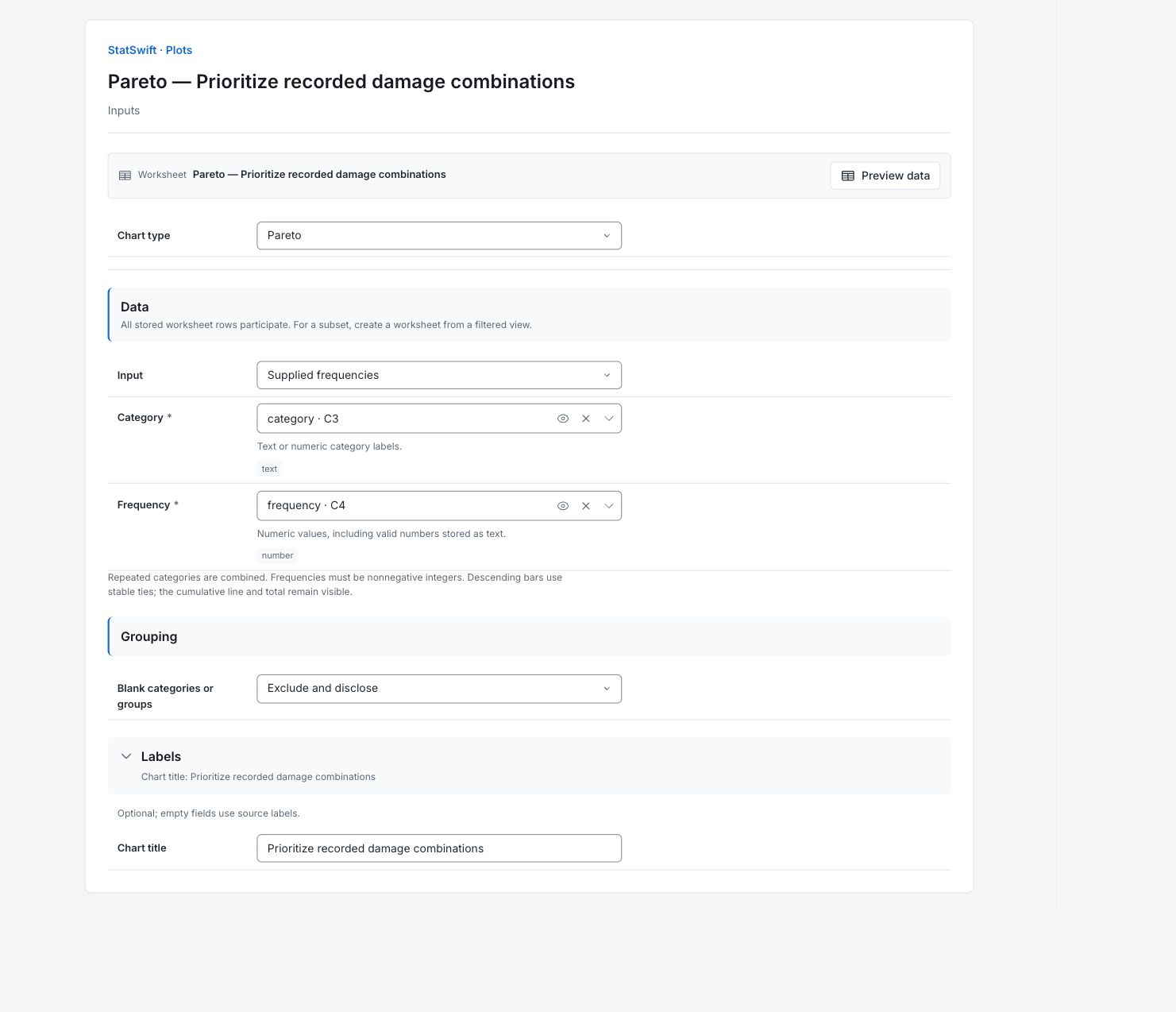
Inputs में Chart type के लिए Pareto चुनें। Input को Supplied frequencies पर सेट करें।
Category के लिए कॉलम चयनकर्ता खोलें और category चुनें। Frequency के लिए frequency चुनें। हर श्रेणी ढुलाई सेवा और क्षति का प्रकार जोड़ती है; मान खेपों की गिनतियाँ हैं, हर पंक्ति एक खेप नहीं है।
4. चार्ट के विकल्प तय करें
Blank categories or groups को Exclude and disclose पर रखें। आलेख दोहराए गए श्रेणी लेबल जोड़ता है और स्तंभों को घटती आवृत्ति के क्रम में रखता है।
Labels खोलें और Chart title में Prioritize recorded damage combinations दर्ज करें।
5. चार्ट बनाएँ
Create chart चुनें, फिर Results खोलें। इस मार्गदर्शिका से चार्ट की तुलना करने से पहले Data used देखें। वर्कशीट की सभी सहेजी गई पंक्तियाँ शामिल होती हैं; वर्कशीट को क्रमबद्ध या फ़िल्टर करने से विश्लेषण का नमूना नहीं बदलता है।
6। परिणामों की व्याख्या करें
क्रमबद्ध स्तंभ पढ़ें
स्तंभ सेवा–क्षति संयोजनों को उनकी दी गई गिनतियों के अनुसार सबसे बड़े से सबसे छोटे क्रम में रखते हैं। रेखा दाएँ अक्ष पर 125 क्षतिग्रस्त खेपों में उनका संचयी प्रतिशत दिखाती है।

आवृत्ति के क्रम में सेवा–क्षति की छह गिनतियाँ, 125 क्षतिग्रस्त मामलों के संचयी हिस्से के साथ। पूरे आकार का चार्ट देखें (नए टैब में खुलेगा) संचयी हिस्सा पढ़ें
अग्रणी संयोजन Consolidated की केवल बाहरी रूप की क्षति (38 मामले), Standard की केवल बाहरी रूप की क्षति (24) और Consolidated की कार्यगत क्षति (22) हैं। साथ में वे 125 क्षतिग्रस्त मामलों का 67.2% हैं। चौथा जोड़ने पर 80.0% तक पहुँचता है; यह संकेंद्रण इस नमूने का वर्णन करता है।
हर ध्यान में रखें
सही-सलामत खेपें बाहर हैं। ये प्रतिशत क्षतिग्रस्त मामलों के हिस्से हैं, सभी खेपों में क्षति की दरें नहीं। 80% का कुल इस नमूने का वर्णन करता है; यह सार्वभौमिक 80/20 नियम स्थापित नहीं करता है।
जाँच की प्राथमिकता चुनें
गिनतियों के साथ गंभीरता और खेपों की कुल संख्याएँ इस्तेमाल करें। कार्यगत क्षति की छोटी श्रेणी भी पहले ध्यान देने योग्य हो सकती है। सेवाओं के जोखिम की तुलना के लिए Chi-square मार्गदर्शिका की पूरी खेप तालिका सही-सलामत मामले और सेवाओं के हर शामिल करती है; केवल क्षतिग्रस्त मामलों का यह Pareto सेवाओं की गुणवत्ता की श्रेणी तय नहीं कर सकता है।
और जानकारी: परिणाम का हर खंड पढ़ें
परिणामों की पूरी तालिकाओं में Help की तरह छह सार्थक अंक हैं।
इस्तेमाल किया गया डेटा
वर्कशीट पंक्तियाँ 6 हैं; सभी शृंखलाओं में पात्र प्रेक्षण 6 हैं; बाहर रखे गए प्रेक्षण 0 हैं। छह पात्र पंक्तियों में कुल 125 क्षतिग्रस्त खेपों की दी गई गिनतियाँ हैं। सही-सलामत खेपें मूल फ़ाइल से जानबूझकर छोड़ी गई थीं; वे गणना से बाहर नहीं की गई थीं। वर्कशीट का क्रमबद्ध करना और फ़िल्टर विश्लेषण का नमूना नहीं बदलते हैं।
सभी सहेजी गई पंक्तियाँ मूल क्रम में ली जाती हैं। वर्कशीट को क्रमबद्ध और फ़िल्टर करने से विश्लेषण का नमूना नहीं बदलता है।
| वर्कशीट की पंक्तियाँ | शृंखलाओं में योग्य प्रेक्षण | बाहर रखे गए प्रेक्षण |
|---|---|---|
| 6 | 6 | 0 |
Pareto मान
श्रेणी सेवा–क्षति संयोजन और आवृत्ति उसकी गिनती देती है। संचयी % क्रमबद्ध तालिका में नीचे तक गिनतियाँ जोड़कर कुल आवृत्ति, 125 से भाग देता है। सभी छह पंक्तियाँ क्षतिग्रस्त खेपों की हैं। कुल सभी खेपों का हर नहीं है।
| श्रेणी | आवृत्ति | संचयी % | कुल आवृत्ति |
|---|---|---|---|
| Consolidated · Cosmetic damage only | 38 | 30.4 | 125 |
| Standard · Cosmetic damage only | 24 | 49.6 | 125 |
| Consolidated · Functional damage | 22 | 67.2 | 125 |
| Standard · Functional damage | 16 | 80 | 125 |
| Express · Cosmetic damage only | 14 | 91.2 | 125 |
| Express · Functional damage | 11 | 100 | 125 |
7। रिपोर्ट बनाएँ
ऐप का आलेख और Data used, साथ में Pareto values रखें। कॉलम आवंटन और आलेख विकल्प दर्ज करें। बताएँ कि 125 मामले क्षतिग्रस्त खेपों के हैं और सही-सलामत खेपें बाहर हैं। जोखिम की तुलना करते समय सभी खेपों की कुल संख्याएँ हर के रूप में अलग से शामिल करें।
चुनें: Add to report पूरे हो चुके विश्लेषण से। खोलें: Choose individual items and advanced options —तालिकाएँ और चार्ट चुनने के लिए; फिर चुनें: Add to draft। छिपाए गए आइटम सहेजे गए विश्लेषण में बने रहते हैं।
रिपोर्ट को नाम दें और अध्ययन का उद्देश्य तथा अपनी व्याख्या जोड़ें। चुनें: Save, फिर देखें: Preview, और फिर इस्तेमाल करें: Export → Download HTML। नीचे दिए गए उदाहरण में चुनी गई पूरी सामग्री है, जिसमें एक स्क्रीन से आगे के परिणाम भी शामिल हैं।