

Uygulama komutları, çalışma sayfası kimlikleri ve örnek veri değerleri özgün biçimleriyle korunur. Ekran görüntüleri, grafikler ve indirilen dosyalar İngilizcedir. Bilimsel örneklerde özgün İngilizce sayı gösterimi korunur: ondalık ayırıcı nokta, binlik ayırıcı virgüldür. Web sitesindeki fiyatlar ve sayılar ise Türkçe biçimlendirilir.
Örnek: nakliye hasarı
Örnek, üç hizmet ve iki hasar türündeki 125 hasarlı gönderiyi özetleyen altı satır kaydeder. Sağlam gönderiler dahil değildir ve hizmetlerin örneklem büyüklükleri farklıdır.
Örnek verileri indirin (CSV)Bu, Help bölümünde kullanılan örneğin aynısıdır. CSV, içe aktarılacak gözlemleri veya verilen sayımları içerir.
1. Analiz oluşturun
Yan menüde Plots bölümünü açın ve bir analiz oluşturun. Analizi adlandırın, New blank worksheet seçeneğini belirleyin, ardından Create analysis seçeneğini kullanın.
2. Verileri içe aktarın
Worksheet sekmesinde Import seçeneğini belirleyin. İndirdiğiniz CSV dosyasını seçin veya içeriğini yapıştırın. Ayırıcıyı Comma olarak ayarlayın, Decimal dot seçeneğini kullanın ve First row contains column names ayarını işaretleyin. İçe aktarmanın önizlemesini inceleyin, ardından Import into worksheet seçeneğini kullanın.
3. Girdi sütunlarını atayın
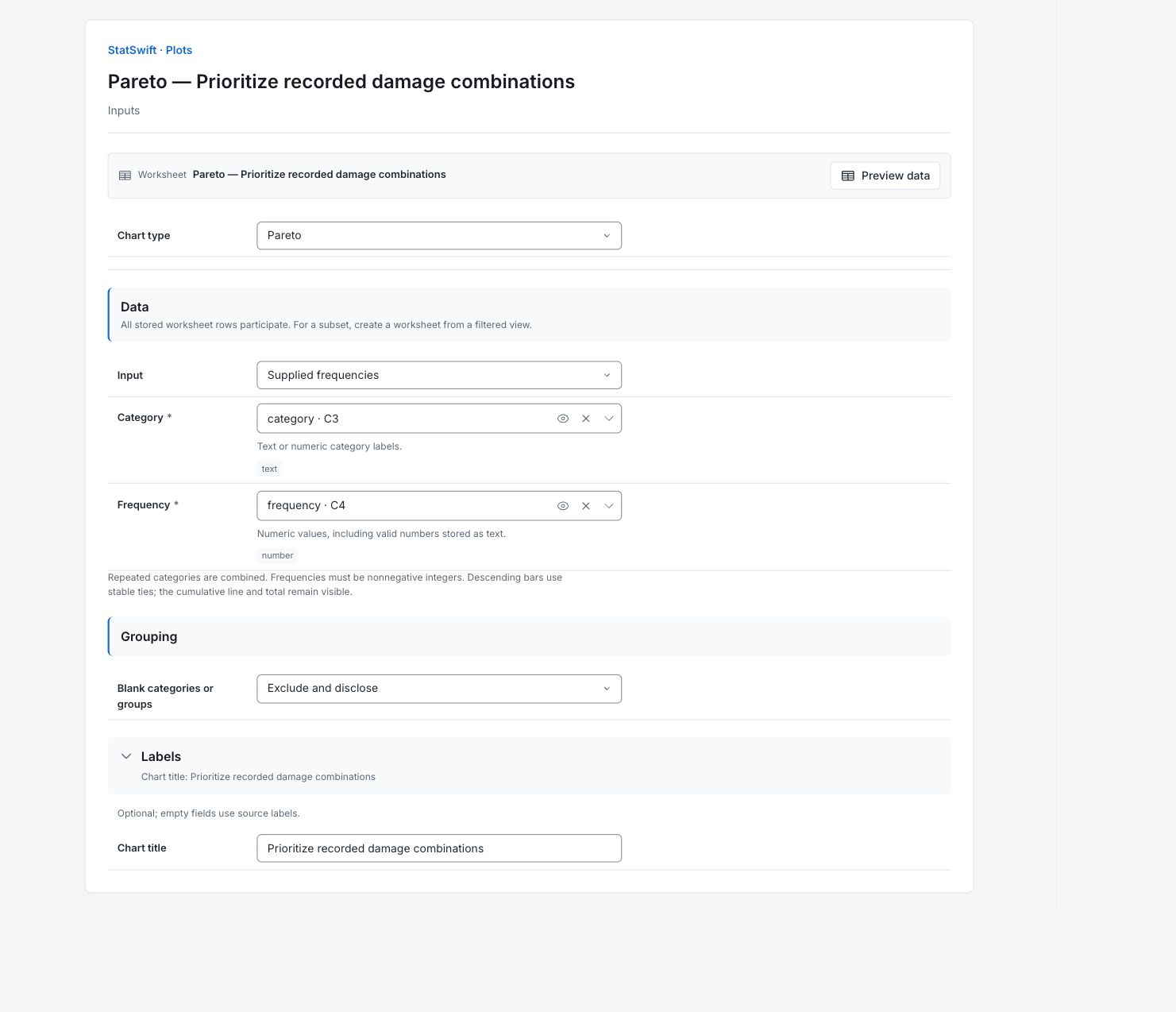
Inputs sekmesinde Chart type alanında Pareto seçeneğini belirleyin. Input ayarını Supplied frequencies olarak belirleyin.
Category için sütun seçiciyi açın ve category sütununu seçin. Frequency için frequency sütununu seçin. Her kategori bir nakliye hizmetini ve hasar türünü birleştirir; değerler satır başına tek gönderi değil, gönderi sayılarıdır.
4. Grafik seçeneklerini ayarlayın
Blank categories or groups ayarını Exclude and disclose olarak tutun. Grafik tekrarlanan kategori etiketlerini birleştirir ve çubukları frekansa göre azalan sırada gösterir.
Labels bölümünü açın ve Chart title alanına Prioritize recorded damage combinations girin.
5. Grafiği oluşturun
Create chart seçeneğini belirleyin, ardından Results sekmesini açın. Grafiği bu kılavuzla karşılaştırmadan önce Data used bölümünü kontrol edin. Çalışma sayfasında saklanan tüm satırlar kullanılır; çalışma sayfasını sıralamak veya filtrelemek analizde kullanılan örneklemi değiştirmez.
6. Sonuçları yorumlayın
Sıralanmış çubukları okuyun
Çubuklar, hizmet–hasar bileşimlerini verilen sayılara göre en büyükten en küçüğe sıralar. Çizgi, 125 hasarlı gönderideki birikimli yüzdelerini göstermek için sağ ekseni kullanır.

125 hasarlı vakanın birikimli payıyla birlikte frekansa göre sıralanmış altı hizmet–hasar sayısı. Tam boyutlu grafiği görüntüle (yeni sekmede açılır) Birikimli payı okuyun
Önde gelen bileşimler Birleştirilmiş (Consolidated) yalnızca kozmetik hasar (38 vaka), Standart (Standard) yalnızca kozmetik hasar (24) ve Birleştirilmiş (Consolidated) işlevsel hasardır (22). Birlikte 125 hasarlı vakanın %67.2'sini oluştururlar. Dördüncü eklendiğinde %80.0'a ulaşılır; bu yoğunlaşma bu örneklemi açıklar.
Paydayı göz önünde tutun
Sağlam gönderiler dahil değildir. Bu yüzdeler tüm gönderilerin hasar oranları değil, hasarlı vakalar içindeki paylardır. %80 toplamı bu örneklemi açıklar; evrensel bir 80/20 kuralı göstermez.
Araştırma önceliğini seçin
Sayıları hasarın ciddiyeti ve gönderi hacimleriyle birlikte kullanın. Daha küçük bir işlevsel hasar kategorisi önce ilgi gerektirebilir. Hizmet riski karşılaştırmaları için ki-kare rehberindeki tam gönderi tablosu, sağlam vakaları ve hizmet paydalarını içerir; yalnızca hasarlı vakaların bu Pareto grafiği hizmet kalitesini sıralayamaz.
Diğer ayrıntılar: her sonuç bölümünü okuyun
Eksiksiz sonuç tabloları, Help bölümündeki gibi altı anlamlı basamak kullanır.
Kullanılan veriler
Çalışma sayfası satırları 6; serilerdeki uygun gözlemler 6; dışlanan gözlemler 0 olur. Altı uygun satır, toplam 125 hasarlı gönderinin verilen sayılarını içerir. Sağlam gönderiler kaynak dosyadan kasıtlı olarak çıkarılmıştır; hesaplama tarafından dışlanmamıştır. Çalışma sayfası sıralaması ve filtreleri analizde kullanılan örneklemi değiştirmez.
Saklanan tüm satırlar özgün sıralarıyla dikkate alınır. Çalışma sayfasındaki sıralama ve filtreler analizde kullanılan örneklemi değiştirmez.
| Çalışma sayfası satırları | Serilerdeki uygun gözlemler | Dışlanan gözlemler |
|---|---|---|
| 6 | 6 | 0 |
Pareto değerleri
Kategori hizmet–hasar bileşimini, frekans sayısını verir. Birikimli yüzde sıralanmış tablo boyunca sayıları toplar ve toplam frekans olan 125'e böler. Altı satırın tamamı hasarlı gönderilerle ilgilidir. Toplam, tüm gönderilerin paydası değildir.
| Kategori | Frekans | Birikimli % | Toplam frekans |
|---|---|---|---|
| Consolidated · Cosmetic damage only | 38 | 30.4 | 125 |
| Standard · Cosmetic damage only | 24 | 49.6 | 125 |
| Consolidated · Functional damage | 22 | 67.2 | 125 |
| Standard · Functional damage | 16 | 80 | 125 |
| Express · Cosmetic damage only | 14 | 91.2 | 125 |
| Express · Functional damage | 11 | 100 | 125 |
7. Rapor oluşturun
Uygulama grafiğini ve Data used sonuçlarını, Pareto values ile birlikte saklayın. Sütun atamalarını ve grafik seçeneklerini kaydedin. 125 vakanın hasarlı gönderiler olduğunu ve sağlam gönderilerin dahil edilmediğini belirtin. Riski karşılaştırıyorsanız tüm gönderilere ait paydaları ayrıca dahil edin.
Tamamlanan hesaplamada Add to report seçeneğini belirleyin. Tablo ve grafikleri seçmek için Choose individual items and advanced options bölümünü açın, ardından Add to draft seçeneğini belirleyin. Gizlenen öğeler kayıtlı analizde kalır.
Raporu adlandırın, çalışmanın amacını ve yorumunuzu ekleyin. Save seçeneğiyle kaydedin; Preview ile önizlemeyi inceleyin, ardından Export → Download HTML yolunu kullanın. Aşağıdaki örnek, bir ekrana sığmayan sonuçlar dahil seçilen içeriğin tamamını içerir.