

App-Befehle, Arbeitsblattkennungen und Werte der Beispieldaten bleiben im Original erhalten. Screenshots, Diagramme und Dateien zum Herunterladen liegen im englischen Original vor. Die Zahlen in dieser Anleitung verwenden die englische Schreibweise mit Dezimalpunkt und Tausenderkomma.
Beispiel: Versandschäden
Das Beispiel erfasst sechs Zeilen, die 125 beschädigte Sendungen für drei Versanddienste und zwei Schadensarten zusammenfassen. Unbeschädigte Sendungen sind ausgeschlossen, und die Stichprobenumfänge der Versanddienste unterscheiden sich.
Beispieldaten herunterladen (CSV)Dieses Beispiel wird auch in Help verwendet. Die CSV-Datei enthält die zu importierenden Beobachtungen oder vorgegebenen Häufigkeiten.
1. Analyse erstellen
Öffnen Sie in der Seitenleiste Plots und erstellen Sie eine Analyse. Benennen Sie sie, wählen Sie New blank worksheet und anschließend Create analysis.
2. Daten importieren
Wählen Sie unter Worksheet die Option Import. Wählen Sie die heruntergeladene CSV-Datei aus oder fügen Sie ihren Inhalt ein. Stellen Sie als Trennzeichen Comma und als Dezimaltrennzeichen Decimal dot ein und aktivieren Sie First row contains column names. Prüfen Sie die Importvorschau und wählen Sie anschließend Import into worksheet.
3. Eingabespalten zuweisen
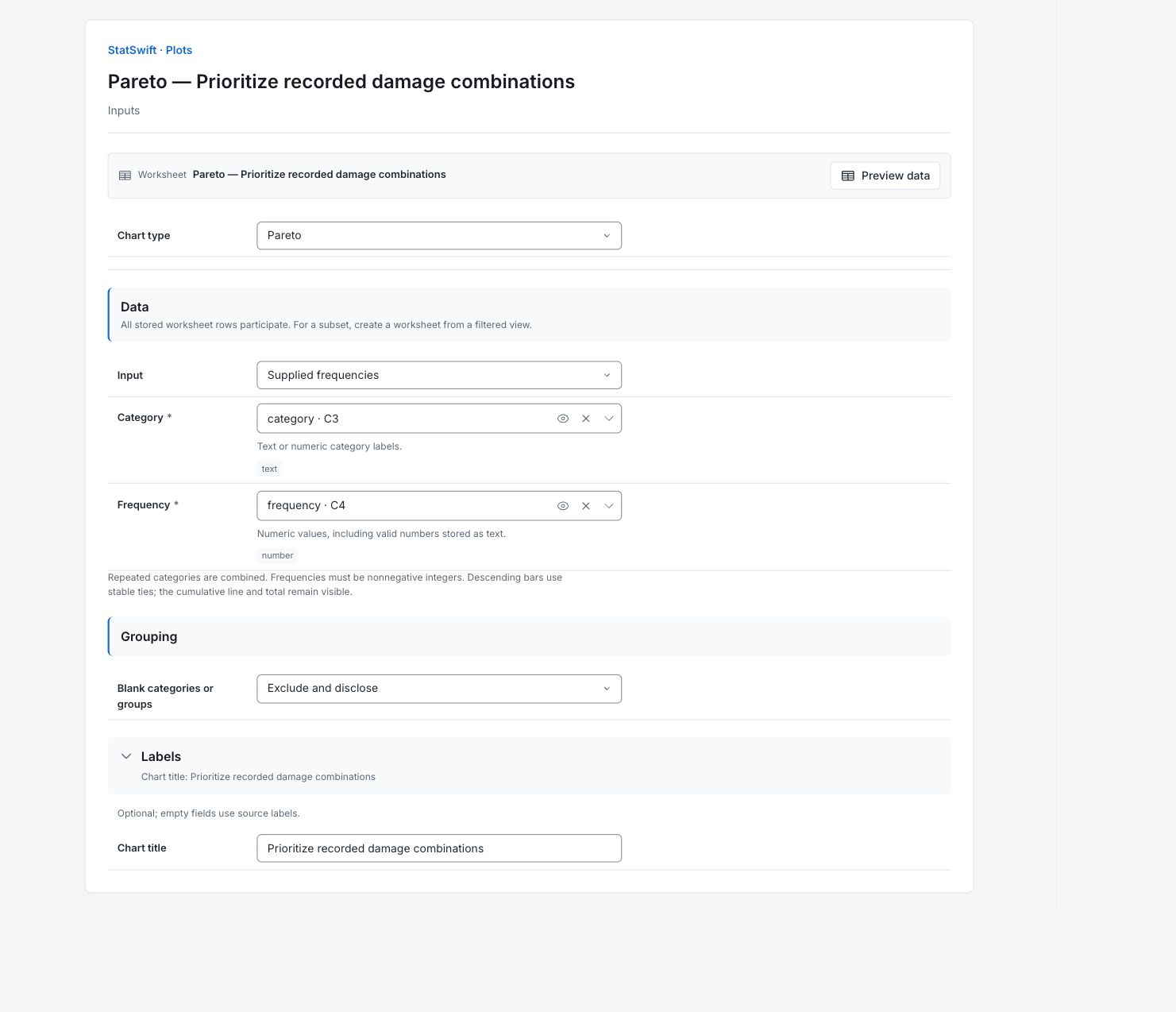
Wählen Sie unter Inputs bei Chart type die Option Pareto. Stellen Sie Input auf Supplied frequencies.
Öffnen Sie die Spaltenauswahl für Category und wählen Sie category. Wählen Sie für Frequency die Spalte frequency. Jede Kategorie kombiniert einen Versanddienst mit einer Schadensart; die Werte sind Sendungsanzahlen, nicht eine Sendung je Zeile.
4. Diagrammoptionen einstellen
Behalten Sie für Blank categories or groups die Einstellung Exclude and disclose bei. Das Diagramm fasst wiederholte Kategoriebezeichnungen zusammen und ordnet die Balken nach absteigender Häufigkeit.
Öffnen Sie Labels und geben Sie bei Chart title den Text Prioritize recorded damage combinations ein.
5. Diagramm erstellen
Wählen Sie Create chart und öffnen Sie anschließend Results. Prüfen Sie Data used, bevor Sie das Diagramm mit dieser Anleitung vergleichen. Alle gespeicherten Arbeitsblattzeilen gehen ein; Sortieren oder Filtern des Arbeitsblatts verändert die Analysestichprobe nicht.
6. Ergebnisse interpretieren
Geordnete Balken lesen
Die Balken ordnen die Kombinationen aus Versanddienst und Schadensart nach den vorgegebenen Anzahlen, von der größten zur kleinsten. Die Linie zeigt auf der rechten Achse ihren kumulierten Prozentanteil an den 125 beschädigten Sendungen.

Englischsprachiges Originaldiagramm: sechs Anzahlen für Kombinationen aus Versanddienst und Schadensart, nach Häufigkeit geordnet, mit kumuliertem Anteil an den 125 Schadensfällen. Diagramm in voller Größe ansehen (öffnet sich in einem neuen Tab) Kumulierten Anteil lesen
Die führenden Kombinationen sind Consolidated mit rein optischen Schäden (38 Fälle), Standard mit rein optischen Schäden (24) und Consolidated mit funktionalen Schäden (22). Zusammen machen sie 67.2% der 125 Schadensfälle aus. Mit der vierten Kombination werden 80.0% erreicht; diese Konzentration beschreibt diese Stichprobe.
Bezugsgröße im Blick behalten
Unbeschädigte Sendungen sind ausgeschlossen. Diese Prozentwerte sind Anteile an den Schadensfällen, keine Schadensraten unter allen Sendungen. Der Gesamtanteil von 80% beschreibt diese Stichprobe; er belegt keine allgemeingültige 80/20-Regel.
Untersuchungspriorität auswählen
Verwenden Sie die Anzahlen zusammen mit Schadensschwere und Sendungsvolumen. Eine kleinere Kategorie funktionaler Schäden kann zuerst Aufmerksamkeit verdienen. Für Risikovergleiche zwischen Versanddiensten enthält die vollständige Sendungstabelle in der Chi-Quadrat-Anleitung unbeschädigte Fälle und die Nenner je Versanddienst; dieses Pareto-Diagramm der Schadensfälle allein erlaubt keine Rangfolge der Dienstleistungsqualität.
Weitere Einzelheiten: die einzelnen Ergebnisabschnitte lesen
Vollständige Ergebnistabellen verwenden wie im Bereich Help sechs signifikante Stellen.
Verwendete Daten
Worksheet rows beträgt 6, Eligible observations across series beträgt 6 und Excluded observations beträgt 0. Die sechs verwendbaren Zeilen enthalten vorgegebene Anzahlen von insgesamt 125 beschädigten Sendungen. Unbeschädigte Sendungen wurden bewusst aus der Quelldatei weggelassen; sie wurden nicht durch die Berechnung ausgeschlossen. Sortieren und Filtern des Arbeitsblatts verändert die Analysestichprobe nicht.
Alle gespeicherten Zeilen werden in ihrer ursprünglichen Reihenfolge berücksichtigt. Sortieren und Filtern des Arbeitsblatts verändert die Analysestichprobe nicht.
| Arbeitsblattzeilen | Verwendbare Beobachtungen über alle Reihen | Ausgeschlossene Beobachtungen |
|---|---|---|
| 6 | 6 | 0 |
Pareto-Werte
Category bezeichnet die Kombination aus Versanddienst und Schadensart, Frequency ihre Anzahl. Cumulative % summiert die Anzahlen entlang der sortierten Tabelle und teilt durch Total frequency, 125. Alle sechs Zeilen betreffen beschädigte Sendungen. Die Gesamtzahl ist nicht der Nenner aller Sendungen.
| Kategorie | Häufigkeit | Kumuliert % | Gesamthäufigkeit |
|---|---|---|---|
| Consolidated · Cosmetic damage only | 38 | 30.4 | 125 |
| Standard · Cosmetic damage only | 24 | 49.6 | 125 |
| Consolidated · Functional damage | 22 | 67.2 | 125 |
| Standard · Functional damage | 16 | 80 | 125 |
| Express · Cosmetic damage only | 14 | 91.2 | 125 |
| Express · Functional damage | 11 | 100 | 125 |
7. Bericht erstellen
Bewahren Sie das englischsprachige Originaldiagramm und Data used zusammen mit Pareto values auf. Dokumentieren Sie die Spaltenzuweisungen und Diagrammoptionen. Geben Sie an, dass die 125 Fälle beschädigte Sendungen betreffen und unbeschädigte Sendungen ausgeschlossen sind. Führen Sie bei Risikovergleichen die Gesamtzahlen aller Sendungen als Nenner gesondert auf.
Wählen Sie Add to report im abgeschlossenen Analyselauf. Öffnen Sie Choose individual items and advanced options zur Auswahl von Tabellen und Diagrammen und wählen Sie anschließend Add to draft. Ausgeblendete Elemente bleiben in der gespeicherten Analyse erhalten.
Geben Sie dem Bericht einen Namen und ergänzen Sie den Zweck der Untersuchung sowie Ihre Interpretation. Wählen Sie Save, prüfen Sie Preview und verwenden Sie anschließend Export → Download HTML. Das folgende Beispiel enthält den gesamten ausgewählten Inhalt, auch Ergebnisse, die über eine Bildschirmansicht hinausgehen.