

Los comandos de la aplicación, los identificadores de las hojas de trabajo y los valores de los datos de ejemplo conservan su redacción original. Las capturas de pantalla, los gráficos y las descargas están en inglés. Los ejemplos conservan la notación numérica original en inglés: punto decimal y coma como separador de millares.
Ejemplo: daños en los envíos
El ejemplo registra seis filas que resumen 125 envíos dañados de tres servicios y dos tipos de daños. Los envíos sin daños están excluidos y los tamaños de muestra de los servicios difieren.
Descargar los datos de ejemplo (CSV, columnas en inglés)Es el mismo ejemplo que se utiliza en Help. El CSV contiene las observaciones o los recuentos proporcionados que debes importar.
1. Crear el análisis
En la barra lateral, abre Plots y crea un análisis. Ponle un nombre, selecciona New blank worksheet y elige Create analysis.
2. Importar los datos
En Worksheet, elige Import. Selecciona el CSV descargado o pega su contenido. Establece Comma como delimitador, utiliza Decimal dot y marca First row contains column names. Revisa la vista previa de la importación y elige Import into worksheet.
3. Asignar las columnas de entrada
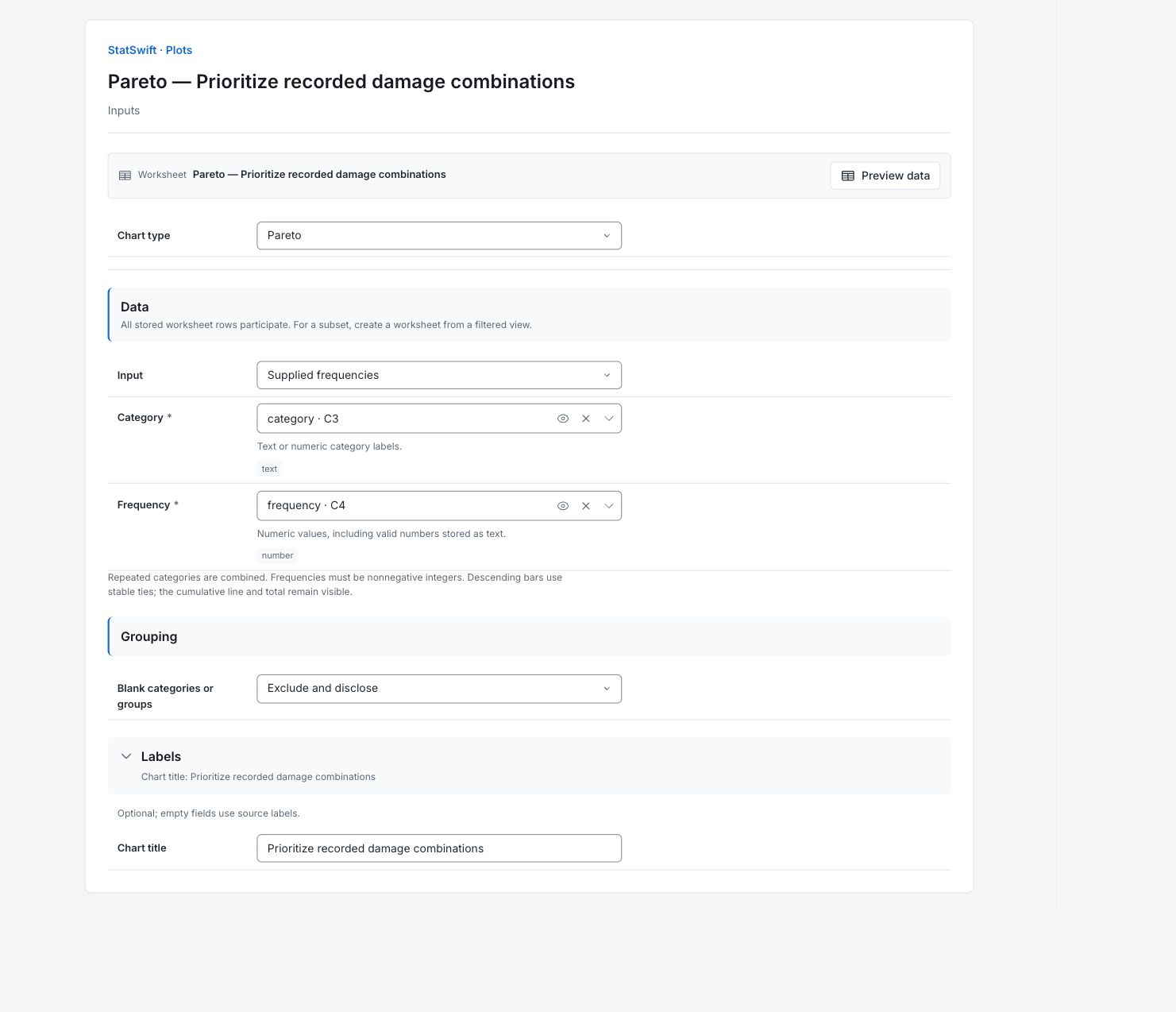
En Inputs, elige Pareto en Chart type. Establece Input en Supplied frequencies.
Abre el selector de columnas de Category y selecciona category. En Frequency, selecciona frequency. Cada categoría combina un servicio de envío y un tipo de daño; los valores son recuentos de envíos, no un envío por fila.
4. Configurar las opciones del gráfico
Mantén Blank categories or groups en Exclude and disclose. El gráfico combina las etiquetas de categoría repetidas y ordena las barras por frecuencia descendente.
Abre Labels e introduce Prioritize recorded damage combinations en Chart title.
5. Crear el gráfico
Elige Create chart y abre Results. Revisa Data used antes de comparar el gráfico con esta guía. Se utilizan todas las filas guardadas en la hoja de trabajo; ordenarla o filtrarla no cambia la muestra analizada.
6. Interpretar los resultados
Leer las barras ordenadas
Las barras ordenan las combinaciones de servicio y daño por los recuentos proporcionados, de mayor a menor. La línea utiliza el eje derecho para mostrar su porcentaje acumulado de los 125 envíos dañados.

Gráfico en inglés de seis recuentos por servicio y daño ordenados por frecuencia, con la proporción acumulada de los 125 casos con daños. Ver gráfico a tamaño completo (se abre en una nueva pestaña) Leer la proporción acumulada
Las primeras combinaciones son Consolidated con daños solo estéticos (38 casos), Standard con daños solo estéticos (24) y Consolidated con daños funcionales (22). Juntas representan el 67.2% de los 125 casos con daños. Al añadir la cuarta se alcanza el 80.0%; esta concentración describe esta muestra.
Tener presente el denominador
Los envíos sin daños están excluidos. Estos porcentajes son proporciones de los casos con daños, no tasas de daños entre todos los envíos. El total del 80% describe esta muestra; no establece una regla universal del 80/20.
Elegir una prioridad de investigación
Utiliza los recuentos junto con la gravedad y el volumen de envíos. Una categoría menor de daños funcionales puede merecer atención primero. Para comparar riesgos entre servicios, la tabla completa de envíos de la guía de chi-cuadrado incluye los casos sin daños y los denominadores de cada servicio; este Pareto de casos dañados por sí solo no permite clasificar la calidad de los servicios.
Más detalles: leer cada sección de resultados
Las tablas de resultados completas utilizan seis cifras significativas, como en Help.
Datos utilizados
Hay 6 filas en la hoja de trabajo, 6 observaciones admisibles entre todas las series y 0 observaciones excluidas. Las seis filas admisibles contienen recuentos proporcionados que suman 125 envíos dañados. Los envíos sin daños se omitieron deliberadamente del archivo de origen; no los excluyó el cálculo. La ordenación y los filtros de la hoja de trabajo no cambian la muestra analizada.
Se consideran todas las filas guardadas en su orden original. La ordenación y los filtros de la hoja de trabajo no cambian la muestra analizada.
| Filas de la hoja de trabajo | Observaciones admisibles en todas las series | Observaciones excluidas |
|---|---|---|
| 6 | 6 | 0 |
Valores de Pareto
La categoría indica la combinación de servicio y daño y la frecuencia indica su recuento. El % acumulado suma los recuentos siguiendo la tabla ordenada y los divide entre la frecuencia total, 125. Las seis filas se refieren a envíos dañados. El total no es el denominador de todos los envíos.
| Categoría | Frecuencia | % acumulado | Frecuencia total |
|---|---|---|---|
| Consolidated · Cosmetic damage only | 38 | 30.4 | 125 |
| Standard · Cosmetic damage only | 24 | 49.6 | 125 |
| Consolidated · Functional damage | 22 | 67.2 | 125 |
| Standard · Functional damage | 16 | 80 | 125 |
| Express · Cosmetic damage only | 14 | 91.2 | 125 |
| Express · Functional damage | 11 | 100 | 125 |
7. Crear un informe
Conserva el gráfico de la aplicación y Data used, junto con Pareto values. Anota las asignaciones de columnas y las opciones del gráfico. Indica que los 125 casos son envíos dañados y que los envíos sin daños están excluidos. Incluye por separado los denominadores de todos los envíos si comparas riesgos.
Selecciona Add to report de la ejecución completada. Abre Choose individual items and advanced options para seleccionar tablas y gráficos y, a continuación, selecciona Add to draft. Los elementos ocultos se conservan en el análisis guardado.
Asigna un nombre al informe y añade el objetivo del estudio y tu interpretación. Selecciona Save, revisa Preview, y después utiliza Export → Download HTML. El ejemplo siguiente contiene todo el contenido seleccionado, incluidos los resultados que no caben en una sola pantalla.