

Nazwy poleceń aplikacji, identyfikatory kolumn i wartości danych przykładowych zachowano w oryginale. Zrzuty ekranu, wykresy i pliki do pobrania są w języku angielskim.
Przykład: odstępy między przybyciami
Wygeneruj 200 symulowanych odstępów między przybyciami, w minutach, do badania ćwiczeniowego. Każdy wiersz oznacza jeden czas oczekiwania.
Pobierz parametry generatora (referencyjny plik CSV)To ten sam przykład, który znajduje się w Help. Referencyjny plik CSV zawiera parametry generatora w języku angielskim. Wprowadź je ręcznie na karcie Inputs; import CSV nie konfiguruje generatora ani nie dostarcza zmierzonych obserwacji.
1. Utwórz generator
Na pasku bocznym wybierz Data utilities, a następnie Create Random Data. Nadaj analizie nazwę, wybierz New blank worksheet i Create analysis. Do tego arkusza trafią wygenerowane kolumny.
2. Ustaw generowaną zmienną
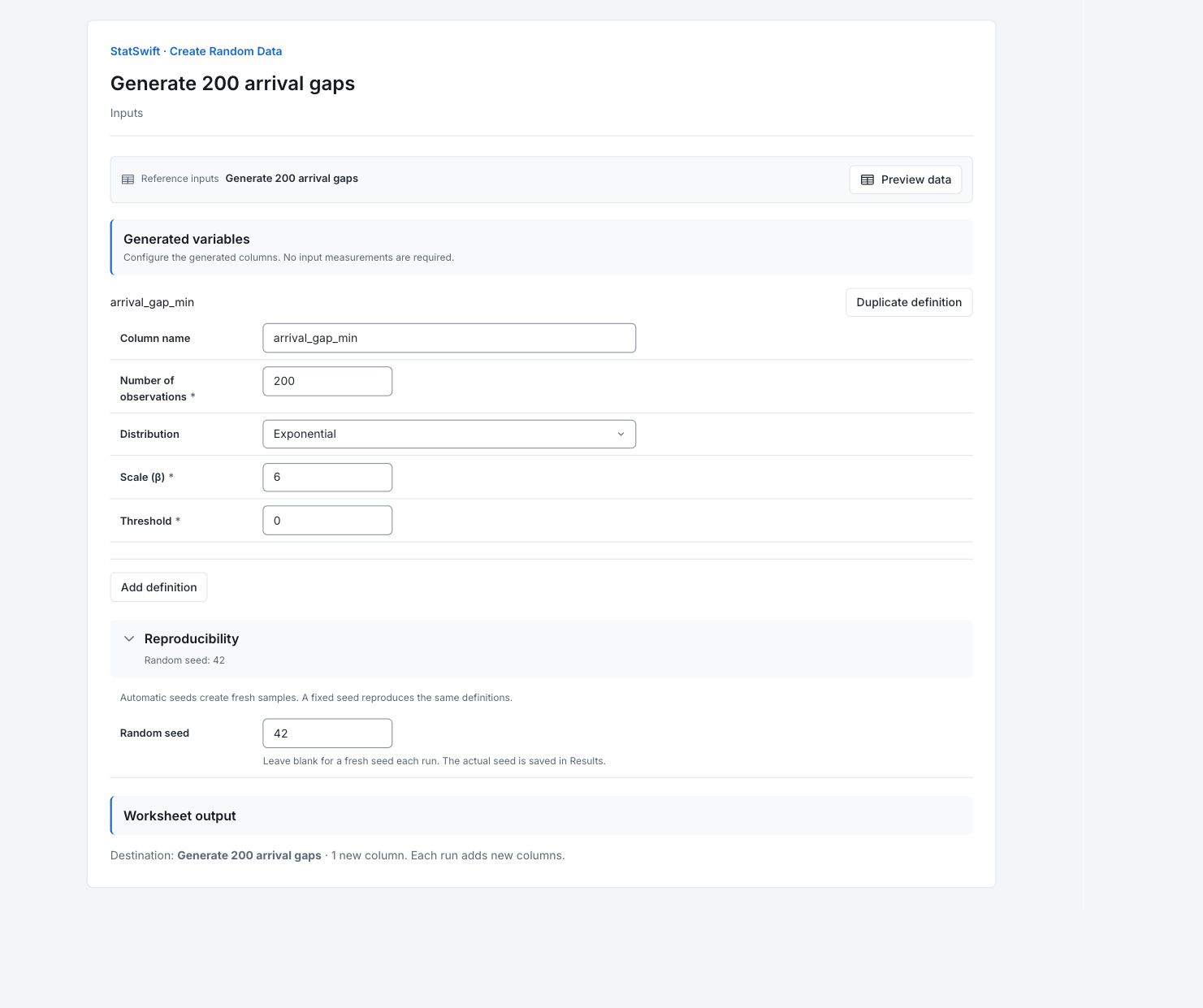
Na karcie Inputs, w sekcji Generated variables, wpisz arrival_gap_min w polu Column name oraz 200 w Number of observations. Wybierz Exponential w Distribution.
Wpisz 6 w Scale (β) oraz 0 w Threshold. Oba parametry są w minutach. Skala to średni czas oczekiwania powyżej progu, a nie intensywność przybyć.
3. Ustaw ziarno i miejsce docelowe
Otwórz Reproducibility i wpisz 42 w Random seed.
Sprawdź Worksheet output: miejscem docelowym powinien być arkusz analizy, z jedną nową kolumną. Uruchom generowanie raz, aby odtworzyć przykład. Każde udane uruchomienie dopisuje nowe kolumny.
4. Wygeneruj dane
Wybierz Generate data, a następnie otwórz Results. Otwórz Worksheet, aby zobaczyć nowe kolumny.
5. Zinterpretuj wyniki
Sprawdź wygenerowane dane
Powstała jedna nowa kolumna, arrival_gap_min, zawierająca 200 wartości. To symulowane obserwacje do ćwiczeń, a nie zmierzone dane produkcyjne.
Odczytaj model
Przy progu 0 i skali 6 minut średni czas oczekiwania modelu wynosi 6 minut. Krótkie odstępy są częste, ale dłuższe oczekiwanie pozostaje możliwe. Średnia z próby nie musi wynosić dokładnie 6 minut.
Odczytaj wygenerowany wiersz
Pierwszy wygenerowany odstęp wynosi około 14.425 minuty. Przekracza średnią modelu, co jest dopuszczalne. Wartość oznacza odstęp między przybyciami, a nie chwilę wystąpienia przybycia.
Korzystaj z próby świadomie
Użyj wygenerowanych kolumn do przećwiczenia analizy lub zbadania zadanego modelu. Ziarno 42 odtwarza tę próbę przy tej samej kolejności definicji i wersji obliczeń. Puste ziarno zleca nową próbę. Ponowne uruchomienie Generate data dopisuje kolumny; nie zastępuje wcześniejszego wyniku.
Więcej szczegółów: omówienie poszczególnych wyników
Pełne tabele wyników zachowują sześć cyfr znaczących, tak jak w sekcji Help.
Podsumowanie generowania
Podsumowanie podaje arrival_gap_min, 200 prawidłowych wartości, rozkład i ziarno 42.
Obliczony wynik przykładu. Uruchomienie kopii ćwiczeniowej zapisuje nowe kolumny w jej niezależnym arkuszu.
| Definicja | Kolumna wynikowa | Rozkład | Prawidłowe wartości | Ziarno |
|---|---|---|---|---|
| arrival_gap_min | arrival_gap_min | exponential | 200 | 42 |
Zapisane parametry generatora
Przy progu 0 i skali 6 minut średni czas oczekiwania modelu wynosi 6 minut. Krótkie odstępy są częste, ale dłuższe oczekiwanie pozostaje możliwe. Średnia z próby nie musi wynosić dokładnie 6 minut.
| Definicja | Parametr | Wartość |
|---|---|---|
| arrival_gap_min | scale | 6 |
| arrival_gap_min | threshold | 0 |
Wygenerowane wartości
Wszystkie 200 wygenerowanych wierszy zachowano w kolejności generowania. Pierwszy wygenerowany odstęp wynosi około 14.425 minuty. Przekracza średnią modelu, co jest dopuszczalne. Wartość oznacza odstęp między przybyciami, a nie chwilę wystąpienia przybycia.
Zapisane wartości w pierwotnej kolejności wierszy. Eksport zachowuje pełną precyzję.
| Wiersz | arrival_gap_min |
|---|---|
| 1 | 14.4253 |
| 2 | 14.0171 |
| 3 | 14.3086 |
| 4 | 1.67877 |
| 5 | 0.518624 |
| 6 | 8.71596 |
| 7 | 8.45976 |
| 8 | 18.7458 |
| 9 | 0.475765 |
| 10 | 6.27937 |
| 11 | 0.422618 |
| 12 | 6.53414 |
| 13 | 10.388 |
| 14 | 2.32137 |
| 15 | 7.38951 |
| 16 | 0.92264 |
| 17 | 0.549464 |
| 18 | 1.89108 |
| 19 | 5.4072 |
| 20 | 2.47791 |
| 21 | 7.48432 |
| 22 | 1.34146 |
| 23 | 11.0278 |
| 24 | 7.36252 |
| 25 | 3.93478 |
| 26 | 2.50252 |
| 27 | 2.71992 |
| 28 | 0.462463 |
| 29 | 1.07779 |
| 30 | 4.11192 |
| 31 | 2.33208 |
| 32 | 7.58524 |
| 33 | 4.25094 |
| 34 | 1.42758 |
| 35 | 2.76653 |
| 36 | 3.84934 |
| 37 | 2.063 |
| 38 | 1.93147 |
| 39 | 5.27349 |
| 40 | 1.78168 |
| 41 | 8.00221 |
| 42 | 8.34518 |
| 43 | 6.5045 |
| 44 | 0.43817 |
| 45 | 6.80441 |
| 46 | 8.12603 |
| 47 | 6.73224 |
| 48 | 1.68029 |
| 49 | 1.92562 |
| 50 | 0.994415 |
| 51 | 2.12618 |
| 52 | 0.126839 |
| 53 | 1.00414 |
| 54 | 7.89034 |
| 55 | 23.9745 |
| 56 | 3.38123 |
| 57 | 1.70424 |
| 58 | 2.38654 |
| 59 | 2.16805 |
| 60 | 0.777802 |
| 61 | 6.49995 |
| 62 | 8.25509 |
| 63 | 9.04685 |
| 64 | 31.8593 |
| 65 | 12.64 |
| 66 | 9.8692 |
| 67 | 6.26095 |
| 68 | 3.55515 |
| 69 | 0.266721 |
| 70 | 5.73962 |
| 71 | 3.7283 |
| 72 | 9.04777 |
| 73 | 12.168 |
| 74 | 1.99241 |
| 75 | 0.298504 |
| 76 | 5.54893 |
| 77 | 15.3205 |
| 78 | 4.92643 |
| 79 | 12.7857 |
| 80 | 4.51809 |
| 81 | 7.88396 |
| 82 | 1.7327 |
| 83 | 0.806504 |
| 84 | 0.854885 |
| 85 | 0.706094 |
| 86 | 0.328039 |
| 87 | 10.2996 |
| 88 | 2.69169 |
| 89 | 2.31679 |
| 90 | 5.60976 |
| 91 | 1.1236 |
| 92 | 11.5098 |
| 93 | 7.75174 |
| 94 | 1.97545 |
| 95 | 1.20355 |
| 96 | 3.18612 |
| 97 | 1.82899 |
| 98 | 0.454432 |
| 99 | 3.02136 |
| 100 | 13.5113 |
| 101 | 6.0531 |
| 102 | 18.4945 |
| 103 | 12.2786 |
| 104 | 6.70735 |
| 105 | 11.1036 |
| 106 | 4.36158 |
| 107 | 6.4071 |
| 108 | 2.28131 |
| 109 | 1.31432 |
| 110 | 12.8695 |
| 111 | 0.841818 |
| 112 | 1.12739 |
| 113 | 1.86145 |
| 114 | 5.805 |
| 115 | 2.48303 |
| 116 | 4.1069 |
| 117 | 12.9587 |
| 118 | 9.25032 |
| 119 | 7.02748 |
| 120 | 1.0257 |
| 121 | 7.13653 |
| 122 | 2.72687 |
| 123 | 0.742582 |
| 124 | 2.39655 |
| 125 | 0.423345 |
| 126 | 5.49051 |
| 127 | 5.83006 |
| 128 | 1.7658 |
| 129 | 0.275049 |
| 130 | 16.3759 |
| 131 | 4.84679 |
| 132 | 8.92844 |
| 133 | 2.11677 |
| 134 | 10.0584 |
| 135 | 9.84763 |
| 136 | 0.558793 |
| 137 | 32.5895 |
| 138 | 4.04158 |
| 139 | 8.38655 |
| 140 | 1.46219 |
| 141 | 5.90293 |
| 142 | 1.71746 |
| 143 | 9.68367 |
| 144 | 2.77845 |
| 145 | 4.67458 |
| 146 | 3.16842 |
| 147 | 4.52106 |
| 148 | 2.83381 |
| 149 | 3.67796 |
| 150 | 0.172329 |
| 151 | 9.52505 |
| 152 | 15.0579 |
| 153 | 3.48576 |
| 154 | 20.4245 |
| 155 | 1.00852 |
| 156 | 16.7079 |
| 157 | 2.18613 |
| 158 | 4.01195 |
| 159 | 14.622 |
| 160 | 0.76155 |
| 161 | 1.14591 |
| 162 | 8.05517 |
| 163 | 5.89427 |
| 164 | 1.72781 |
| 165 | 2.66015 |
| 166 | 4.49911 |
| 167 | 11.3985 |
| 168 | 2.14992 |
| 169 | 4.59039 |
| 170 | 2.12511 |
| 171 | 1.82591 |
| 172 | 12.8013 |
| 173 | 3.3395 |
| 174 | 8.03655 |
| 175 | 1.81622 |
| 176 | 1.11621 |
| 177 | 6.85445 |
| 178 | 8.50472 |
| 179 | 5.70532 |
| 180 | 7.12411 |
| 181 | 6.11311 |
| 182 | 6.55174 |
| 183 | 13.5281 |
| 184 | 16.9408 |
| 185 | 3.97414 |
| 186 | 0.54447 |
| 187 | 8.42241 |
| 188 | 5.07716 |
| 189 | 14.6428 |
| 190 | 6.26684 |
| 191 | 0.841618 |
| 192 | 6.29524 |
| 193 | 3.43467 |
| 194 | 0.690817 |
| 195 | 1.6431 |
| 196 | 20.8562 |
| 197 | 2.41756 |
| 198 | 1.54855 |
| 199 | 2.66464 |
| 200 | 12.4041 |
6. Utwórz raport
Zachowaj Generation summary, Captured generator parameters i Generated values w oryginalnym języku angielskim. Zapisz ziarno, model i jego jednostki. Oznacz wynik jako symulowane dane ćwiczeniowe.
Wybierz Add to report z zakończonego przebiegu. Otwórz Choose individual items and advanced options aby wybrać tabele i wykresy, a następnie wybierz Add to draft. Ukryte elementy pozostają w zapisanej analizie.
Nadaj raportowi nazwę, dodaj cel badania i swoją interpretację. Wybierz Save, sprawdź Preview, a następnie użyj Export → Download HTML. Poniższy przykład zawiera całą wybraną treść, w tym wyniki wykraczające poza jeden ekran.