

Los comandos de la aplicación, los identificadores de las hojas de trabajo y los valores de los datos de ejemplo conservan su redacción original. Las capturas de pantalla, los gráficos y las descargas están en inglés. Los ejemplos conservan la notación numérica original en inglés: punto decimal y coma como separador de millares.
Ejemplo: intervalos entre llegadas
Genera 200 intervalos simulados entre llegadas, en minutos, para un estudio de práctica. Cada fila representa un tiempo de espera.
Descargar los parámetros del generador (CSV de referencia en inglés)Es el mismo ejemplo que se utiliza en Help. El CSV enumera los parámetros del generador como referencia. Introdúcelos manualmente en Inputs; importar el CSV no configura el generador ni proporciona observaciones medidas.
1. Crear el generador
En la barra lateral, elige Data utilities y después Create Random Data. Ponle un nombre al análisis, selecciona New blank worksheet y elige Create analysis. Esta hoja de trabajo recibe las columnas generadas.
2. Configurar la variable generada
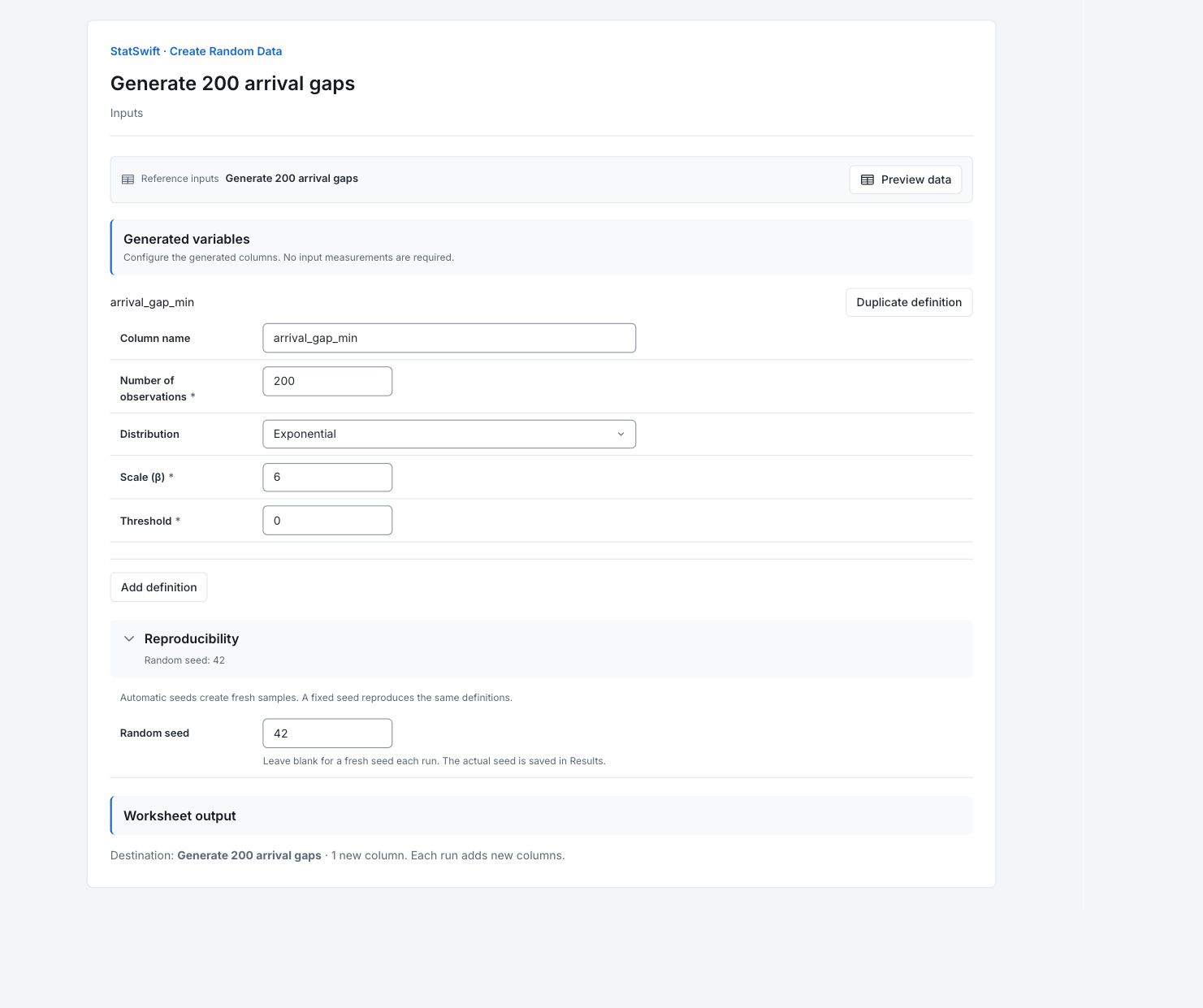
En Inputs, dentro de Generated variables, introduce arrival_gap_min en Column name y 200 en Number of observations. Elige Exponential en Distribution.
Introduce 6 en Scale (β) y 0 en Threshold. Ambos parámetros se expresan en minutos. La escala es el tiempo medio de espera por encima del umbral, no una tasa de llegadas.
3. Configurar la semilla y el destino
Abre Reproducibility e introduce 42 en Random seed.
Comprueba Worksheet output: el destino debe ser la hoja de trabajo de tu análisis, con una columna nueva. Genera los datos una vez para reproducir este ejemplo. Cada ejecución correcta añade columnas nuevas.
4. Generar los datos
Elige Generate data y abre Results. Abre Worksheet para ver las columnas nuevas.
5. Interpretar los resultados
Comprobar la salida generada
Hay una columna nueva, arrival_gap_min, con 200 valores. Son observaciones simuladas para practicar, no datos medidos de producción.
Leer el modelo
Con umbral 0 y escala de 6 minutos, el tiempo medio de espera del modelo es de 6 minutos. Los intervalos cortos son frecuentes, pero también son posibles esperas más largas. La media muestral no tiene por qué ser exactamente de 6 minutos.
Leer una fila generada
El primer intervalo entre llegadas generado es de aproximadamente 14.425 minutos. Supera la media del modelo, lo cual es posible. El valor es un intervalo entre llegadas, no el instante en que se produjo una llegada.
Utilizar la muestra con un propósito definido
Utiliza las columnas generadas para practicar un análisis o explorar el modelo proporcionado. La semilla 42 repite esta muestra con el mismo orden de las definiciones y la misma versión de cálculo. Una semilla en blanco solicita una muestra nueva. Volver a ejecutar Generate data añade columnas; no sustituye la salida anterior.
Más detalles: leer cada sección de resultados
Las tablas de resultados completas utilizan seis cifras significativas, como en Help.
Resumen de generación
El resumen enumera arrival_gap_min, sus 200 valores válidos, la distribución y la semilla 42.
Salida calculada del ejemplo. Ejecutar una copia de práctica escribe columnas nuevas en su hoja de trabajo independiente.
| Definición | Columna de salida | Distribución | Valores válidos | Semilla |
|---|---|---|---|---|
| arrival_gap_min | arrival_gap_min | exponential | 200 | 42 |
Parámetros registrados del generador
Con umbral 0 y escala de 6 minutos, el tiempo medio de espera del modelo es de 6 minutos. Los intervalos cortos son frecuentes, pero también son posibles esperas más largas. La media muestral no tiene por qué ser exactamente de 6 minutos.
| Definición | Parámetro | Valor |
|---|---|---|
| arrival_gap_min | scale | 6 |
| arrival_gap_min | threshold | 0 |
Valores generados
Se conservan las 200 filas generadas en el orden de generación. El primer intervalo entre llegadas generado es de aproximadamente 14.425 minutos. Supera la media del modelo, lo cual es posible. El valor es un intervalo entre llegadas, no el instante en que se produjo una llegada.
Valores registrados en el orden original de las filas. Los archivos exportados conservan toda la precisión numérica.
| Fila | arrival_gap_min |
|---|---|
| 1 | 14.4253 |
| 2 | 14.0171 |
| 3 | 14.3086 |
| 4 | 1.67877 |
| 5 | 0.518624 |
| 6 | 8.71596 |
| 7 | 8.45976 |
| 8 | 18.7458 |
| 9 | 0.475765 |
| 10 | 6.27937 |
| 11 | 0.422618 |
| 12 | 6.53414 |
| 13 | 10.388 |
| 14 | 2.32137 |
| 15 | 7.38951 |
| 16 | 0.92264 |
| 17 | 0.549464 |
| 18 | 1.89108 |
| 19 | 5.4072 |
| 20 | 2.47791 |
| 21 | 7.48432 |
| 22 | 1.34146 |
| 23 | 11.0278 |
| 24 | 7.36252 |
| 25 | 3.93478 |
| 26 | 2.50252 |
| 27 | 2.71992 |
| 28 | 0.462463 |
| 29 | 1.07779 |
| 30 | 4.11192 |
| 31 | 2.33208 |
| 32 | 7.58524 |
| 33 | 4.25094 |
| 34 | 1.42758 |
| 35 | 2.76653 |
| 36 | 3.84934 |
| 37 | 2.063 |
| 38 | 1.93147 |
| 39 | 5.27349 |
| 40 | 1.78168 |
| 41 | 8.00221 |
| 42 | 8.34518 |
| 43 | 6.5045 |
| 44 | 0.43817 |
| 45 | 6.80441 |
| 46 | 8.12603 |
| 47 | 6.73224 |
| 48 | 1.68029 |
| 49 | 1.92562 |
| 50 | 0.994415 |
| 51 | 2.12618 |
| 52 | 0.126839 |
| 53 | 1.00414 |
| 54 | 7.89034 |
| 55 | 23.9745 |
| 56 | 3.38123 |
| 57 | 1.70424 |
| 58 | 2.38654 |
| 59 | 2.16805 |
| 60 | 0.777802 |
| 61 | 6.49995 |
| 62 | 8.25509 |
| 63 | 9.04685 |
| 64 | 31.8593 |
| 65 | 12.64 |
| 66 | 9.8692 |
| 67 | 6.26095 |
| 68 | 3.55515 |
| 69 | 0.266721 |
| 70 | 5.73962 |
| 71 | 3.7283 |
| 72 | 9.04777 |
| 73 | 12.168 |
| 74 | 1.99241 |
| 75 | 0.298504 |
| 76 | 5.54893 |
| 77 | 15.3205 |
| 78 | 4.92643 |
| 79 | 12.7857 |
| 80 | 4.51809 |
| 81 | 7.88396 |
| 82 | 1.7327 |
| 83 | 0.806504 |
| 84 | 0.854885 |
| 85 | 0.706094 |
| 86 | 0.328039 |
| 87 | 10.2996 |
| 88 | 2.69169 |
| 89 | 2.31679 |
| 90 | 5.60976 |
| 91 | 1.1236 |
| 92 | 11.5098 |
| 93 | 7.75174 |
| 94 | 1.97545 |
| 95 | 1.20355 |
| 96 | 3.18612 |
| 97 | 1.82899 |
| 98 | 0.454432 |
| 99 | 3.02136 |
| 100 | 13.5113 |
| 101 | 6.0531 |
| 102 | 18.4945 |
| 103 | 12.2786 |
| 104 | 6.70735 |
| 105 | 11.1036 |
| 106 | 4.36158 |
| 107 | 6.4071 |
| 108 | 2.28131 |
| 109 | 1.31432 |
| 110 | 12.8695 |
| 111 | 0.841818 |
| 112 | 1.12739 |
| 113 | 1.86145 |
| 114 | 5.805 |
| 115 | 2.48303 |
| 116 | 4.1069 |
| 117 | 12.9587 |
| 118 | 9.25032 |
| 119 | 7.02748 |
| 120 | 1.0257 |
| 121 | 7.13653 |
| 122 | 2.72687 |
| 123 | 0.742582 |
| 124 | 2.39655 |
| 125 | 0.423345 |
| 126 | 5.49051 |
| 127 | 5.83006 |
| 128 | 1.7658 |
| 129 | 0.275049 |
| 130 | 16.3759 |
| 131 | 4.84679 |
| 132 | 8.92844 |
| 133 | 2.11677 |
| 134 | 10.0584 |
| 135 | 9.84763 |
| 136 | 0.558793 |
| 137 | 32.5895 |
| 138 | 4.04158 |
| 139 | 8.38655 |
| 140 | 1.46219 |
| 141 | 5.90293 |
| 142 | 1.71746 |
| 143 | 9.68367 |
| 144 | 2.77845 |
| 145 | 4.67458 |
| 146 | 3.16842 |
| 147 | 4.52106 |
| 148 | 2.83381 |
| 149 | 3.67796 |
| 150 | 0.172329 |
| 151 | 9.52505 |
| 152 | 15.0579 |
| 153 | 3.48576 |
| 154 | 20.4245 |
| 155 | 1.00852 |
| 156 | 16.7079 |
| 157 | 2.18613 |
| 158 | 4.01195 |
| 159 | 14.622 |
| 160 | 0.76155 |
| 161 | 1.14591 |
| 162 | 8.05517 |
| 163 | 5.89427 |
| 164 | 1.72781 |
| 165 | 2.66015 |
| 166 | 4.49911 |
| 167 | 11.3985 |
| 168 | 2.14992 |
| 169 | 4.59039 |
| 170 | 2.12511 |
| 171 | 1.82591 |
| 172 | 12.8013 |
| 173 | 3.3395 |
| 174 | 8.03655 |
| 175 | 1.81622 |
| 176 | 1.11621 |
| 177 | 6.85445 |
| 178 | 8.50472 |
| 179 | 5.70532 |
| 180 | 7.12411 |
| 181 | 6.11311 |
| 182 | 6.55174 |
| 183 | 13.5281 |
| 184 | 16.9408 |
| 185 | 3.97414 |
| 186 | 0.54447 |
| 187 | 8.42241 |
| 188 | 5.07716 |
| 189 | 14.6428 |
| 190 | 6.26684 |
| 191 | 0.841618 |
| 192 | 6.29524 |
| 193 | 3.43467 |
| 194 | 0.690817 |
| 195 | 1.6431 |
| 196 | 20.8562 |
| 197 | 2.41756 |
| 198 | 1.54855 |
| 199 | 2.66464 |
| 200 | 12.4041 |
6. Crear un informe
Conserva Generation summary, Captured generator parameters y Generated values. Registra la semilla, el modelo y sus unidades. Identifica la salida como datos simulados para practicar.
Selecciona Add to report de la ejecución completada. Abre Choose individual items and advanced options para seleccionar tablas y gráficos y, a continuación, selecciona Add to draft. Los elementos ocultos se conservan en el análisis guardado.
Asigna un nombre al informe y añade el objetivo del estudio y tu interpretación. Selecciona Save, revisa Preview, y después utiliza Export → Download HTML. El ejemplo siguiente contiene todo el contenido seleccionado, incluidos los resultados que no caben en una sola pantalla.