

Os comandos da aplicação, os identificadores das folhas de cálculo e os valores dos dados dos exemplos mantêm a sua forma original. As capturas de ecrã, os gráficos e os ficheiros para transferência estão em inglês. Os exemplos científicos conservam o ponto decimal e a vírgula como separador de milhares da fonte original; os preços e as contagens do sítio seguem as convenções portuguesas.
Exemplo: intervalos entre chegadas
Gere 200 intervalos simulados entre chegadas, em minutos, para um estudo de prática. Cada linha representa um tempo de espera.
Transfira os parâmetros do gerador (CSV de referência)Este é o mesmo exemplo utilizado em Help. O CSV apresenta os parâmetros do gerador como referência. Introduza-os manualmente em Inputs; importar o CSV não configura o gerador nem fornece observações medidas.
1. Crie o gerador
Na barra lateral, escolha Data utilities e depois Create Random Data. Atribua um nome à análise, selecione New blank worksheet e escolha Create analysis. Esta folha de cálculo recebe as colunas geradas.
2. Defina a variável gerada
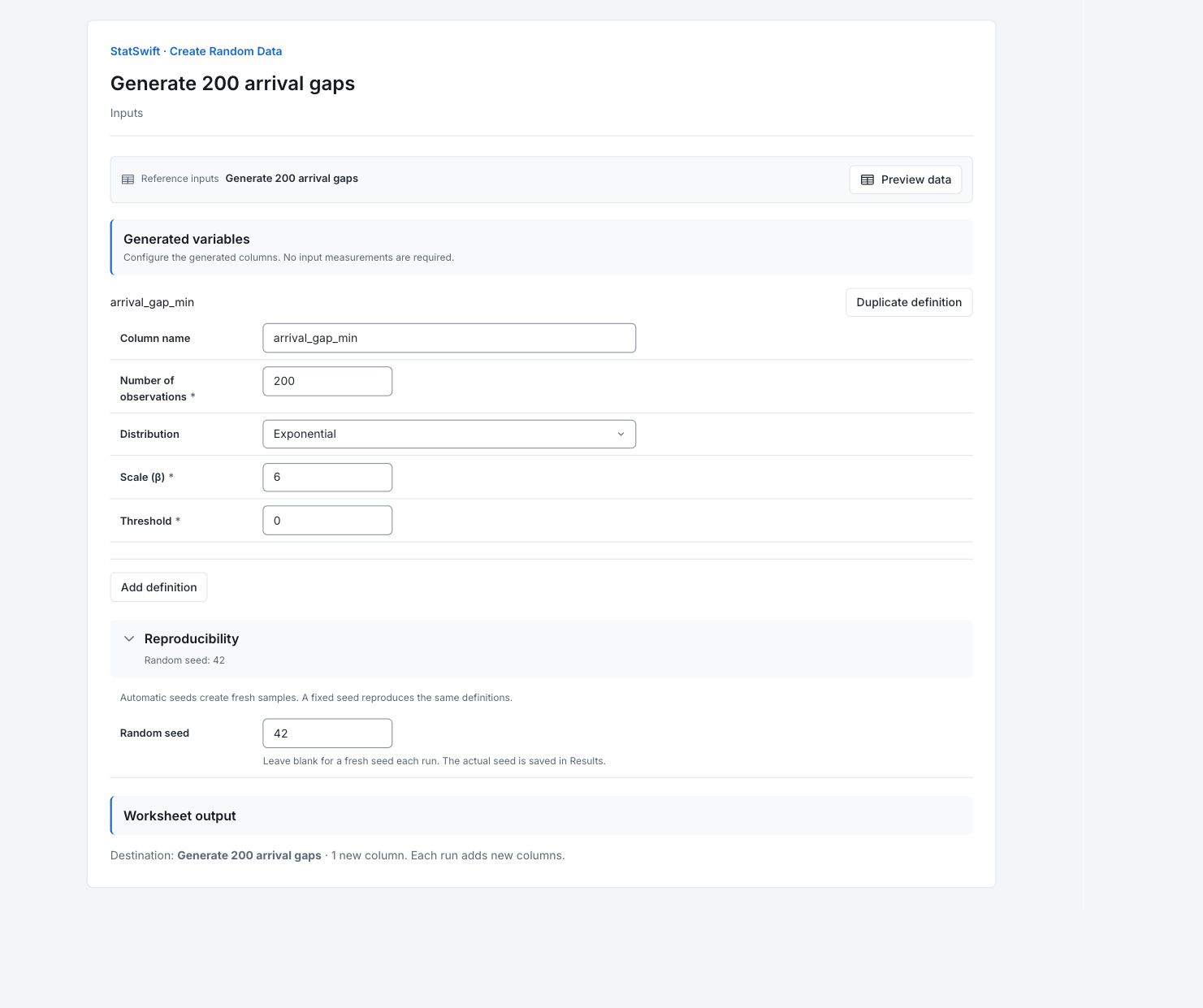
Em Inputs, em Generated variables, introduza arrival_gap_min em Column name e 200 em Number of observations. Escolha Exponential em Distribution.
Introduza 6 em Scale (β) e 0 em Threshold. Ambos os parâmetros são expressos em minutos. A escala é o tempo médio de espera acima do limiar, não uma taxa de chegada.
3. Defina a semente e o destino
Abra Reproducibility e introduza 42 em Random seed.
Verifique Worksheet output: o destino deve ser a folha de cálculo da análise, com uma nova coluna. Gere uma vez para reproduzir este exemplo. Cada execução bem-sucedida acrescenta novas colunas.
4. Gere os dados
Escolha Generate data e abra Results. Abra Worksheet para ver as novas colunas.
5. Interpretar resultados
Verifique a saída gerada
Existe uma nova coluna, arrival_gap_min, com 200 valores. São observações simuladas para prática, não dados medidos da produção.
Leia o modelo
Com limiar 0 e escala de 6 minutos, o tempo médio de espera do modelo é 6 minutos. Os intervalos curtos são comuns, mas continuam a ser possíveis esperas mais longas. A média amostral não tem de ser exatamente 6 minutos.
Leia uma linha gerada
O primeiro intervalo gerado é cerca de 14.425 minutos. Excede a média do modelo, o que é permitido. O valor é um intervalo entre chegadas, não o instante em que ocorreu uma chegada.
Utilize a amostra de forma deliberada
Utilize as colunas geradas para praticar uma análise ou explorar o modelo fornecido. A semente 42 repete esta amostra com as mesmas definições ordenadas e a mesma versão de cálculo. Uma semente em branco pede uma nova amostra. Executar Generate data novamente acrescenta colunas; não substitui a saída anterior.
Mais detalhes: leia cada secção de resultados
As tabelas completas de resultados usam seis algarismos significativos, como na Ajuda.
Resumo da geração
O resumo apresenta arrival_gap_min, os seus 200 valores válidos, a distribuição e a semente 42.
Saída calculada do exemplo. Executar uma cópia de prática escreve novas colunas na respetiva folha de cálculo independente.
| Definição | Coluna de saída | Distribuição | Valores válidos | Semente |
|---|---|---|---|---|
| arrival_gap_min | arrival_gap_min | exponential | 200 | 42 |
Parâmetros capturados do gerador
Com limiar 0 e escala de 6 minutos, o tempo médio de espera do modelo é 6 minutos. Os intervalos curtos são comuns, mas continuam a ser possíveis esperas mais longas. A média amostral não tem de ser exatamente 6 minutos.
| Definição | Parâmetro | Valor |
|---|---|---|
| arrival_gap_min | scale | 6 |
| arrival_gap_min | threshold | 0 |
Valores gerados
Todas as 200 linhas geradas são conservadas pela ordem de geração. O primeiro intervalo gerado é cerca de 14.425 minutos. Excede a média do modelo, o que é permitido. O valor é um intervalo entre chegadas, não o instante em que ocorreu uma chegada.
Valores capturados pela ordem original das linhas. As exportações conservam toda a precisão.
| Linha | arrival_gap_min |
|---|---|
| 1 | 14.4253 |
| 2 | 14.0171 |
| 3 | 14.3086 |
| 4 | 1.67877 |
| 5 | 0.518624 |
| 6 | 8.71596 |
| 7 | 8.45976 |
| 8 | 18.7458 |
| 9 | 0.475765 |
| 10 | 6.27937 |
| 11 | 0.422618 |
| 12 | 6.53414 |
| 13 | 10.388 |
| 14 | 2.32137 |
| 15 | 7.38951 |
| 16 | 0.92264 |
| 17 | 0.549464 |
| 18 | 1.89108 |
| 19 | 5.4072 |
| 20 | 2.47791 |
| 21 | 7.48432 |
| 22 | 1.34146 |
| 23 | 11.0278 |
| 24 | 7.36252 |
| 25 | 3.93478 |
| 26 | 2.50252 |
| 27 | 2.71992 |
| 28 | 0.462463 |
| 29 | 1.07779 |
| 30 | 4.11192 |
| 31 | 2.33208 |
| 32 | 7.58524 |
| 33 | 4.25094 |
| 34 | 1.42758 |
| 35 | 2.76653 |
| 36 | 3.84934 |
| 37 | 2.063 |
| 38 | 1.93147 |
| 39 | 5.27349 |
| 40 | 1.78168 |
| 41 | 8.00221 |
| 42 | 8.34518 |
| 43 | 6.5045 |
| 44 | 0.43817 |
| 45 | 6.80441 |
| 46 | 8.12603 |
| 47 | 6.73224 |
| 48 | 1.68029 |
| 49 | 1.92562 |
| 50 | 0.994415 |
| 51 | 2.12618 |
| 52 | 0.126839 |
| 53 | 1.00414 |
| 54 | 7.89034 |
| 55 | 23.9745 |
| 56 | 3.38123 |
| 57 | 1.70424 |
| 58 | 2.38654 |
| 59 | 2.16805 |
| 60 | 0.777802 |
| 61 | 6.49995 |
| 62 | 8.25509 |
| 63 | 9.04685 |
| 64 | 31.8593 |
| 65 | 12.64 |
| 66 | 9.8692 |
| 67 | 6.26095 |
| 68 | 3.55515 |
| 69 | 0.266721 |
| 70 | 5.73962 |
| 71 | 3.7283 |
| 72 | 9.04777 |
| 73 | 12.168 |
| 74 | 1.99241 |
| 75 | 0.298504 |
| 76 | 5.54893 |
| 77 | 15.3205 |
| 78 | 4.92643 |
| 79 | 12.7857 |
| 80 | 4.51809 |
| 81 | 7.88396 |
| 82 | 1.7327 |
| 83 | 0.806504 |
| 84 | 0.854885 |
| 85 | 0.706094 |
| 86 | 0.328039 |
| 87 | 10.2996 |
| 88 | 2.69169 |
| 89 | 2.31679 |
| 90 | 5.60976 |
| 91 | 1.1236 |
| 92 | 11.5098 |
| 93 | 7.75174 |
| 94 | 1.97545 |
| 95 | 1.20355 |
| 96 | 3.18612 |
| 97 | 1.82899 |
| 98 | 0.454432 |
| 99 | 3.02136 |
| 100 | 13.5113 |
| 101 | 6.0531 |
| 102 | 18.4945 |
| 103 | 12.2786 |
| 104 | 6.70735 |
| 105 | 11.1036 |
| 106 | 4.36158 |
| 107 | 6.4071 |
| 108 | 2.28131 |
| 109 | 1.31432 |
| 110 | 12.8695 |
| 111 | 0.841818 |
| 112 | 1.12739 |
| 113 | 1.86145 |
| 114 | 5.805 |
| 115 | 2.48303 |
| 116 | 4.1069 |
| 117 | 12.9587 |
| 118 | 9.25032 |
| 119 | 7.02748 |
| 120 | 1.0257 |
| 121 | 7.13653 |
| 122 | 2.72687 |
| 123 | 0.742582 |
| 124 | 2.39655 |
| 125 | 0.423345 |
| 126 | 5.49051 |
| 127 | 5.83006 |
| 128 | 1.7658 |
| 129 | 0.275049 |
| 130 | 16.3759 |
| 131 | 4.84679 |
| 132 | 8.92844 |
| 133 | 2.11677 |
| 134 | 10.0584 |
| 135 | 9.84763 |
| 136 | 0.558793 |
| 137 | 32.5895 |
| 138 | 4.04158 |
| 139 | 8.38655 |
| 140 | 1.46219 |
| 141 | 5.90293 |
| 142 | 1.71746 |
| 143 | 9.68367 |
| 144 | 2.77845 |
| 145 | 4.67458 |
| 146 | 3.16842 |
| 147 | 4.52106 |
| 148 | 2.83381 |
| 149 | 3.67796 |
| 150 | 0.172329 |
| 151 | 9.52505 |
| 152 | 15.0579 |
| 153 | 3.48576 |
| 154 | 20.4245 |
| 155 | 1.00852 |
| 156 | 16.7079 |
| 157 | 2.18613 |
| 158 | 4.01195 |
| 159 | 14.622 |
| 160 | 0.76155 |
| 161 | 1.14591 |
| 162 | 8.05517 |
| 163 | 5.89427 |
| 164 | 1.72781 |
| 165 | 2.66015 |
| 166 | 4.49911 |
| 167 | 11.3985 |
| 168 | 2.14992 |
| 169 | 4.59039 |
| 170 | 2.12511 |
| 171 | 1.82591 |
| 172 | 12.8013 |
| 173 | 3.3395 |
| 174 | 8.03655 |
| 175 | 1.81622 |
| 176 | 1.11621 |
| 177 | 6.85445 |
| 178 | 8.50472 |
| 179 | 5.70532 |
| 180 | 7.12411 |
| 181 | 6.11311 |
| 182 | 6.55174 |
| 183 | 13.5281 |
| 184 | 16.9408 |
| 185 | 3.97414 |
| 186 | 0.54447 |
| 187 | 8.42241 |
| 188 | 5.07716 |
| 189 | 14.6428 |
| 190 | 6.26684 |
| 191 | 0.841618 |
| 192 | 6.29524 |
| 193 | 3.43467 |
| 194 | 0.690817 |
| 195 | 1.6431 |
| 196 | 20.8562 |
| 197 | 2.41756 |
| 198 | 1.54855 |
| 199 | 2.66464 |
| 200 | 12.4041 |
6. Criar um relatório
Conserve Generation summary, Captured generator parameters e Generated values. Registe a semente, o modelo e as respetivas unidades. Identifique a saída como dados simulados de prática.
Selecione Add to report da execução concluída. Abra Choose individual items and advanced options para selecionar tabelas e gráficos e, em seguida, selecione Add to draft. Os elementos ocultos permanecem na análise guardada.
Dê um nome ao relatório e acrescente o objetivo do estudo e a sua interpretação. Selecione Save, reveja Preview e, em seguida, use Export → Download HTML. O exemplo abaixo contém todo o conteúdo selecionado, incluindo resultados que não cabem num único ecrã.