

I comandi dell’app, gli identificatori dei fogli dati e i valori dei dati di esempio conservano la forma originale. Screenshot, grafici e file da scaricare sono in inglese. Gli esempi mantengono il punto decimale e la virgola come separatore delle migliaia della notazione inglese originale; i prezzi e i conteggi del sito seguono invece la formattazione italiana.
Esempio: intervalli tra arrivi
Genera 200 intervalli simulati tra arrivi, in minuti, per uno studio di esercitazione. Ogni riga rappresenta un tempo di attesa.
Scarica i parametri del generatore (CSV di riferimento)È lo stesso esempio usato in Help. Il CSV elenca i parametri del generatore come riferimento. Inseriscili manualmente in Inputs; importare il CSV non configura il generatore né fornisce osservazioni misurate.
1. Crea il generatore
Nella barra laterale, scegli Data utilities, poi Create Random Data. Assegna un nome all’analisi, seleziona New blank worksheet e scegli Create analysis. Questo foglio dati riceve le colonne generate.
2. Imposta la variabile generata
In Inputs, sotto Generated variables, inserisci arrival_gap_min in Column name e 200 in Number of observations. Scegli Exponential in Distribution.
Inserisci 6 in Scale (β) e 0 in Threshold. Entrambi i parametri usano minuti. La scala è il tempo medio di attesa sopra la soglia, non un tasso di arrivo.
3. Imposta il seme e la destinazione
Apri Reproducibility e inserisci 42 in Random seed.
Verifica Worksheet output: la destinazione deve essere il foglio dati della tua analisi, con una nuova colonna. Genera una volta per riprodurre questo esempio. Ogni esecuzione riuscita aggiunge nuove colonne.
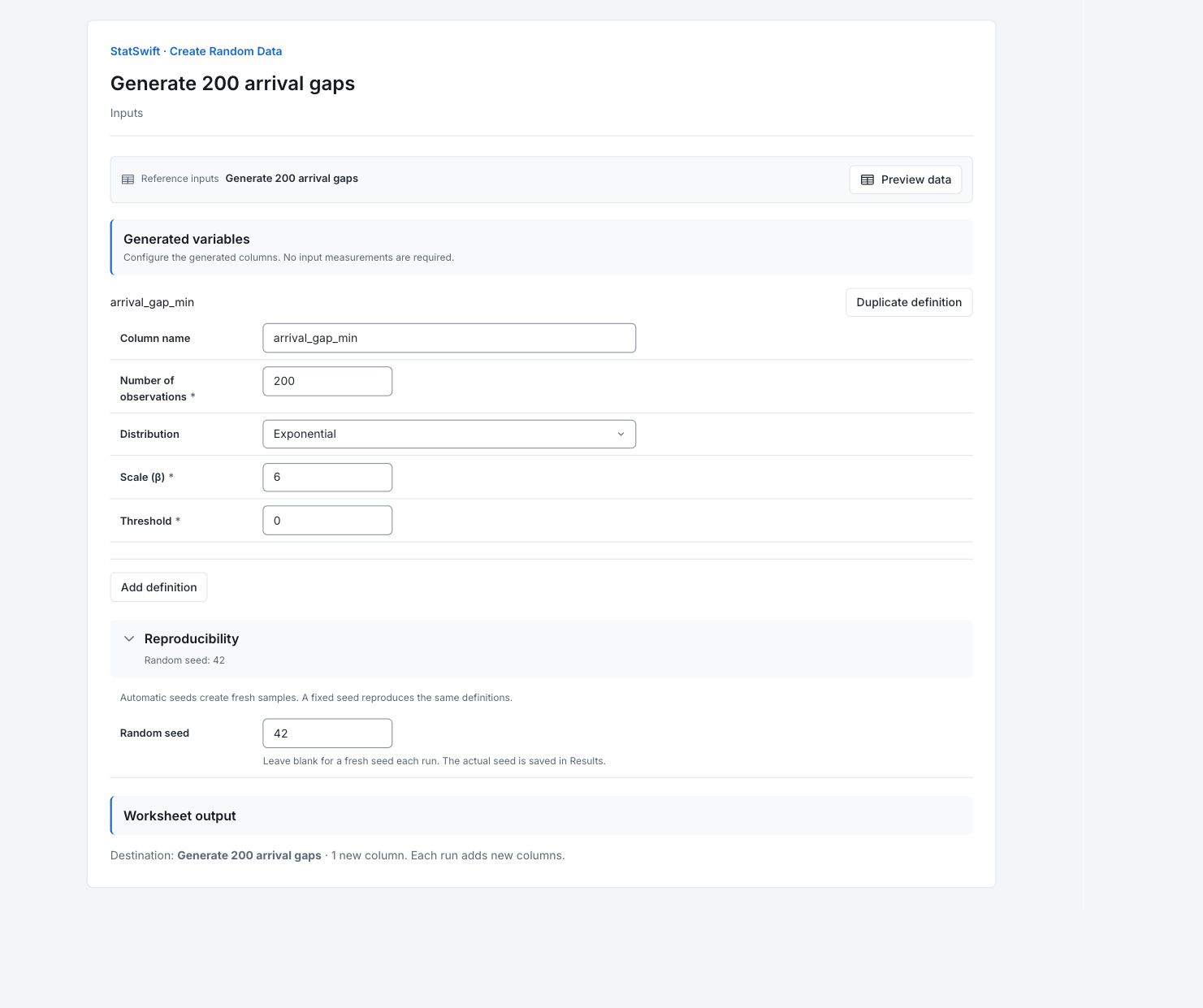
4. Genera i dati
Scegli Generate data, poi apri Results. Apri Worksheet per vedere le nuove colonne.
5. Interpreta i risultati
Verifica il risultato generato
Vi è una nuova colonna, arrival_gap_min, con 200 valori. Sono osservazioni simulate per esercitarsi, non dati di produzione misurati.
Leggi il modello
Con soglia 0 e scala 6 minuti, il tempo medio di attesa del modello è 6 minuti. Intervalli brevi sono comuni, ma restano possibili attese più lunghe. La media campionaria non deve necessariamente essere esattamente 6 minuti.
Leggi una riga generata
Il primo intervallo generato è circa 14.425 minuti. Supera la media del modello, cosa consentita. Il valore è un intervallo tra arrivi, non l’orario in cui si è verificato un arrivo.
Usa il campione consapevolmente
Usa le colonne generate per esercitarti in un’analisi o esplorare il modello fornito. Il seme 42 ripete questo campione con le stesse definizioni ordinate e la stessa versione di calcolo. Un seme vuoto richiede un nuovo campione. Ripetere Generate data aggiunge colonne; non sostituisce il risultato precedente.
Altri dettagli: leggi ogni sezione dei risultati
Le tabelle complete dei risultati usano sei cifre significative, come in Help.
Riepilogo della generazione
Il riepilogo elenca arrival_gap_min, i suoi 200 valori validi, la distribuzione e il seme 42.
Output di esempio calcolato. Eseguire una copia di prova scrive nuove colonne nel suo foglio dati indipendente.
| Definizione | Colonna di destinazione | Distribuzione | Valori validi | Seme |
|---|---|---|---|---|
| arrival_gap_min | arrival_gap_min | exponential | 200 | 42 |
Parametri acquisiti del generatore
Con soglia 0 e scala 6 minuti, il tempo medio di attesa del modello è 6 minuti. Intervalli brevi sono comuni, ma restano possibili attese più lunghe. La media campionaria non deve necessariamente essere esattamente 6 minuti.
| Definizione | Parametro | Valore |
|---|---|---|
| arrival_gap_min | scale | 6 |
| arrival_gap_min | threshold | 0 |
Valori generati
Tutte le 200 righe generate sono conservate nell’ordine di generazione. Il primo intervallo generato è circa 14.425 minuti. Supera la media del modello, cosa consentita. Il valore è un intervallo tra arrivi, non l’orario in cui si è verificato un arrivo.
Valori acquisiti nell’ordine originale delle righe. Le esportazioni mantengono la precisione completa.
| Riga | arrival_gap_min |
|---|---|
| 1 | 14.4253 |
| 2 | 14.0171 |
| 3 | 14.3086 |
| 4 | 1.67877 |
| 5 | 0.518624 |
| 6 | 8.71596 |
| 7 | 8.45976 |
| 8 | 18.7458 |
| 9 | 0.475765 |
| 10 | 6.27937 |
| 11 | 0.422618 |
| 12 | 6.53414 |
| 13 | 10.388 |
| 14 | 2.32137 |
| 15 | 7.38951 |
| 16 | 0.92264 |
| 17 | 0.549464 |
| 18 | 1.89108 |
| 19 | 5.4072 |
| 20 | 2.47791 |
| 21 | 7.48432 |
| 22 | 1.34146 |
| 23 | 11.0278 |
| 24 | 7.36252 |
| 25 | 3.93478 |
| 26 | 2.50252 |
| 27 | 2.71992 |
| 28 | 0.462463 |
| 29 | 1.07779 |
| 30 | 4.11192 |
| 31 | 2.33208 |
| 32 | 7.58524 |
| 33 | 4.25094 |
| 34 | 1.42758 |
| 35 | 2.76653 |
| 36 | 3.84934 |
| 37 | 2.063 |
| 38 | 1.93147 |
| 39 | 5.27349 |
| 40 | 1.78168 |
| 41 | 8.00221 |
| 42 | 8.34518 |
| 43 | 6.5045 |
| 44 | 0.43817 |
| 45 | 6.80441 |
| 46 | 8.12603 |
| 47 | 6.73224 |
| 48 | 1.68029 |
| 49 | 1.92562 |
| 50 | 0.994415 |
| 51 | 2.12618 |
| 52 | 0.126839 |
| 53 | 1.00414 |
| 54 | 7.89034 |
| 55 | 23.9745 |
| 56 | 3.38123 |
| 57 | 1.70424 |
| 58 | 2.38654 |
| 59 | 2.16805 |
| 60 | 0.777802 |
| 61 | 6.49995 |
| 62 | 8.25509 |
| 63 | 9.04685 |
| 64 | 31.8593 |
| 65 | 12.64 |
| 66 | 9.8692 |
| 67 | 6.26095 |
| 68 | 3.55515 |
| 69 | 0.266721 |
| 70 | 5.73962 |
| 71 | 3.7283 |
| 72 | 9.04777 |
| 73 | 12.168 |
| 74 | 1.99241 |
| 75 | 0.298504 |
| 76 | 5.54893 |
| 77 | 15.3205 |
| 78 | 4.92643 |
| 79 | 12.7857 |
| 80 | 4.51809 |
| 81 | 7.88396 |
| 82 | 1.7327 |
| 83 | 0.806504 |
| 84 | 0.854885 |
| 85 | 0.706094 |
| 86 | 0.328039 |
| 87 | 10.2996 |
| 88 | 2.69169 |
| 89 | 2.31679 |
| 90 | 5.60976 |
| 91 | 1.1236 |
| 92 | 11.5098 |
| 93 | 7.75174 |
| 94 | 1.97545 |
| 95 | 1.20355 |
| 96 | 3.18612 |
| 97 | 1.82899 |
| 98 | 0.454432 |
| 99 | 3.02136 |
| 100 | 13.5113 |
| 101 | 6.0531 |
| 102 | 18.4945 |
| 103 | 12.2786 |
| 104 | 6.70735 |
| 105 | 11.1036 |
| 106 | 4.36158 |
| 107 | 6.4071 |
| 108 | 2.28131 |
| 109 | 1.31432 |
| 110 | 12.8695 |
| 111 | 0.841818 |
| 112 | 1.12739 |
| 113 | 1.86145 |
| 114 | 5.805 |
| 115 | 2.48303 |
| 116 | 4.1069 |
| 117 | 12.9587 |
| 118 | 9.25032 |
| 119 | 7.02748 |
| 120 | 1.0257 |
| 121 | 7.13653 |
| 122 | 2.72687 |
| 123 | 0.742582 |
| 124 | 2.39655 |
| 125 | 0.423345 |
| 126 | 5.49051 |
| 127 | 5.83006 |
| 128 | 1.7658 |
| 129 | 0.275049 |
| 130 | 16.3759 |
| 131 | 4.84679 |
| 132 | 8.92844 |
| 133 | 2.11677 |
| 134 | 10.0584 |
| 135 | 9.84763 |
| 136 | 0.558793 |
| 137 | 32.5895 |
| 138 | 4.04158 |
| 139 | 8.38655 |
| 140 | 1.46219 |
| 141 | 5.90293 |
| 142 | 1.71746 |
| 143 | 9.68367 |
| 144 | 2.77845 |
| 145 | 4.67458 |
| 146 | 3.16842 |
| 147 | 4.52106 |
| 148 | 2.83381 |
| 149 | 3.67796 |
| 150 | 0.172329 |
| 151 | 9.52505 |
| 152 | 15.0579 |
| 153 | 3.48576 |
| 154 | 20.4245 |
| 155 | 1.00852 |
| 156 | 16.7079 |
| 157 | 2.18613 |
| 158 | 4.01195 |
| 159 | 14.622 |
| 160 | 0.76155 |
| 161 | 1.14591 |
| 162 | 8.05517 |
| 163 | 5.89427 |
| 164 | 1.72781 |
| 165 | 2.66015 |
| 166 | 4.49911 |
| 167 | 11.3985 |
| 168 | 2.14992 |
| 169 | 4.59039 |
| 170 | 2.12511 |
| 171 | 1.82591 |
| 172 | 12.8013 |
| 173 | 3.3395 |
| 174 | 8.03655 |
| 175 | 1.81622 |
| 176 | 1.11621 |
| 177 | 6.85445 |
| 178 | 8.50472 |
| 179 | 5.70532 |
| 180 | 7.12411 |
| 181 | 6.11311 |
| 182 | 6.55174 |
| 183 | 13.5281 |
| 184 | 16.9408 |
| 185 | 3.97414 |
| 186 | 0.54447 |
| 187 | 8.42241 |
| 188 | 5.07716 |
| 189 | 14.6428 |
| 190 | 6.26684 |
| 191 | 0.841618 |
| 192 | 6.29524 |
| 193 | 3.43467 |
| 194 | 0.690817 |
| 195 | 1.6431 |
| 196 | 20.8562 |
| 197 | 2.41756 |
| 198 | 1.54855 |
| 199 | 2.66464 |
| 200 | 12.4041 |
6. Crea un report
Conserva Generation summary, Captured generator parameters e Generated values. Registra il seme, il modello e le sue unità. Etichetta il risultato come dati simulati di esercitazione.
Seleziona Add to report dall’esecuzione completata. Apri Choose individual items and advanced options per selezionare tabelle e grafici, quindi scegli Add to draft. Gli elementi nascosti restano nell’analisi salvata.
Assegna un nome al report e aggiungi lo scopo dello studio e la tua interpretazione. Seleziona Save, controlla Preview, quindi usa Export → Download HTML. L’esempio seguente contiene tutti i contenuti selezionati, compresi i risultati che occupano più di una schermata.