

ऐप के कमांड, वर्कशीट के पहचानकर्ता और उदाहरण डेटा के मान अपने मूल रूप में हैं। स्क्रीनशॉट, चार्ट और डाउनलोड अंग्रेज़ी में हैं। वैज्ञानिक उदाहरणों में मूल दशमलव बिंदु और हज़ारों के लिए अल्पविराम सुरक्षित हैं; वेबसाइट की कीमतें और गिनती स्थानीय स्वरूप में दिखाई जाती हैं।
उदाहरण: आगमनों के बीच अंतराल
अभ्यास अध्ययन के लिए मिनट में आगमनों के बीच के 200 अनुकरणित अंतराल बनाएँ। हर पंक्ति एक प्रतीक्षा समय दर्शाती है।
जनरेटर के प्राचल डाउनलोड करें (संदर्भ CSV)यह Help में इस्तेमाल किया गया वही उदाहरण है। CSV में संदर्भ के लिए जनरेटर के प्राचल हैं। उन्हें Inputs में स्वयं दर्ज करें; CSV आयात करने से जनरेटर सेट नहीं होता और मापे गए प्रेक्षण नहीं मिलते हैं।
1. डेटा जनरेटर बनाएँ
साइडबार में Data utilities, फिर Create Random Data चुनें। विश्लेषण को नाम दें, New blank worksheet चुनें और Create analysis चुनें। बनाए गए कॉलम इसी वर्कशीट में आते हैं।
2. बनाया जाने वाला चर सेट करें
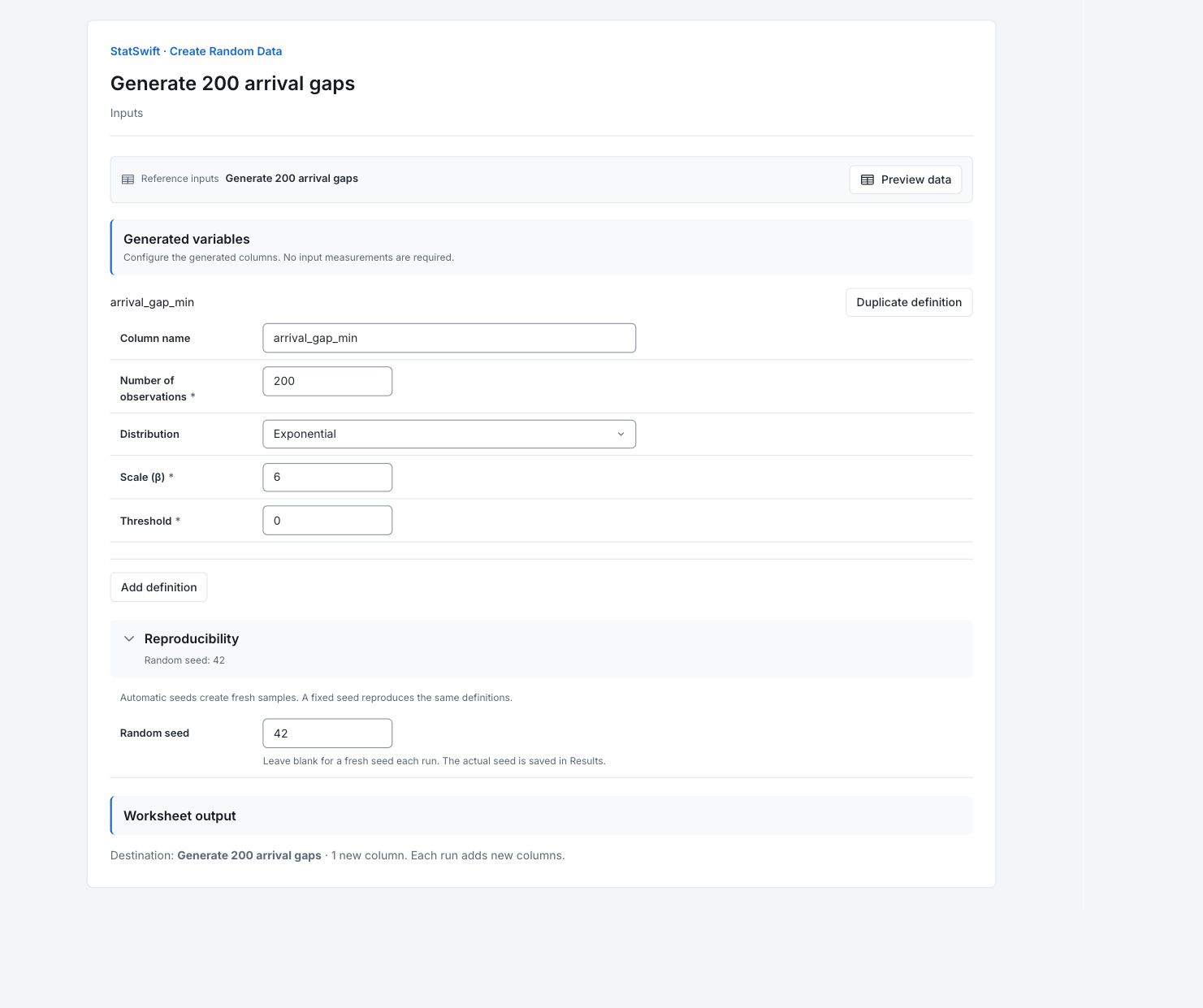
Inputs में Generated variables के अंतर्गत Column name में arrival_gap_min और Number of observations में 200 दर्ज करें। Distribution में Exponential चुनें।
Scale (β) में 6 और Threshold में 0 दर्ज करें। दोनों प्राचल मिनट में हैं। स्केल निचली सीमा से ऊपर के प्रतीक्षा समय का औसत है, आगमन दर नहीं।
3. सीड और गंतव्य सेट करें
Reproducibility खोलें और Random seed में 42 दर्ज करें।
Worksheet output जाँचें: गंतव्य आपकी विश्लेषण वर्कशीट होनी चाहिए, जिसमें एक नया कॉलम आए। यह उदाहरण दोहराने के लिए एक बार जनरेट करें। हर सफल रन नए कॉलम जोड़ता है।
4. डेटा बनाएँ
Generate data चुनें, फिर Results खोलें। नए कॉलम देखने के लिए Worksheet खोलें।
5। परिणामों की व्याख्या करें
बनाया गया आउटपुट जाँचें
एक नया कॉलम arrival_gap_min है, जिसमें 200 मान हैं। ये अभ्यास के अनुकरणित प्रेक्षण हैं, उत्पादन के मापे गए डेटा नहीं।
मॉडल पढ़ें
निचली सीमा 0 और स्केल 6 मिनट होने पर मॉडल का औसत प्रतीक्षा समय 6 मिनट है। छोटे अंतराल सामान्य हैं, लेकिन अधिक लंबा इंतज़ार भी संभव है। नमूने का औसत ठीक 6 मिनट होना आवश्यक नहीं है।
बनाई गई एक पंक्ति पढ़ें
पहला बनाया गया अंतराल लगभग 14.425 मिनट है। यह मॉडल के औसत से अधिक है, जो संभव है। मान आगमनों के बीच का अंतराल है, किसी आगमन का समय नहीं।
नमूने का सोच-समझकर उपयोग करें
विश्लेषण के अभ्यास या दिए गए मॉडल की जाँच के लिए बनाए गए कॉलम इस्तेमाल करें। समान क्रमबद्ध परिभाषाओं और गणना संस्करण के साथ सीड 42 यही नमूना दोहराता है। रिक्त सीड नया नमूना माँगता है। Generate data फिर चलाने पर कॉलम जुड़ते हैं; पहले का आउटपुट नहीं बदलता है।
और जानकारी: परिणाम का हर खंड पढ़ें
परिणामों की पूरी तालिकाओं में Help की तरह छह सार्थक अंक हैं।
डेटा बनाने का सारांश
सारांश में arrival_gap_min, उसके 200 वैध मान, वितरण और सीड 42 दिए गए हैं।
गणना किया गया उदाहरण आउटपुट। अभ्यास प्रति चलाने से उसकी स्वतंत्र वर्कशीट में नए कॉलम लिखे जाते हैं।
| परिभाषा | आउटपुट कॉलम | वितरण | वैध मान | सीड |
|---|---|---|---|---|
| arrival_gap_min | arrival_gap_min | exponential | 200 | 42 |
दर्ज किए गए जनरेटर प्राचल
निचली सीमा 0 और स्केल 6 मिनट होने पर मॉडल का औसत प्रतीक्षा समय 6 मिनट है। छोटे अंतराल सामान्य हैं, लेकिन अधिक लंबा इंतज़ार भी संभव है। नमूने का औसत ठीक 6 मिनट होना आवश्यक नहीं है।
| परिभाषा | प्राचल | मान |
|---|---|---|
| arrival_gap_min | scale | 6 |
| arrival_gap_min | threshold | 0 |
बनाए गए मान
बनाई गई सभी 200 पंक्तियाँ बनाने के क्रम में रखी जाती हैं। पहला बनाया गया अंतराल लगभग 14.425 मिनट है। यह मॉडल के औसत से अधिक है, जो संभव है। मान आगमनों के बीच का अंतराल है, किसी आगमन का समय नहीं।
मूल पंक्ति क्रम में दर्ज मान। निर्यात में पूरी संख्यात्मक परिशुद्धता बनी रहती है।
| पंक्ति | arrival_gap_min |
|---|---|
| 1 | 14.4253 |
| 2 | 14.0171 |
| 3 | 14.3086 |
| 4 | 1.67877 |
| 5 | 0.518624 |
| 6 | 8.71596 |
| 7 | 8.45976 |
| 8 | 18.7458 |
| 9 | 0.475765 |
| 10 | 6.27937 |
| 11 | 0.422618 |
| 12 | 6.53414 |
| 13 | 10.388 |
| 14 | 2.32137 |
| 15 | 7.38951 |
| 16 | 0.92264 |
| 17 | 0.549464 |
| 18 | 1.89108 |
| 19 | 5.4072 |
| 20 | 2.47791 |
| 21 | 7.48432 |
| 22 | 1.34146 |
| 23 | 11.0278 |
| 24 | 7.36252 |
| 25 | 3.93478 |
| 26 | 2.50252 |
| 27 | 2.71992 |
| 28 | 0.462463 |
| 29 | 1.07779 |
| 30 | 4.11192 |
| 31 | 2.33208 |
| 32 | 7.58524 |
| 33 | 4.25094 |
| 34 | 1.42758 |
| 35 | 2.76653 |
| 36 | 3.84934 |
| 37 | 2.063 |
| 38 | 1.93147 |
| 39 | 5.27349 |
| 40 | 1.78168 |
| 41 | 8.00221 |
| 42 | 8.34518 |
| 43 | 6.5045 |
| 44 | 0.43817 |
| 45 | 6.80441 |
| 46 | 8.12603 |
| 47 | 6.73224 |
| 48 | 1.68029 |
| 49 | 1.92562 |
| 50 | 0.994415 |
| 51 | 2.12618 |
| 52 | 0.126839 |
| 53 | 1.00414 |
| 54 | 7.89034 |
| 55 | 23.9745 |
| 56 | 3.38123 |
| 57 | 1.70424 |
| 58 | 2.38654 |
| 59 | 2.16805 |
| 60 | 0.777802 |
| 61 | 6.49995 |
| 62 | 8.25509 |
| 63 | 9.04685 |
| 64 | 31.8593 |
| 65 | 12.64 |
| 66 | 9.8692 |
| 67 | 6.26095 |
| 68 | 3.55515 |
| 69 | 0.266721 |
| 70 | 5.73962 |
| 71 | 3.7283 |
| 72 | 9.04777 |
| 73 | 12.168 |
| 74 | 1.99241 |
| 75 | 0.298504 |
| 76 | 5.54893 |
| 77 | 15.3205 |
| 78 | 4.92643 |
| 79 | 12.7857 |
| 80 | 4.51809 |
| 81 | 7.88396 |
| 82 | 1.7327 |
| 83 | 0.806504 |
| 84 | 0.854885 |
| 85 | 0.706094 |
| 86 | 0.328039 |
| 87 | 10.2996 |
| 88 | 2.69169 |
| 89 | 2.31679 |
| 90 | 5.60976 |
| 91 | 1.1236 |
| 92 | 11.5098 |
| 93 | 7.75174 |
| 94 | 1.97545 |
| 95 | 1.20355 |
| 96 | 3.18612 |
| 97 | 1.82899 |
| 98 | 0.454432 |
| 99 | 3.02136 |
| 100 | 13.5113 |
| 101 | 6.0531 |
| 102 | 18.4945 |
| 103 | 12.2786 |
| 104 | 6.70735 |
| 105 | 11.1036 |
| 106 | 4.36158 |
| 107 | 6.4071 |
| 108 | 2.28131 |
| 109 | 1.31432 |
| 110 | 12.8695 |
| 111 | 0.841818 |
| 112 | 1.12739 |
| 113 | 1.86145 |
| 114 | 5.805 |
| 115 | 2.48303 |
| 116 | 4.1069 |
| 117 | 12.9587 |
| 118 | 9.25032 |
| 119 | 7.02748 |
| 120 | 1.0257 |
| 121 | 7.13653 |
| 122 | 2.72687 |
| 123 | 0.742582 |
| 124 | 2.39655 |
| 125 | 0.423345 |
| 126 | 5.49051 |
| 127 | 5.83006 |
| 128 | 1.7658 |
| 129 | 0.275049 |
| 130 | 16.3759 |
| 131 | 4.84679 |
| 132 | 8.92844 |
| 133 | 2.11677 |
| 134 | 10.0584 |
| 135 | 9.84763 |
| 136 | 0.558793 |
| 137 | 32.5895 |
| 138 | 4.04158 |
| 139 | 8.38655 |
| 140 | 1.46219 |
| 141 | 5.90293 |
| 142 | 1.71746 |
| 143 | 9.68367 |
| 144 | 2.77845 |
| 145 | 4.67458 |
| 146 | 3.16842 |
| 147 | 4.52106 |
| 148 | 2.83381 |
| 149 | 3.67796 |
| 150 | 0.172329 |
| 151 | 9.52505 |
| 152 | 15.0579 |
| 153 | 3.48576 |
| 154 | 20.4245 |
| 155 | 1.00852 |
| 156 | 16.7079 |
| 157 | 2.18613 |
| 158 | 4.01195 |
| 159 | 14.622 |
| 160 | 0.76155 |
| 161 | 1.14591 |
| 162 | 8.05517 |
| 163 | 5.89427 |
| 164 | 1.72781 |
| 165 | 2.66015 |
| 166 | 4.49911 |
| 167 | 11.3985 |
| 168 | 2.14992 |
| 169 | 4.59039 |
| 170 | 2.12511 |
| 171 | 1.82591 |
| 172 | 12.8013 |
| 173 | 3.3395 |
| 174 | 8.03655 |
| 175 | 1.81622 |
| 176 | 1.11621 |
| 177 | 6.85445 |
| 178 | 8.50472 |
| 179 | 5.70532 |
| 180 | 7.12411 |
| 181 | 6.11311 |
| 182 | 6.55174 |
| 183 | 13.5281 |
| 184 | 16.9408 |
| 185 | 3.97414 |
| 186 | 0.54447 |
| 187 | 8.42241 |
| 188 | 5.07716 |
| 189 | 14.6428 |
| 190 | 6.26684 |
| 191 | 0.841618 |
| 192 | 6.29524 |
| 193 | 3.43467 |
| 194 | 0.690817 |
| 195 | 1.6431 |
| 196 | 20.8562 |
| 197 | 2.41756 |
| 198 | 1.54855 |
| 199 | 2.66464 |
| 200 | 12.4041 |
6। रिपोर्ट बनाएँ
Generation summary, Captured generator parameters और Generated values रखें। सीड, मॉडल और उसकी इकाइयाँ दर्ज करें। आउटपुट को अभ्यास का अनुकरणित डेटा बताएँ।
चुनें: Add to report पूरे हो चुके विश्लेषण से। खोलें: Choose individual items and advanced options —तालिकाएँ और चार्ट चुनने के लिए; फिर चुनें: Add to draft। छिपाए गए आइटम सहेजे गए विश्लेषण में बने रहते हैं।
रिपोर्ट को नाम दें और अध्ययन का उद्देश्य तथा अपनी व्याख्या जोड़ें। चुनें: Save, फिर देखें: Preview, और फिर इस्तेमाल करें: Export → Download HTML। नीचे दिए गए उदाहरण में चुनी गई पूरी सामग्री है, जिसमें एक स्क्रीन से आगे के परिणाम भी शामिल हैं।