

앱 명령어, 워크시트 식별자 및 예제 데이터 값은 원문 그대로 유지됩니다. 스크린샷, 차트 및 다운로드 파일은 영어로 제공됩니다. 예제는 영어 원문의 숫자 표기를 유지하며, 소수점에는 마침표를, 천 단위 구분에는 쉼표를 사용합니다.
예제: 도착 간격
연습용 연구를 위해 분 단위의 모의 도착 간격 200개를 생성합니다. 각 행은 대기 시간 하나를 나타냅니다.
생성기 모수 다운로드(영문 참고 CSV)Help에서 사용하는 것과 같은 예제입니다. CSV에는 참고용 생성기 모수가 담겨 있습니다. Inputs에 직접 입력합니다. CSV를 가져와도 생성기가 설정되거나 실측 관측값이 제공되지는 않습니다.
1. 생성기 만들기
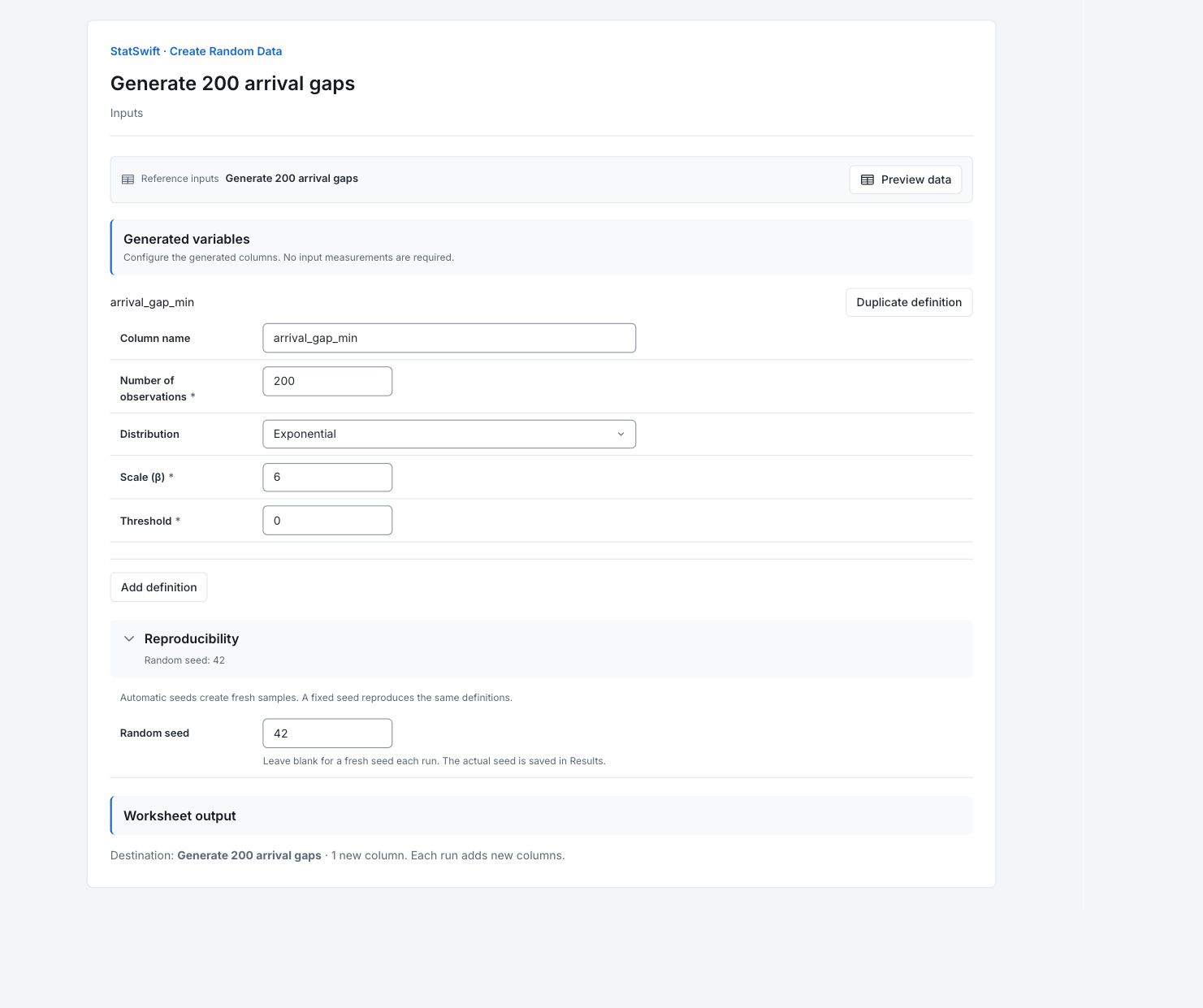
사이드바에서 Data utilities를 선택한 다음 Create Random Data를 선택합니다. 분석 이름을 지정하고 New blank worksheet를 선택한 뒤 Create analysis를 선택합니다. 생성된 열은 이 워크시트에 추가됩니다.
2. 생성할 변수 설정
Inputs의 Generated variables에서 Column name에 arrival_gap_min을, Number of observations에 200을 입력합니다. Distribution에서 Exponential을 선택합니다.
Scale (β)에 6을, Threshold에 0을 입력합니다. 두 모수 모두 분 단위입니다. 척도는 분계점을 뺀 대기 시간의 평균이며 도착률이 아닙니다.
3. 시드와 출력 위치 설정
Reproducibility를 열고 Random seed에 42를 입력합니다.
Worksheet output을 확인합니다. 출력 위치는 분석 워크시트여야 하며 새 열이 하나 생성되어야 합니다. 이 예제를 재현하려면 한 번 생성합니다. 실행에 성공할 때마다 새 열이 추가됩니다.
4. 데이터 생성
Generate data를 선택한 다음 Results를 엽니다. Worksheet를 열어 새 열을 확인합니다.
5. 결과 해석
생성된 출력 확인
arrival_gap_min이라는 새 열 하나에 값 200개가 있습니다. 이는 연습용 모의 관측값이며 생산 현장의 실측 데이터가 아닙니다.
모형 읽기
분계점이 0이고 척도가 6분이면 모형의 평균 대기 시간은 6분입니다. 짧은 간격이 흔하지만 더 긴 대기도 가능합니다. 표본 평균이 정확히 6분일 필요는 없습니다.
생성된 행 읽기
첫 번째로 생성된 간격은 약 14.425분입니다. 모형 평균을 초과하지만 모형에서 가능한 값입니다. 이 값은 도착이 발생한 시각이 아니라 도착 사이의 간격입니다.
목적에 맞게 표본 활용
생성된 열을 사용하여 분석을 연습하거나 주어진 모형을 탐색합니다. 생성 항목의 설정과 순서, 계산 버전이 같으면 시드 42로 이 표본을 재현할 수 있습니다. 시드를 비워 두면 새 표본을 요청합니다. Generate data를 다시 실행하면 이전 출력을 대체하지 않고 열을 추가합니다.
자세히 보기: 각 결과 섹션 읽기
전체 결과 표는 Help와 동일하게 유효숫자 여섯 자리로 표시합니다.
생성 요약
요약에는 arrival_gap_min, 유효한 값 200개, 분포 및 시드 42가 표시됩니다.
계산된 예제 출력입니다. 연습용 사본을 실행하면 해당 사본의 별도 워크시트에 새 열이 기록됩니다.
| 생성 항목 | 출력 열 | 분포 | 유효한 값의 수 | 시드 |
|---|---|---|---|---|
| arrival_gap_min | arrival_gap_min | exponential | 200 | 42 |
기록된 생성기 모수
분계점이 0이고 척도가 6분이면 모형의 평균 대기 시간은 6분입니다. 짧은 간격이 흔하지만 더 긴 대기도 가능합니다. 표본 평균이 정확히 6분일 필요는 없습니다.
| 생성 항목 | 모수 | 값 |
|---|---|---|
| arrival_gap_min | scale | 6 |
| arrival_gap_min | threshold | 0 |
생성된 값
생성된 200개 행 전체가 생성 순서대로 유지됩니다. 첫 번째로 생성된 간격은 약 14.425분입니다. 모형 평균을 초과하지만 모형에서 가능한 값입니다. 이 값은 도착이 발생한 시각이 아니라 도착 사이의 간격입니다.
원래 행 순서로 기록된 값입니다. 내보낼 때는 수치의 전체 정밀도를 유지합니다.
| 행 | arrival_gap_min |
|---|---|
| 1 | 14.4253 |
| 2 | 14.0171 |
| 3 | 14.3086 |
| 4 | 1.67877 |
| 5 | 0.518624 |
| 6 | 8.71596 |
| 7 | 8.45976 |
| 8 | 18.7458 |
| 9 | 0.475765 |
| 10 | 6.27937 |
| 11 | 0.422618 |
| 12 | 6.53414 |
| 13 | 10.388 |
| 14 | 2.32137 |
| 15 | 7.38951 |
| 16 | 0.92264 |
| 17 | 0.549464 |
| 18 | 1.89108 |
| 19 | 5.4072 |
| 20 | 2.47791 |
| 21 | 7.48432 |
| 22 | 1.34146 |
| 23 | 11.0278 |
| 24 | 7.36252 |
| 25 | 3.93478 |
| 26 | 2.50252 |
| 27 | 2.71992 |
| 28 | 0.462463 |
| 29 | 1.07779 |
| 30 | 4.11192 |
| 31 | 2.33208 |
| 32 | 7.58524 |
| 33 | 4.25094 |
| 34 | 1.42758 |
| 35 | 2.76653 |
| 36 | 3.84934 |
| 37 | 2.063 |
| 38 | 1.93147 |
| 39 | 5.27349 |
| 40 | 1.78168 |
| 41 | 8.00221 |
| 42 | 8.34518 |
| 43 | 6.5045 |
| 44 | 0.43817 |
| 45 | 6.80441 |
| 46 | 8.12603 |
| 47 | 6.73224 |
| 48 | 1.68029 |
| 49 | 1.92562 |
| 50 | 0.994415 |
| 51 | 2.12618 |
| 52 | 0.126839 |
| 53 | 1.00414 |
| 54 | 7.89034 |
| 55 | 23.9745 |
| 56 | 3.38123 |
| 57 | 1.70424 |
| 58 | 2.38654 |
| 59 | 2.16805 |
| 60 | 0.777802 |
| 61 | 6.49995 |
| 62 | 8.25509 |
| 63 | 9.04685 |
| 64 | 31.8593 |
| 65 | 12.64 |
| 66 | 9.8692 |
| 67 | 6.26095 |
| 68 | 3.55515 |
| 69 | 0.266721 |
| 70 | 5.73962 |
| 71 | 3.7283 |
| 72 | 9.04777 |
| 73 | 12.168 |
| 74 | 1.99241 |
| 75 | 0.298504 |
| 76 | 5.54893 |
| 77 | 15.3205 |
| 78 | 4.92643 |
| 79 | 12.7857 |
| 80 | 4.51809 |
| 81 | 7.88396 |
| 82 | 1.7327 |
| 83 | 0.806504 |
| 84 | 0.854885 |
| 85 | 0.706094 |
| 86 | 0.328039 |
| 87 | 10.2996 |
| 88 | 2.69169 |
| 89 | 2.31679 |
| 90 | 5.60976 |
| 91 | 1.1236 |
| 92 | 11.5098 |
| 93 | 7.75174 |
| 94 | 1.97545 |
| 95 | 1.20355 |
| 96 | 3.18612 |
| 97 | 1.82899 |
| 98 | 0.454432 |
| 99 | 3.02136 |
| 100 | 13.5113 |
| 101 | 6.0531 |
| 102 | 18.4945 |
| 103 | 12.2786 |
| 104 | 6.70735 |
| 105 | 11.1036 |
| 106 | 4.36158 |
| 107 | 6.4071 |
| 108 | 2.28131 |
| 109 | 1.31432 |
| 110 | 12.8695 |
| 111 | 0.841818 |
| 112 | 1.12739 |
| 113 | 1.86145 |
| 114 | 5.805 |
| 115 | 2.48303 |
| 116 | 4.1069 |
| 117 | 12.9587 |
| 118 | 9.25032 |
| 119 | 7.02748 |
| 120 | 1.0257 |
| 121 | 7.13653 |
| 122 | 2.72687 |
| 123 | 0.742582 |
| 124 | 2.39655 |
| 125 | 0.423345 |
| 126 | 5.49051 |
| 127 | 5.83006 |
| 128 | 1.7658 |
| 129 | 0.275049 |
| 130 | 16.3759 |
| 131 | 4.84679 |
| 132 | 8.92844 |
| 133 | 2.11677 |
| 134 | 10.0584 |
| 135 | 9.84763 |
| 136 | 0.558793 |
| 137 | 32.5895 |
| 138 | 4.04158 |
| 139 | 8.38655 |
| 140 | 1.46219 |
| 141 | 5.90293 |
| 142 | 1.71746 |
| 143 | 9.68367 |
| 144 | 2.77845 |
| 145 | 4.67458 |
| 146 | 3.16842 |
| 147 | 4.52106 |
| 148 | 2.83381 |
| 149 | 3.67796 |
| 150 | 0.172329 |
| 151 | 9.52505 |
| 152 | 15.0579 |
| 153 | 3.48576 |
| 154 | 20.4245 |
| 155 | 1.00852 |
| 156 | 16.7079 |
| 157 | 2.18613 |
| 158 | 4.01195 |
| 159 | 14.622 |
| 160 | 0.76155 |
| 161 | 1.14591 |
| 162 | 8.05517 |
| 163 | 5.89427 |
| 164 | 1.72781 |
| 165 | 2.66015 |
| 166 | 4.49911 |
| 167 | 11.3985 |
| 168 | 2.14992 |
| 169 | 4.59039 |
| 170 | 2.12511 |
| 171 | 1.82591 |
| 172 | 12.8013 |
| 173 | 3.3395 |
| 174 | 8.03655 |
| 175 | 1.81622 |
| 176 | 1.11621 |
| 177 | 6.85445 |
| 178 | 8.50472 |
| 179 | 5.70532 |
| 180 | 7.12411 |
| 181 | 6.11311 |
| 182 | 6.55174 |
| 183 | 13.5281 |
| 184 | 16.9408 |
| 185 | 3.97414 |
| 186 | 0.54447 |
| 187 | 8.42241 |
| 188 | 5.07716 |
| 189 | 14.6428 |
| 190 | 6.26684 |
| 191 | 0.841618 |
| 192 | 6.29524 |
| 193 | 3.43467 |
| 194 | 0.690817 |
| 195 | 1.6431 |
| 196 | 20.8562 |
| 197 | 2.41756 |
| 198 | 1.54855 |
| 199 | 2.66464 |
| 200 | 12.4041 |
6. 보고서 만들기
Generation summary, Captured generator parameters 및 Generated values를 보관합니다. 시드, 모형 및 단위를 기록하고 출력을 연습용 모의 데이터로 표시합니다.
완료된 실행 결과에서 Add to report 항목을 선택합니다. 표와 차트를 선택하려면 Choose individual items and advanced options 항목을 엽니다. 그런 다음 Add to draft 항목을 선택합니다. 숨긴 항목은 저장된 분석에 남아 있습니다.
보고서 이름을 정하고 분석 목적과 해석을 추가합니다. Save 항목을 선택하고 Preview에서 내용을 확인한 뒤 Export → Download HTML을 사용합니다. 아래 예시는 한 화면에 다 보이지 않는 결과까지 포함하여 선택한 콘텐츠 전체를 보여 줍니다.