

アプリのコマンド名、ワークシートの識別子、サンプルデータの値は原文のまま表示されます。スクリーンショット、グラフ、ダウンロードファイルは英語です。例では英語の元の数値表記を保持しており、小数点にはピリオド、桁区切りにはカンマを使用しています。
例: 等しいサイズの二群の小袋充填量
サンプルサイズが等しい、独立した二群の充填量調査を計画します。共通の標準偏差(SD)を4 gと仮定し、検出力90%を目標として、1.5 gの平均差を検出します。参照シナリオは等しい割り付けに変更して使用します。
計画の参照データをダウンロード(CSV、列名は英語)Help で使用している例と同じです。CSVには参照用のシナリオが記載されています。選んだ計画用の値を Inputs に手入力します。CSVをインポートしても、この計算ツールは設定されません。Helpの Open example in a practice copy を使用すると、入力値をあらかじめ設定できます。
1. ワークスペースを作成
サイドバーで Basic Statistics を開き、Power & Sample Size を選択します。分析を作成して名前を付け、New blank worksheet を選択してから Create analysis を選択します。
2. 調査を選択
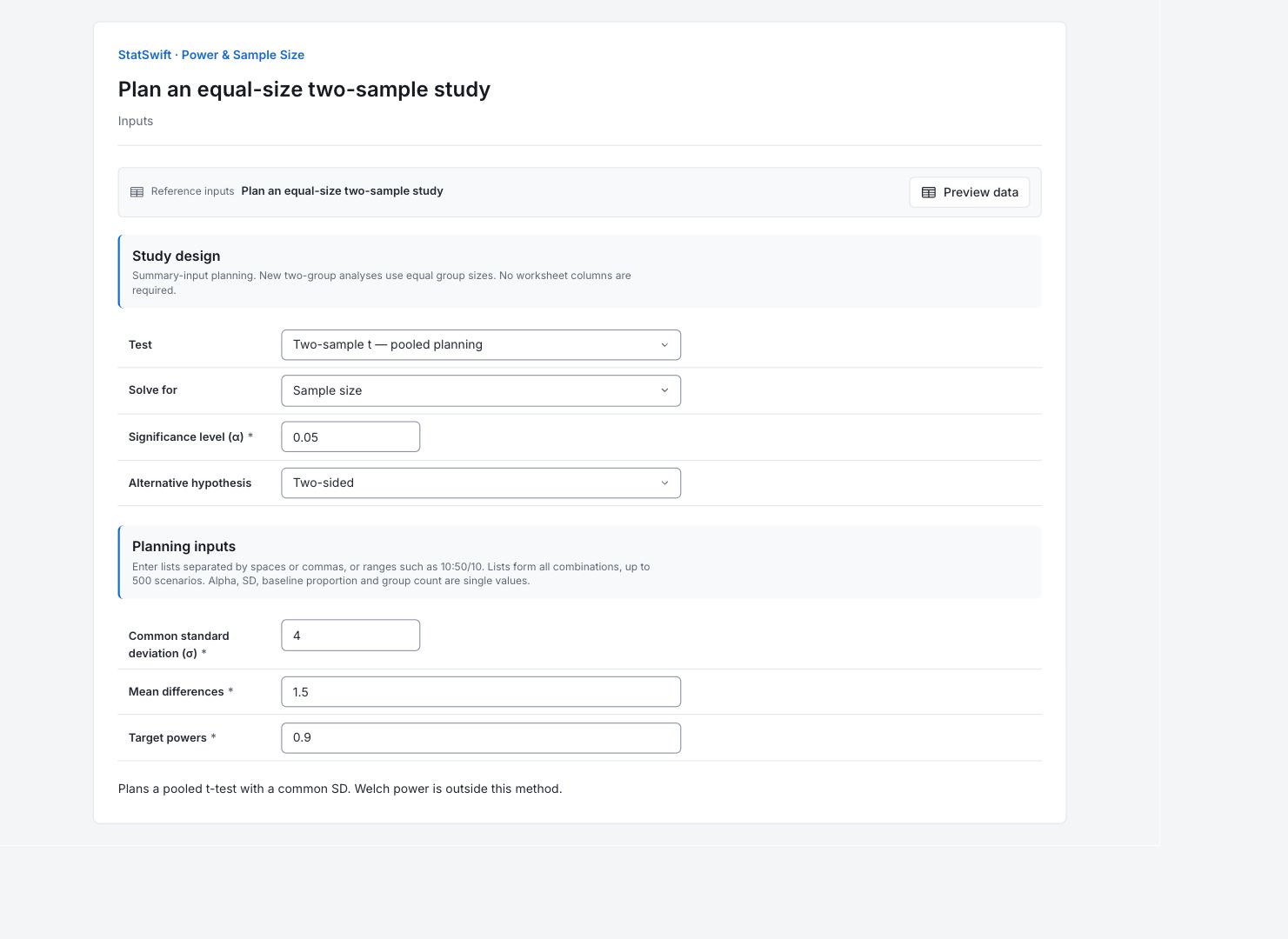
Inputs で、Test に Two-sample t — pooled planning、Solve for に Sample size を選択します。Significance level (α) に 0.05 を入力し、Alternative hypothesis で Two-sided を選択します。
3. 計画用の値を入力
このシナリオでは、各項目に一つの値を入力します。ワークシートの列は割り当てません。
Common standard deviation (σ) に 4 を入力します。
Mean differences に 1.5 を入力します。
Target powers に 0.9 を入力します。
4. 分析を実行
Run analysis を選択し、Results を開きます。
5. 結果を解釈
計画した調査を確認
サンプルサイズが等しい、独立した二群の充填量調査を計画します。共通の標準偏差(SD)を4 gと仮定し、検出力90%を目標として、1.5 gの平均差を検出します。参照シナリオは等しい割り付けに変更して使用します。
計算された計画を確認
記載された共通の標準偏差(SD)と等しい割り付けの仮定のもとで、各群151個、合計302個の観測値を収集します。計算された検出力は約90.11%です。各群150個では約89.92%で、目標の90%を下回ります。
検出力曲線を確認
曲線はサンプルサイズを各群151個に固定しています。平均差が+1.5 gまたは−1.5 gのとき、検出力は約90%になります。

英語のグラフ:効果に対する検出力。 グラフを原寸で表示 (新しいタブで開きます) 前提を理解する
検出力とは、入力した前提のもとで指定した差が実際に存在するときに、計画した検定がその差を検出する確率です。仮説が正しい確率ではなく、有意な結果を保証するものでもありません。これは、共通の標準偏差(SD)と等しいサンプルサイズを持つ、独立した正規分布の群を前提とする、プールしたt検定の計画です。Welch検定や不均等な割り付けを計画するものではありません。
標本の収集方法を決める
共通の標準偏差(SD)という仮定と、対象とする1.5 gの差を確認します。両群に十分な測定数を確保し、割り付けや予想されるばらつきが変わる場合は再計算します。
詳細:各結果セクションを確認
完全な結果表は、Helpと同じく有効数字六桁で表示されます。
検出力とサンプルサイズのシナリオ
「シナリオ」は行と入力値を対応させます。「分岐」は求めた効果の方向を記録し、ダッシュは該当しないことを示します。二群の計画では「サンプルサイズ」は各群の数で、「総観測数」は両群の合計です。「平均差」または「比較対象の比率」は、計画で想定する効果です。「目標検出力」は要求値で、「計算された検出力」は計算結果です。「一つ小さいサンプルサイズでの検出力」は、各群の観測数を一つ減らした場合を確認します。DFは、該当する場合のt検定の自由度です。「計算状況」と「詳細」は、シナリオを計算できたかどうかを記録します。この計画には各群151個、合計302個の観測値が必要です。計算された検出力は0.901125です。各群150個では0.899225となり、目標の0.9を下回ります。
| シナリオ | 分岐 | 各群のサンプルサイズ | 総観測数 | 平均差 | 目標検出力 | 計算された検出力 | 一つ小さいサンプルサイズでの検出力 | 自由度(DF) | 計算状況 | 詳細 |
|---|---|---|---|---|---|---|---|---|---|---|
| 1 | — | 151 | 302 | 1.5 | 0.9 | 0.901125 | 0.899225 | 300 | ok | — |
- 求められない分岐も、計算状況と入力値を残します。ペアはそれぞれ二つの観測値として数えます。直前のサンプルサイズでの検出力は、そのサイズが有効な場合にのみ表示します。
計画の計算方法
「方法」と「計算方式の識別子」は、使用した計算を特定します。αの0.05は検定の有意水準で、「対立仮説」の両側は両方向を含みます。「求める量」は計算対象を示します。「仮定」と「計画用標準偏差(SD)」または「基準比率」は、結果が依存する前提を記録します。これは、共通の標準偏差(SD)と等しいサンプルサイズを持つ、独立した正規分布の群を前提とする、プールしたt検定の計画です。Welch検定や不均等な割り付けを計画するものではありません。
| 設定 | 値 |
|---|---|
| 方法 | 二標本t検定 |
| 計算方式の識別子 | pooled-noncentral-t-v1 |
| α | 0.05 |
| 対立仮説 | two-sided |
| 求める量 | 各群のサンプルサイズ |
| 仮定 | 独立な正規分布の群。共通の標準偏差、等しいサンプルサイズ、プールした検定に基づく計画。 |
| 計画用標準偏差(SD) | 4 |
- 結果と曲線上の点は、この実行時に記録されています。サンプルサイズは整数であり、目標検出力と計算された検出力は区別します。
シナリオの入力値
「シナリオ」は結果の行番号に対応します。「入力値」は適用したシナリオの値を記録します。これらは計画上の仮定であり、観測された測定値ではありません。この例では、各項目に一つの値を入力して、一つのシナリオを作成しています。
| シナリオ | 入力値 |
|---|---|
| 1 | {"delta":1.5,"power":0.9} |
記録された検出力曲線の値
各行は、サンプルサイズ、平均差または比較対象の比率、その計算上の検出力を示します。グラフの元となる記録値をすべて含みます。二群の計画では、サンプルサイズは各群の数です。検出力はゼロから一の範囲で読み、0.9は90%を意味します。曲線はサンプルサイズを各群151個に固定しています。平均差が+1.5 gまたは−1.5 gのとき、検出力は約90%になります。
| 各群のサンプルサイズ | 平均差 | 検出力 |
|---|---|---|
| 151 | -2.5 | 0.999723 |
| 151 | -2.41667 | 0.999468 |
| 151 | -2.33333 | 0.999007 |
| 151 | -2.25 | 0.998204 |
| 151 | -2.16667 | 0.996848 |
| 151 | -2.08333 | 0.99463 |
| 151 | -2 | 0.991121 |
| 151 | -1.91667 | 0.985745 |
| 151 | -1.83333 | 0.977771 |
| 151 | -1.75 | 0.966323 |
| 151 | -1.66667 | 0.950413 |
| 151 | -1.58333 | 0.929006 |
| 151 | -1.5 | 0.901125 |
| 151 | -1.41667 | 0.865972 |
| 151 | -1.33333 | 0.823066 |
| 151 | -1.25 | 0.77237 |
| 151 | -1.16667 | 0.714385 |
| 151 | -1.08333 | 0.650181 |
| 151 | -1 | 0.581368 |
| 151 | -0.916667 | 0.509975 |
| 151 | -0.833333 | 0.438283 |
| 151 | -0.75 | 0.368613 |
| 151 | -0.666667 | 0.303113 |
| 151 | -0.583333 | 0.243579 |
| 151 | -0.5 | 0.191333 |
| 151 | -0.416667 | 0.147189 |
| 151 | -0.333333 | 0.111485 |
| 151 | -0.25 | 0.08419 |
| 151 | -0.166667 | 0.0650492 |
| 151 | -0.0833333 | 0.0537382 |
| 151 | 0 | 0.05 |
| 151 | 0.0833333 | 0.0537382 |
| 151 | 0.166667 | 0.0650492 |
| 151 | 0.25 | 0.08419 |
| 151 | 0.333333 | 0.111485 |
| 151 | 0.416667 | 0.147189 |
| 151 | 0.5 | 0.191333 |
| 151 | 0.583333 | 0.243579 |
| 151 | 0.666667 | 0.303113 |
| 151 | 0.75 | 0.368613 |
| 151 | 0.833333 | 0.438283 |
| 151 | 0.916667 | 0.509975 |
| 151 | 1 | 0.581368 |
| 151 | 1.08333 | 0.650181 |
| 151 | 1.16667 | 0.714385 |
| 151 | 1.25 | 0.77237 |
| 151 | 1.33333 | 0.823066 |
| 151 | 1.41667 | 0.865972 |
| 151 | 1.5 | 0.901125 |
| 151 | 1.58333 | 0.929006 |
| 151 | 1.66667 | 0.950413 |
| 151 | 1.75 | 0.966323 |
| 151 | 1.83333 | 0.977771 |
| 151 | 1.91667 | 0.985745 |
| 151 | 2 | 0.991121 |
| 151 | 2.08333 | 0.99463 |
| 151 | 2.16667 | 0.996848 |
| 151 | 2.25 | 0.998204 |
| 151 | 2.33333 | 0.999007 |
| 151 | 2.41667 | 0.999468 |
| 151 | 2.5 | 0.999723 |
- 記録されたすべての曲線は、この表とそのCSVエクスポートに含まれます。グラフには、選択した最大12種類のサンプルサイズを表示します。
6. レポートを作成
Power and sample size scenarios、Planning method、Scenario input values、Power versus effect グラフと、その記録値の表全体を残します。検出する価値のある差、計画用のばらつきまたは比率、標本の割り付け、計算方法を記録します。これは、共通の標準偏差(SD)と等しいサンプルサイズを持つ、独立した正規分布の群を前提とする、プールしたt検定の計画です。Welch検定や不均等な割り付けを計画するものではありません。
完了した分析で Add to report を選択します。続いて Choose individual items and advanced options を開いて表とグラフを選び、 Add to draftを選択します。非表示の項目は保存済みの分析に残ります。
レポート名を入力し、調査の目的と解釈を追加します。 Saveで保存し、 Previewで内容を確認して、 Export → Download HTMLを選択します。以下の例には、画面外の結果も含め、選択した内容全体が含まれます。