

アプリのコマンド名、ワークシートの識別子、サンプルデータの値は原文のまま表示されます。スクリーンショット、グラフ、ダウンロードファイルは英語です。例では英語の元の数値表記を保持しており、小数点にはピリオド、桁区切りにはカンマを使用しています。
例: ゾーン別の注文当たり商品点数
三つの梱包ゾーンからそれぞれ30件、合計90件の注文を使用します。各注文に三つの数値測定値があります。
例のデータをダウンロード(CSV、列名は英語)Help で使用している例と同じです。CSVをインポートして手順に沿って操作するか、Helpの Open example in a practice copy を使用して入力値をあらかじめ設定します。
1. ワークスペースを作成
サイドバーで Basic Statistics を開き、Display Descriptive Statistics を選択します。分析を作成して名前を付け、New blank worksheet を選択してから Create analysis を選択します。
2. 例のデータをインポート
上のCSVをダウンロードし、ワークシートにインポートします。区切り文字は Comma、小数点記号は Dot を選択し、First row contains column names を指定します。
3. 入力列を割り当て
Inputs で Variable を開き、item_count を選択します。Display name (optional) に item_count を入力します。Summarize by groups を選択し、Grouping variable (optional) に packing_zone を割り当てます。
4. 要約統計量とグラフを設定
Trimming proportion per tail に 0.05 を入力します。これにより、両端からそれぞれ5%のトリミングを指定します。Plot options を開き、Include histogram、Include boxplot、Include individual value plot を選択します。
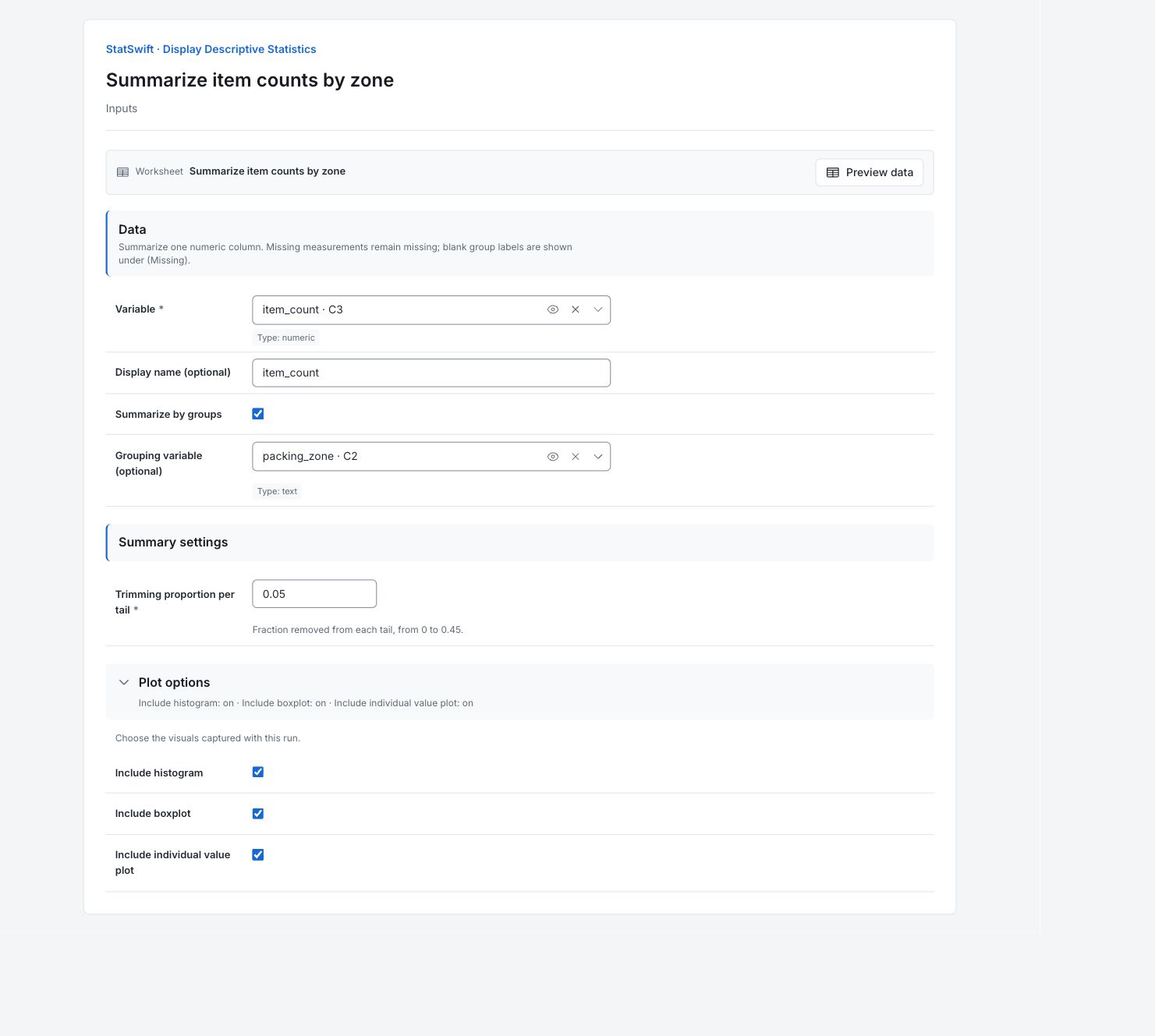
5. 分析を実行
Run analysis を選択し、Results を開きます。
6. 結果を解釈
要約の対象を確認
データは、三つの梱包ゾーンからそれぞれ30件、合計90件の注文で、測定値に欠測はありません。群別の表はゾーンを分けて表示します。三つのグラフはいずれも90件の注文をまとめて表示します。
中心を確認
全体の平均は6.34点、中央値は6点です。平均は値の合計を件数で割った値で、中央値は順に並べた値を二等分する位置の値です。個々の商品点数は整数ですが、平均6.34点のように、平均には小数が生じることがあります。
ばらつきを確認
標準偏差は3.48点です。これは注文間のばらつきを表し、平均の不確かさではありません。ゾーンを比較する前に、範囲や四分位数も併せて確認します。
ゾーンを比較
ゾーン別の平均は、Mixed_ordersが5.17点、Accessoriesが7.17点、Small_partsが6.70点です。各ゾーンに30件の注文があります。全体の平均には、これらの異なる注文構成がまとめて反映されています。
ヒストグラムを確認
各棒は、値の区間に含まれる注文数を表します。横軸を測定単位で読み、全体の形状とばらつきを確認します。これは観測された度数であり、将来の注文の確率を示すものではありません。

英語のグラフ:全90件の注文の、注文当たり商品点数(点)。三つの梱包ゾーンをまとめています。 グラフを原寸で表示 (新しいタブで開きます) 箱ひげ図を確認
箱は測定値の中央の半分を含み、箱の中の線は中央値を示します。観測値は1–12点の範囲にあり、1.5 × IQRのフェンスを超える値はありません。フェンスはこの標本を記述するものであり、顧客の合否判定限界ではありません。

英語のグラフ:全90件の注文の、注文当たり商品点数(点)。三つの梱包ゾーンをまとめています。 グラフを原寸で表示 (新しいタブで開きます) 個々の値を確認
各点は一つの注文を表します。値は測定軸に沿って大きさ順に並べ替えられ、縦方向の間隔で点を分離しています。この図は、収集順序も、ゾーン別の分布も示していません。

英語のグラフ:全90件の注文の、注文当たり商品点数(点)。三つの梱包ゾーンをまとめています。 グラフを原寸で表示 (新しいタブで開きます) 次の比較を選択
ゾーンのパフォーマンスを比較する前に、商品点数を梱包時間や荷物の質量と比較し、注文構成を把握します。
詳細:各結果セクションを確認
完全な結果表は、Helpと同じく有効数字六桁で表示されます。
item_count — 記述統計量
件数と中心: 非欠測数、欠測数、総数は、利用できる値の件数を示します。平均は値の合計を件数で割った値で、中央値は順に並べた値の中央です。トリム平均はアプリの規約に従って両端からそれぞれ5%を除きます。
ばらつきと不確かさ: 標準偏差(SD)は測定単位でばらつきを表し、分散はSDを二乗した値です。最小値、最大値、範囲は両端の値を記述します。Q1とQ3は中央の半分の境界で、IQRはその差です。標準誤差は平均の不確かさを表し、注文間のばらつきではありません。その他の定義は「その他の記述統計量」を参照してください。
| 統計量 | 値 |
|---|---|
| 非欠測数 | 90 |
| 欠測数 | 0 |
| 総数 | 90 |
| 平均 | 6.34444 |
| 中央値 | 6 |
| トリム平均 | 6.32927 |
| 標準偏差 | 3.47757 |
| 分散 | 12.0935 |
| 標準誤差 | 0.366568 |
| 変動係数(%) | 54.8129 |
| 最小値 | 1 |
| Q1 | 3 |
| Q3 | 9 |
| 四分位範囲 | 6 |
| 最大値 | 12 |
| 範囲 | 11 |
| 合計 | 571 |
| 平方和 | 4699 |
| 歪度 | 0.0248981 |
| 尖度 | -1.17071 |
| 隣接差の二乗平均 | 12.5562 |
item_count — 群別の要約
「群」は梱包ゾーンのラベルで、nと「欠測数」は利用できる測定値と欠測の件数を表します。平均と標準偏差(SD)はゾーンごとに記述します。「百分率」と「累積百分率(%)」は、表示された群順序における対象観測値の構成比であり、パフォーマンスの比率ではありません。
百分率は欠測でない測定値を分母とします。群は最初に出現した順に表示します。
| 群 | n | 欠測数 | 平均 | 標準偏差(SD) | 百分率 | 累積百分率(%) |
|---|---|---|---|---|---|---|
| Mixed_orders | 30 | 0 | 5.16667 | 3.31229 | 33.3333 | 33.3333 |
| Accessories | 30 | 0 | 7.16667 | 3.37418 | 33.3333 | 66.6667 |
| Small_parts | 30 | 0 | 6.7 | 3.53456 | 33.3333 | 100 |
記述統計の計算方法
これらの行は、四分位数、歪度、超過尖度の規約を示します。異なるソフトウェアの要約を比較する際は、レポートに残します。四分位数は、(n + 1)pの位置で補間し、範囲外では端点の値を使用します。
| 統計量 | 値 |
|---|---|
| 四分位数 | (n + 1)pで補間し、端点の範囲に制限 |
| 歪度 | 調整済みFisher–Pearson |
| 尖度 | 偏り補正済みの超過尖度 |
item_count — 最頻値
各行は、記録された度数が最大となる値を列挙します。同じ最大度数を持つ値が複数ある場合もあります。丸めによって値が重複することがあり、最頻値は目標設定値ではありません。
| 最頻値 |
|---|
| 1 |
| 8 |
item_count — ヒストグラムの要約
「ビン数」は区間の数で、「ビン幅」は測定単位で表します。尺度は度数なので、棒の高さは注文数を表します。ビンを変えると見た目も変わるため、これらの設定をグラフとともに残します。
| 統計量 | 値 |
|---|---|
| ビン数 | 14 |
| ビン幅 | 1 |
| 尺度 | 度数 |
item_count — 箱ひげ図の要約
Q1、中央値、Q3は、順に並べた値を記述します。IQRはQ3からQ1を引いた値です。フェンスは、Q1から1.5 × IQRを引いた値と、Q3に1.5 × IQRを足した値です。ひげの端は、フェンス内で最も外側にある観測値です。フェンスの値は、物理的に可能なデータの範囲外になることもあります。合否判定限界ではありません。
| 統計量 | 値 |
|---|---|
| 下側ひげ | 1 |
| Q1 | 3 |
| 中央値 | 6 |
| Q3 | 9 |
| 上側ひげ | 12 |
| IQR | 6 |
| 下側フェンス | -6 |
| 上側フェンス | 18 |
その他の記述統計量
変動係数は、標準偏差(SD)を平均に対する百分率で表したものです。合計と平方和は算術的な合計値です。歪度は非対称性を、超過尖度は裾の形状を表します。隣接差の二乗平均はワークシート上で隣接する値を使うため、行順序に依存します。アプリの四分位数とトリミングの規約は「記述統計の計算方法」に示されています。
7. レポートを作成
全体の Descriptive statistics、Group summaries、Modes、計算方法、ヒストグラムの設定、箱ひげ図の要約、三つのグラフをすべて残します。単位を含め、グラフではゾーンをまとめていることを説明します。
完了した分析で Add to report を選択します。続いて Choose individual items and advanced options を開いて表とグラフを選び、 Add to draftを選択します。非表示の項目は保存済みの分析に残ります。
レポート名を入力し、調査の目的と解釈を追加します。 Saveで保存し、 Previewで内容を確認して、 Export → Download HTMLを選択します。以下の例には、画面外の結果も含め、選択した内容全体が含まれます。