

Названия команд приложения, идентификаторы рабочих листов и значения данных примеров сохраняют исходное написание. Снимки экрана, графики и загружаемые файлы представлены на английском языке.
Пример: количество предметов в заказе по зонам
90 заказов: по 30 из каждой из трёх зон упаковки; три численных измерения на заказ.
Загрузить данные примера (CSV)Это тот же пример, что и в Help. Импортируйте CSV, чтобы выполнить шаги, или используйте Open example in a practice copy в Help для предварительного заполнения входных данных.
1. Создайте рабочую область
На боковой панели откройте Basic Statistics и выберите Display Descriptive Statistics. Создайте анализ, назовите его, выберите New blank worksheet, затем Create analysis.
2. Импортируйте данные примера
Загрузите CSV выше и импортируйте его в рабочий лист. Выберите Comma как разделитель, Dot как десятичный разделитель и First row contains column names.
3. Назначьте входные столбцы
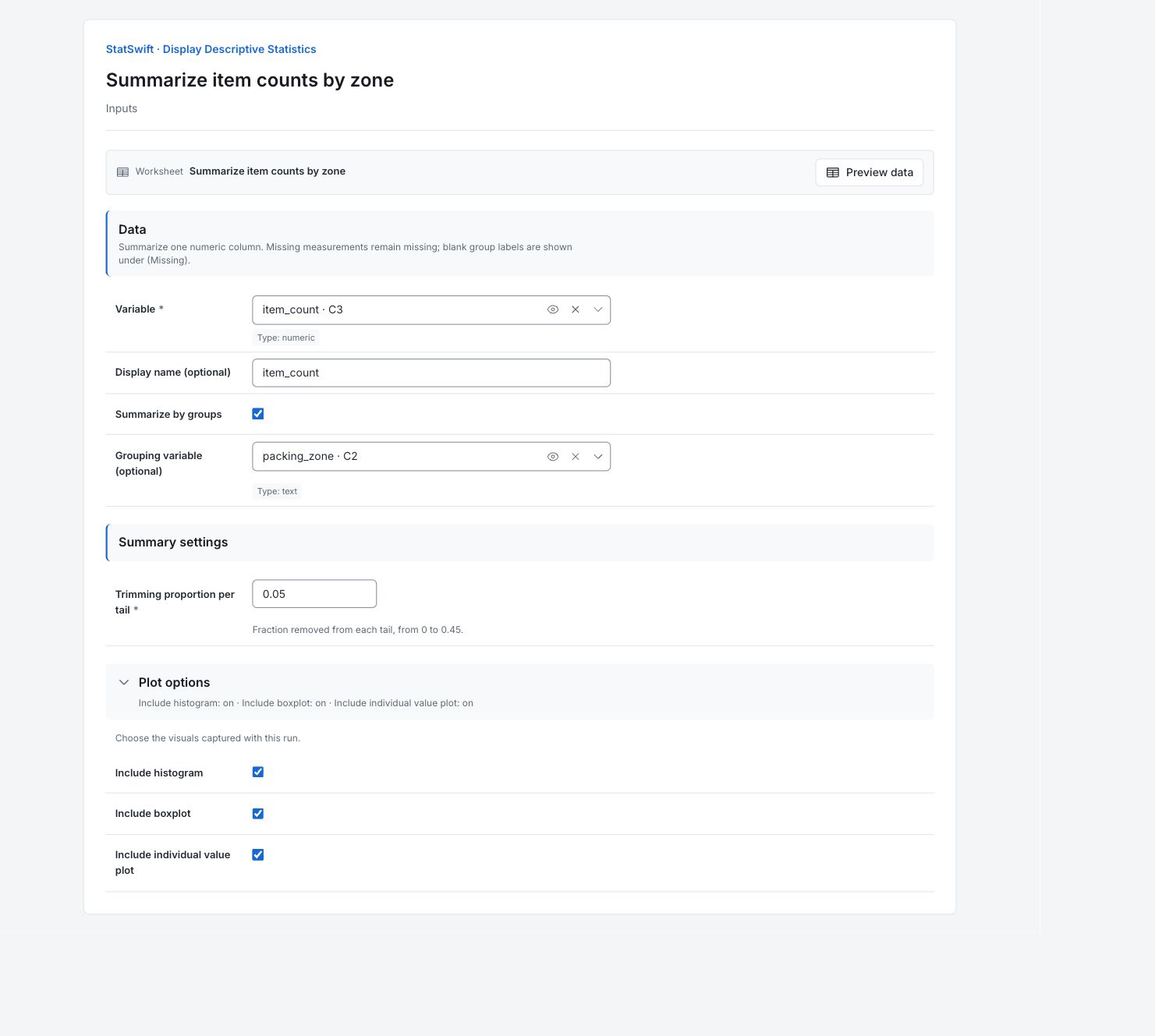
На вкладке Inputs откройте Variable и выберите item_count. Введите item_count в Display name (optional). Установите флажок Summarize by groups, затем назначьте packing_zone в Grouping variable (optional).
4. Задайте сводки и графики
Введите 0.05 в Trimming proportion per tail. Это запрашивает усечение 5% с каждого края. Откройте Plot options и отметьте Include histogram, Include boxplot и Include individual value plot.
5. Выполните анализ
Нажмите Run analysis, затем откройте Results.
6. Интерпретируйте результаты
Проверьте, что обобщено
Данные содержат 90 заказов: по 30 из каждой из трёх зон упаковки, без пропущенных измерений. Таблица групп разделяет зоны. Все три графика объединяют 90 заказов.
Прочитайте центр
Общее среднее равно 6.34 предмета, а медиана — 6 предметов. Среднее — это среднее арифметическое; медиана делит упорядоченные значения пополам. Отдельные количества — целые числа, но их среднее 6.34 предмета может быть дробным.
Прочитайте разброс
Стандартное отклонение равно 3.48 предмета. Оно описывает различия между заказами, а не неопределённость среднего. Перед сравнением зон рассмотрите его вместе с размахом и квартилями.
Сравните зоны
Средние по зонам составляют 5.17 предмета для Mixed_orders, 7.17 предмета для Аксессуары (Accessories) и 6.70 предмета для Small_parts. В каждой зоне 30 заказов. Объединённое среднее сочетает эти разные составы заказов.
Прочитайте гистограмму
Каждый столбец считает заказы в интервале значений. Читайте горизонтальную ось в единицах измерения и рассматривайте общие форму и разброс. Это наблюдаемые количества; они не задают вероятность будущего заказа.

Количество предметов в заказе (предметы) по всем 90 заказам; три зоны упаковки объединены. Посмотреть график в полном размере (в новой вкладке) Прочитайте ящик с усами
Ящик охватывает среднюю половину измерений, а линия внутри него обозначает медиану. Наблюдаемые значения лежат в диапазоне 1–12 предметов; ни одно значение не выходит за границы 1.5 × IQR. Эти границы описывают данную выборку, а не требования заказчика к приёмке.

Количество предметов в заказе (предметы) по всем 90 заказам; три зоны упаковки объединены. Посмотреть график в полном размере (в новой вкладке) Рассмотрите индивидуальные значения
Каждая точка представляет один заказ. Значения отсортированы вдоль оси измерения; вертикальные интервалы разделяют их. График не показывает ни порядок сбора, ни отдельные распределения зон.

Количество предметов в заказе (предметы) по всем 90 заказам; три зоны упаковки объединены. Посмотреть график в полном размере (в новой вкладке) Выберите следующее сравнение
Сопоставьте количество предметов со временем упаковки и массой посылки, чтобы разобраться в составе заказов, прежде чем сравнивать эффективность зон.
Подробнее: прочитайте каждый раздел результатов
Полные таблицы результатов используют шесть значащих цифр, как в Help.
item_count — Описательная статистика
Количество и центр: Число значений без пропусков, пропуски и общее число описывают доступные значения. Среднее — усреднённое значение; медиана — центральное упорядоченное значение. Усечённое среднее исключает 5% с каждого хвоста по соглашению приложения.
Разброс и неопределённость: Стандартное отклонение описывает разброс в единице измерения; дисперсия — его квадрат. Минимум, максимум и размах описывают крайние значения. Q1 и Q3 ограничивают среднюю половину; IQR — их разность. Стандартная ошибка описывает неопределённость среднего, а не разброс между заказами. Остальные определения приведены в дополнительных описательных мерах.
| Статистика | Значение |
|---|---|
| Число непустых значений | 90 |
| Число пропусков | 0 |
| Общее число значений | 90 |
| Среднее | 6.34444 |
| Медиана | 6 |
| Усечённое среднее | 6.32927 |
| Стандартное отклонение | 3.47757 |
| Дисперсия | 12.0935 |
| Стандартная ошибка | 0.366568 |
| Коэффициент вариации (%) | 54.8129 |
| Минимум | 1 |
| Q1 | 3 |
| Q3 | 9 |
| Межквартильный размах | 6 |
| Максимум | 12 |
| Размах | 11 |
| Сумма | 571 |
| Сумма квадратов | 4699 |
| Асимметрия | 0.0248981 |
| Эксцесс | -1.17071 |
| Средний квадрат последовательных разностей | 12.5562 |
item_count — Сводки по группам
Группа — метка зоны упаковки; n и пропуски учитывают пригодные и пропущенные измерения. Среднее и стандартное отклонение описывают каждую зону отдельно. Процент и накопленный процент описывают доли включённых наблюдений в отображаемом порядке групп; это не показатели эффективности.
Проценты относятся к измерениям без пропусков; порядок групп соответствует первому появлению.
| Группа | n | Пропуски | Среднее | Стандартное отклонение | Процент | Накопленный % |
|---|---|---|---|---|---|---|
| Mixed_orders | 30 | 0 | 5.16667 | 3.31229 | 33.3333 | 33.3333 |
| Аксессуары | 30 | 0 | 7.16667 | 3.37418 | 33.3333 | 66.6667 |
| Small_parts | 30 | 0 | 6.7 | 3.53456 | 33.3333 | 100 |
Методы описательных расчётов
Эти строки обозначают соглашения для квартилей, асимметрии и эксцесса. Сохраняйте их в отчёте при сравнении сводок разных программ. Квартили используют интерполяцию в (n + 1)p с ограничением по крайним значениям.
| Статистика | Значение |
|---|---|
| Квартили | Интерполяция в (n + 1)p с ограничением по крайним значениям |
| Асимметрия | Скорректированная оценка Фишера–Пирсона |
| Эксцесс | Эксцесс с поправкой на смещение |
item_count — Моды
Каждая строка содержит значение с наибольшей зарегистрированной частотой, которую могут иметь несколько значений. Округление может создавать повторы; мода — не целевая настройка.
| Мода |
|---|
| 1 |
| 8 |
item_count — Сводка гистограммы
Интервалы гистограммы — их количество; ширина интервала выражена в единице измерения. Шкала — частота, поэтому высоты столбцов считают заказы. Сохраняйте эти настройки с графиком: изменение интервалов меняет его вид.
| Статистика | Значение |
|---|---|
| Интервалы гистограммы | 14 |
| Ширина интервала | 1 |
| Шкала | Частота |
item_count — Сводка ящика с усами
Q1, медиана и Q3 описывают упорядоченные значения. IQR — Q3 минус Q1. Границы выявления выбросов — Q1 минус 1.5 × IQR и Q3 плюс 1.5 × IQR; усы заканчиваются на самых крайних наблюдениях внутри них. Значения границ могут лежать вне физического диапазона данных. Это не границы приёмки.
| Статистика | Значение |
|---|---|
| Нижний ус | 1 |
| Q1 | 3 |
| Медиана | 6 |
| Q3 | 9 |
| Верхний ус | 12 |
| IQR | 6 |
| Нижняя граница для выявления выбросов | -6 |
| Верхняя граница для выявления выбросов | 18 |
Дополнительные описательные меры
Коэффициент вариации — стандартное отклонение в процентах от среднего. Сумма и сумма квадратов — арифметические итоги. Асимметрия описывает несимметричность, а эксцесс — форму хвостов. Средний квадрат последовательных разностей использует соседние значения рабочего листа, поэтому зависит от порядка строк. Соглашения приложения о квартилях и усечении сохраняются в методах описательных расчётов.
7. Создайте отчёт
Сохраните общую Descriptive statistics, Group summaries, Modes, методы расчёта, настройки гистограммы, сводку ящика с усами и все три графика. Укажите единицы и объясните, что графики объединяют зоны.
Выберите Add to report в завершённом анализе. Откройте Choose individual items and advanced options для выбора таблиц и графиков, затем выберите Add to draft. Скрытые элементы остаются в сохранённом анализе.
Назовите отчёт и добавьте цель исследования и свою интерпретацию. Выберите Save, просмотрите Preview, затем используйте Export → Download HTML. Пример ниже содержит весь выбранный материал, включая результаты за пределами одного экрана.