

Les commandes de l’application, les identifiants des feuilles de données et les valeurs des données d’exemple conservent leur forme d’origine. Les captures d’écran, graphiques et fichiers à télécharger sont en anglais. Les exemples conservent les conventions numériques anglaises : point décimal et virgule de séparation des milliers.
Exemple : articles par commande et par zone
90 commandes : 30 pour chacune des trois zones d’emballage ; trois mesures numériques par commande.
Télécharger les données d’exemple (CSV en anglais)C’est le même exemple que dans Help. Importez le CSV pour suivre les étapes ou utilisez Open example in a practice copy dans Help pour préremplir les données d’entrée.
1. Créer l’espace de travail
Dans la barre latérale, ouvrez Basic Statistics et choisissez Display Descriptive Statistics. Créez une analyse, nommez-la, sélectionnez New blank worksheet, puis choisissez Create analysis.
2. Importer les données d’exemple
Téléchargez le CSV ci-dessus et importez-le dans la feuille de données. Choisissez Comma comme délimiteur, Dot comme séparateur décimal et First row contains column names.
3. Affecter les colonnes d’entrée
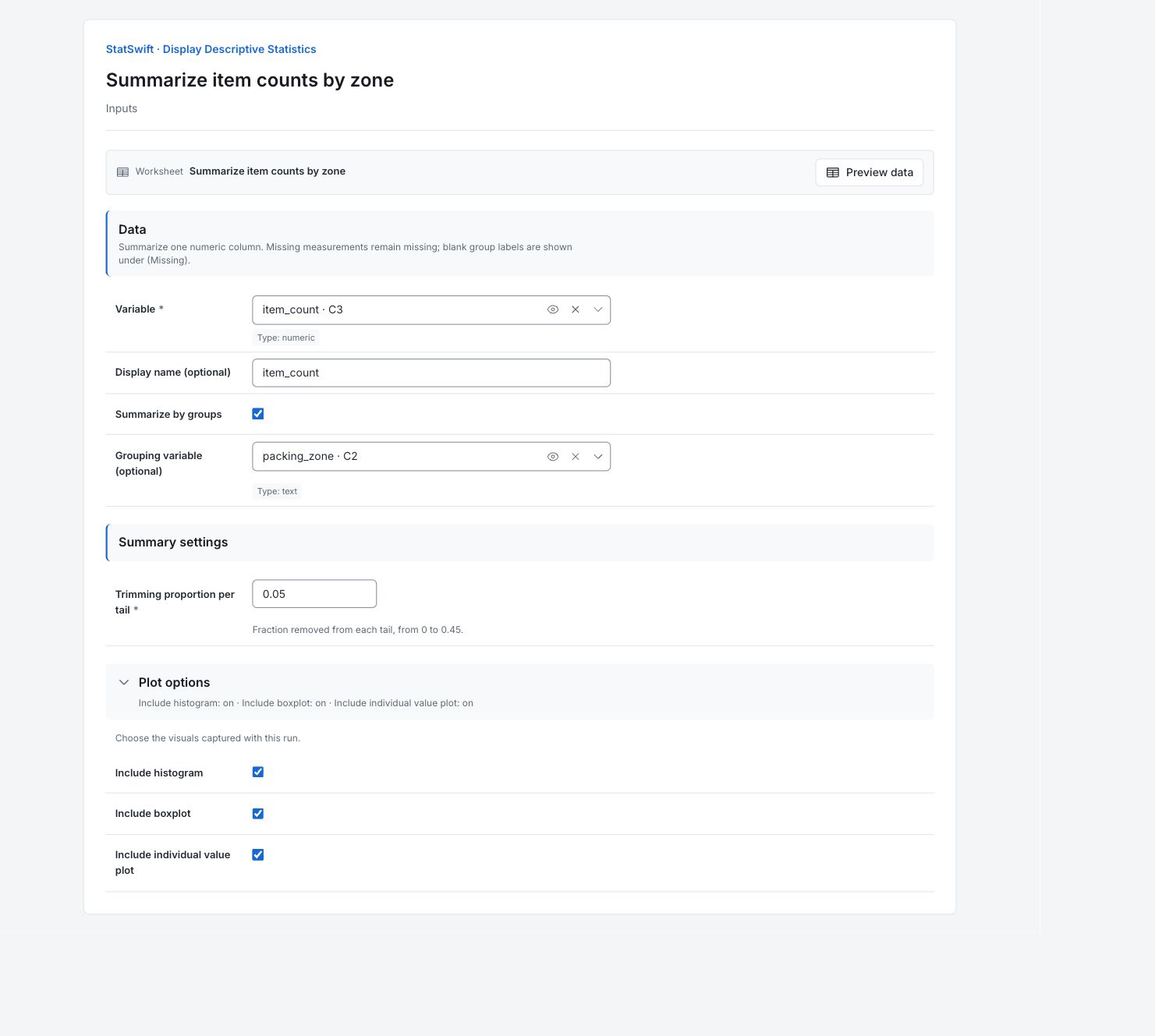
Dans Inputs, ouvrez Variable et sélectionnez item_count. Saisissez item_count dans Display name (optional). Cochez Summarize by groups, puis affectez packing_zone à Grouping variable (optional).
4. Définir les résumés et les graphiques
Saisissez 0.05 dans Trimming proportion per tail. Cela demande de retrancher 5% à chaque extrémité. Ouvrez Plot options et cochez Include histogram, Include boxplot et Include individual value plot.
5. Exécuter l’analyse
Choisissez Run analysis, puis ouvrez Results.
6. Interpréter les résultats
Vérifier le contenu du résumé
Les données contiennent 90 commandes : 30 pour chacune des trois zones d’emballage, sans mesure manquante. Le tableau par groupe sépare les zones. Les trois graphiques réunissent les 90 commandes.
Lire le centre
La moyenne globale est de 6.34 articles et la médiane de 6 articles. La moyenne est la moyenne arithmétique ; la médiane partage les valeurs ordonnées en deux moitiés. Les nombres individuels sont entiers, mais leur moyenne de 6.34 articles peut être fractionnaire.
Lire la dispersion
L’écart-type est de 3.48 articles. Il décrit la variation entre commandes, et non l’incertitude de la moyenne. Examinez aussi l’étendue et les quartiles avant de comparer les zones.
Comparer les zones
Les moyennes par zone sont Mixed_orders 5.17 articles, Accessories 7.17 articles et Small_parts 6.70 articles. Chacune compte 30 commandes. La moyenne regroupée combine ces compositions différentes de commandes.
Lire l’histogramme
Chaque barre compte les commandes dans un intervalle de valeurs. Lisez l’axe horizontal dans l’unité de mesure et examinez la forme et la dispersion globales. Il s’agit d’effectifs observés ; ils ne donnent pas la probabilité d’une commande future.

Nombre d’articles par commande (articles) pour les 90 commandes ; les trois zones d’emballage sont regroupées. Voir le graphique en taille réelle (s’ouvre dans un nouvel onglet) Lire la boîte à moustaches
La boîte contient la moitié centrale des mesures, avec un trait à la médiane. Les valeurs observées vont de 1–12 articles ; aucune ne dépasse les barrières à 1.5 × IQR. Les barrières décrivent cet échantillon, et non des limites d’acceptation client.

Nombre d’articles par commande (articles) pour les 90 commandes ; les trois zones d’emballage sont regroupées. Voir le graphique en taille réelle (s’ouvre dans un nouvel onglet) Voir les valeurs individuelles
Chaque point représente une commande. Les valeurs sont triées sur l’axe de mesure ; l’espacement vertical les sépare. Ce graphique ne montre ni l’ordre de collecte ni les distributions séparées des zones.

Nombre d’articles par commande (articles) pour les 90 commandes ; les trois zones d’emballage sont regroupées. Voir le graphique en taille réelle (s’ouvre dans un nouvel onglet) Choisir la comparaison suivante
Comparez le nombre d’articles au temps d’emballage et à la masse du colis pour comprendre la composition des commandes avant de comparer la performance des zones.
Plus de détails : lire chaque section des résultats
Les tableaux complets de résultats utilisent six chiffres significatifs, comme dans Help.
item_count — Statistiques descriptives
Effectifs et centre : Les effectifs non manquants, manquants et totaux décrivent les valeurs disponibles. La moyenne est la moyenne arithmétique ; la médiane est la valeur centrale ordonnée. La moyenne tronquée exclut 5% à chaque extrémité selon la convention de l’application.
Dispersion et incertitude : L’écart-type décrit la dispersion dans l’unité de mesure ; la variance est son carré. Le minimum, le maximum et l’étendue décrivent les extrêmes. Q1 et Q3 encadrent la moitié centrale ; l’IQR est leur différence. L’erreur-type décrit l’incertitude de la moyenne, et non la dispersion entre commandes. Voir Mesures descriptives complémentaires pour les autres définitions.
| Statistique | Valeur |
|---|---|
| Effectif non manquant | 90 |
| Effectif manquant | 0 |
| Effectif total | 90 |
| Moyenne | 6.34444 |
| Médiane | 6 |
| Moyenne tronquée | 6.32927 |
| Écart-type | 3.47757 |
| Variance | 12.0935 |
| Erreur-type | 0.366568 |
| Coefficient de variation (%) | 54.8129 |
| Minimum | 1 |
| Q1 | 3 |
| Q3 | 9 |
| Écart interquartile | 6 |
| Maximum | 12 |
| Étendue | 11 |
| Somme | 571 |
| Somme des carrés | 4699 |
| Asymétrie | 0.0248981 |
| Aplatissement | -1.17071 |
| Moyenne des carrés des différences successives | 12.5562 |
item_count — Résumés par groupe
Le groupe est le libellé de la zone d’emballage ; n et les valeurs manquantes comptent les mesures utilisables et manquantes. La moyenne et l’écart-type décrivent chaque zone séparément. Le pourcentage et le pourcentage cumulé décrivent les parts des observations incluses dans l’ordre affiché des groupes ; ce ne sont pas des taux de performance.
Les pourcentages sont relatifs aux mesures non manquantes ; l’ordre des groupes suit leur première apparition.
| Groupe | n | Manquantes | Moyenne | Écart-type | Pourcentage | % cumulé |
|---|---|---|---|---|---|---|
| Mixed_orders | 30 | 0 | 5.16667 | 3.31229 | 33.3333 | 33.3333 |
| Accessoires | 30 | 0 | 7.16667 | 3.37418 | 33.3333 | 66.6667 |
| Small_parts | 30 | 0 | 6.7 | 3.53456 | 33.3333 | 100 |
Méthodes de calcul descriptives
Ces lignes indiquent les conventions des quartiles, de l’asymétrie et de l’excès d’aplatissement. Conservez-les avec le rapport pour comparer des résumés issus de logiciels différents. Les quartiles utilisent l’interpolation en (n + 1)p avec bornage aux extrémités.
| Statistique | Valeur |
|---|---|
| Quartiles | Interpolation en (n + 1)p avec bornage aux extrémités |
| Asymétrie | Fisher–Pearson ajusté |
| Aplatissement | Excès d’aplatissement corrigé du biais |
item_count — Modes
Chaque ligne donne une valeur à égalité pour l’effectif enregistré le plus élevé. L’arrondi peut créer des valeurs répétées ; un mode n’est pas un réglage cible.
| Mode |
|---|
| 1 |
| 8 |
item_count — Résumé de l’histogramme
Le nombre de classes est le nombre d’intervalles ; leur largeur est dans l’unité de mesure. L’échelle est l’effectif : la hauteur des barres compte donc les commandes. Conservez ces réglages avec le graphique, car modifier les classes change son aspect.
| Statistique | Valeur |
|---|---|
| Classes | 14 |
| Largeur de classe | 1 |
| Échelle | effectif |
item_count — Résumé de la boîte à moustaches
Q1, la médiane et Q3 décrivent les valeurs ordonnées. L’IQR est Q3 moins Q1. Les barrières sont Q1 moins 1.5 × IQR et Q3 plus 1.5 × IQR ; les moustaches se terminent aux observations les plus extrêmes comprises entre elles. Les barrières peuvent se situer hors de l’étendue physique des données. Ce ne sont pas des limites d’acceptation.
| Statistique | Valeur |
|---|---|
| Moustache inférieure | 1 |
| Q1 | 3 |
| Médiane | 6 |
| Q3 | 9 |
| Moustache supérieure | 12 |
| IQR | 6 |
| Barrière inférieure | -6 |
| Barrière supérieure | 18 |
Mesures descriptives complémentaires
Le coefficient de variation est l’écart-type en pourcentage de la moyenne. La somme et la somme des carrés sont des totaux arithmétiques. L’asymétrie décrit la dissymétrie et l’excès d’aplatissement la forme des queues. La moyenne des carrés des différences successives utilise des valeurs voisines de la feuille et dépend donc de l’ordre des lignes. Les conventions de quartiles et de moyenne tronquée restent indiquées dans les méthodes de calcul descriptives.
7. Créer un rapport
Conservez les Descriptive statistics globales, Group summaries, Modes, les méthodes de calcul, les réglages de l’histogramme, le résumé de la boîte à moustaches et les trois graphiques. Ajoutez les unités et expliquez que les graphiques regroupent les zones.
Sélectionnez Add to report dans l’exécution terminée. Ouvrez Choose individual items and advanced options pour sélectionner les tableaux et graphiques, puis choisissez Add to draft. Les éléments masqués restent dans l’analyse enregistrée.
Nommez le rapport et ajoutez l’objectif de l’étude ainsi que votre interprétation. Sélectionnez Save, vérifiez Preview, puis utilisez Export → Download HTML. L’exemple ci-dessous contient l’intégralité du contenu sélectionné, y compris les résultats au-delà d’un seul écran.