

Názvy příkazů aplikace, identifikátory datových listů a hodnoty ukázkových dat zůstávají v původní podobě. Snímky obrazovky, grafy a soubory ke stažení jsou v angličtině. Vědecké příklady zachovávají anglické číselné konvence: desetinnou tečku a čárku oddělující tisíce.
Příklad: položky na objednávku podle zóny
90 objednávek: 30 z každé ze tří balicích zón; tři číselná měření na objednávku.
Stáhnout ukázková data (CSV v angličtině)Jde o stejný příklad jako v Help. Importujte CSV a postupujte podle kroků nebo v Help použijte Open example in a practice copy k předvyplnění vstupů.
1. Vytvořte pracovní prostředí
Na postranním panelu otevřete Basic Statistics a vyberte Display Descriptive Statistics. Vytvořte analýzu, pojmenujte ji, vyberte New blank worksheet a poté Create analysis.
2. Importujte ukázková data
Stáhněte výše uvedený CSV a importujte jej do datového listu. Jako oddělovač vyberte Comma, jako desetinný oddělovač Dot a zvolte First row contains column names.
3. Přiřaďte vstupní sloupce
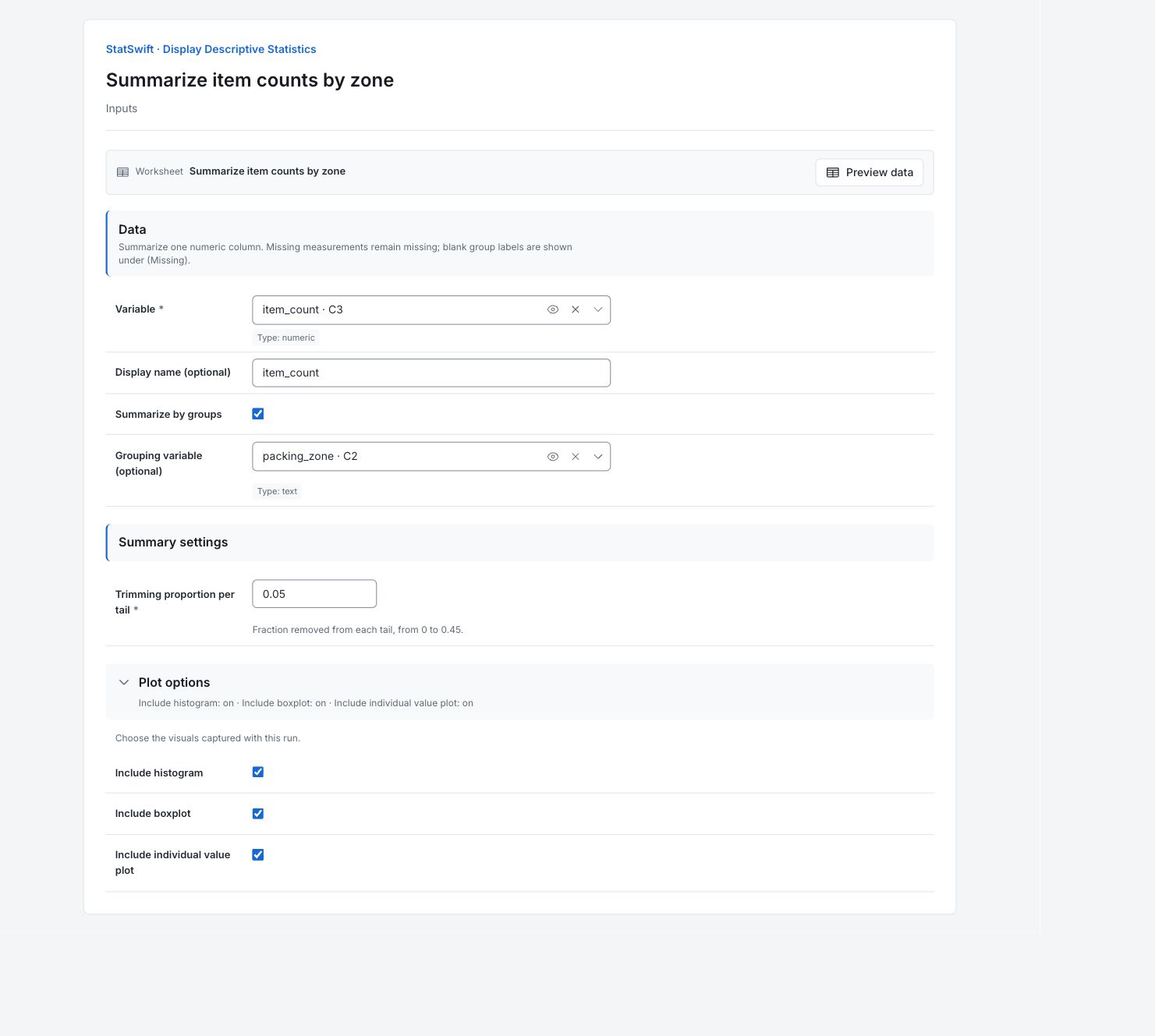
Na kartě Inputs otevřete Variable a vyberte item_count. Do Display name (optional) zadejte item_count. Zaškrtněte Summarize by groups a poté přiřaďte packing_zone k Grouping variable (optional).
4. Nastavte souhrny a grafy
Do Trimming proportion per tail zadejte 0.05. Tím se požaduje ořezání 5% z každého konce. Otevřete Plot options a zaškrtněte Include histogram, Include boxplot a Include individual value plot.
5. Spusťte analýzu
Vyberte Run analysis a poté otevřete Results.
6. Interpretovat výsledky
Zkontrolujte, co bylo shrnuto
Data obsahují 90 objednávek: 30 z každé ze tří balicích zón bez chybějících měření. Tabulka skupin odděluje zóny. Všechny tři grafy kombinují 90 objednávek.
Přečtěte si polohu
Celkový průměr je 6.34 položky a medián 6 položek. Průměr je aritmetický průměr; medián dělí uspořádané hodnoty na poloviny. Jednotlivé počty jsou celá čísla, ale jejich průměr 6.34 položky může být necelý.
Přečtěte si rozptýlení
Směrodatná odchylka je 3.48 položky. Popisuje variabilitu mezi objednávkami, nikoli nejistotu průměru. Před porovnáním zón si vedle ní přečtěte rozpětí a kvartily.
Porovnejte zóny
Průměry zón jsou Mixed_orders 5.17 položky, Příslušenství (Accessories) 7.17 položky a Small_parts 6.70 položky. Každá má 30 objednávek. Sloučený průměr kombinuje tyto různé skladby objednávek.
Přečtěte si histogram
Každý sloupec počítá objednávky v intervalu hodnot. Vodorovnou osu čtěte v jednotce měření a prohlédněte si celkový tvar i rozptýlení. Jde o pozorované četnosti; neudávají pravděpodobnost budoucí objednávky.

Položky na objednávku (položky) všech 90 objednávek; tři balicí zóny jsou sloučeny. Zobrazit graf v plné velikosti (otevře se na nové kartě) Přečtěte si krabicový graf
Krabice obsahuje prostřední polovinu měření s čárou v mediánu. Pozorované hodnoty mají rozsah 1–12 položek; žádné hodnoty nepřekračují hradby 1.5 × IQR. Hradby popisují tento výběr, nikoli zákaznické přejímací meze.

Položky na objednávku (položky) všech 90 objednávek; tři balicí zóny jsou sloučeny. Zobrazit graf v plné velikosti (otevře se na nové kartě) Prohlédněte si jednotlivé hodnoty
Každý bod představuje jednu objednávku. Hodnoty jsou seřazeny podél osy měření; svislé rozestupy je oddělují. Tento graf nezobrazuje pořadí sběru ani samostatná rozdělení zón.

Položky na objednávku (položky) všech 90 objednávek; tři balicí zóny jsou sloučeny. Zobrazit graf v plné velikosti (otevře se na nové kartě) Vyberte další porovnání
Před porovnáním výkonnosti zón porovnejte počet položek s dobou balení a hmotností zásilky, abyste porozuměli skladbě objednávek.
Další podrobnosti: přečtěte si každou sekci výsledků
Úplné tabulky výsledků používají šest platných číslic, stejně jako Help.
item_count — Popisná statistika
Počty a poloha: Nechybějící, Chybějící a Celkem popisují dostupné hodnoty. Průměr je aritmetický průměr; Medián je prostřední uspořádaná hodnota. Ořezaný průměr vylučuje 5% z každého konce podle konvence aplikace.
Rozptýlení a nejistota: Směrodatná odchylka popisuje rozptýlení v jednotce měření; Rozptyl je druhá mocnina směrodatné odchylky. Minimum, Maximum a Rozpětí popisují krajní hodnoty. Q1 a Q3 ohraničují prostřední polovinu; IQR je jejich rozdíl. Směrodatná chyba popisuje nejistotu průměru, nikoli rozptýlení mezi objednávkami. Zbývající definice najdete v Dalších popisných mírách.
| Statistika | Hodnota |
|---|---|
| Počet nechybějících hodnot | 90 |
| Počet chybějících hodnot | 0 |
| Celkový počet | 90 |
| Průměr | 6.34444 |
| Medián | 6 |
| Ořezaný průměr | 6.32927 |
| Směrodatná odchylka | 3.47757 |
| Rozptyl | 12.0935 |
| Směrodatná chyba | 0.366568 |
| Variační koeficient (%) | 54.8129 |
| Minimum | 1 |
| Q1 | 3 |
| Q3 | 9 |
| Mezikvartilové rozpětí | 6 |
| Maximum | 12 |
| Rozpětí | 11 |
| Součet | 571 |
| Součet čtverců | 4699 |
| Šikmost | 0.0248981 |
| Špičatost | -1.17071 |
| Průměr čtverců po sobě jdoucích rozdílů | 12.5562 |
item_count — Souhrny skupin
Skupina označuje balicí zónu; n a Chybějící počítají použitelná a chybějící měření. Průměr a směrodatná odchylka popisují každou zónu samostatně. Procento a Kumulativní % popisují podíly zahrnutých pozorování v zobrazeném pořadí skupin; nejde o ukazatele výkonnosti.
Procenta se vztahují k nechybějícím měřením; pořadí skupin odpovídá prvnímu výskytu.
| Skupina | n | Chybějící | Průměr | Směrodatná odchylka | Procento | Kumulativní % |
|---|---|---|---|---|---|---|
| Mixed_orders | 30 | 0 | 5.16667 | 3.31229 | 33.3333 | 33.3333 |
| Příslušenství | 30 | 0 | 7.16667 | 3.37418 | 33.3333 | 66.6667 |
| Small_parts | 30 | 0 | 6.7 | 3.53456 | 33.3333 | 100 |
Metody popisných výpočtů
Tyto řádky uvádějí konvence kvartilů, šikmosti a excesu. Při porovnávání souhrnů z různého softwaru je zachovejte ve zprávě. Kvartily používají interpolaci v (n + 1)p s omezením na krajní hodnoty.
| Statistika | Hodnota |
|---|---|
| Kvartily | Interpolace v (n + 1)p s omezením na krajní hodnoty |
| Šikmost | Upravený Fisherův–Pearsonův koeficient |
| Špičatost | Exces s korekcí vychýlení |
item_count — Mody
Každý řádek uvádí hodnotu se shodnou největší zaznamenanou četností. Zaokrouhlování může vytvářet opakované hodnoty; modus není cílové nastavení.
| Modus |
|---|
| 1 |
| 8 |
item_count — Souhrn histogramu
Třídy jsou počet intervalů; Šířka třídy je v jednotce měření. Stupnice je četnost, takže výšky sloupců počítají objednávky. Tato nastavení zachovejte u grafu, protože změna tříd mění jeho vzhled.
| Statistika | Hodnota |
|---|---|
| Třídy | 14 |
| Šířka třídy | 1 |
| Stupnice | četnost |
item_count — Souhrn krabicového grafu
Q1, Medián a Q3 popisují uspořádané hodnoty. IQR je Q3 minus Q1. Hradby jsou Q1 minus 1.5 × IQR a Q3 plus 1.5 × IQR; vousy končí na nejkrajnějších pozorováních uvnitř nich. Hodnoty hradeb mohou ležet mimo fyzikálně možný rozsah dat. Nejde o přejímací meze.
| Statistika | Hodnota |
|---|---|
| Dolní vous | 1 |
| Q1 | 3 |
| Medián | 6 |
| Q3 | 9 |
| Horní vous | 12 |
| IQR | 6 |
| Dolní hradba | -6 |
| Horní hradba | 18 |
Další popisné míry
Variační koeficient je směrodatná odchylka jako procento průměru. Součet a součet čtverců jsou aritmetické součty. Šikmost popisuje asymetrii a exces tvar chvostů. Průměr čtverců po sobě jdoucích rozdílů používá sousední hodnoty datového listu, a proto závisí na pořadí řádků. Konvence aplikace pro kvartily a ořezání jsou zachovány v Metodách popisných výpočtů.
7. Vytvořit zprávu
Zachovejte celkovou Descriptive statistics, Group summaries, Modes, metody výpočtu, nastavení histogramu, souhrn krabicového grafu a všechny tři grafy. Uveďte jednotky a vysvětlete, že grafy slučují zóny.
Vyberte Add to report z dokončeného výpočtu. Otevřete Choose individual items and advanced options pro výběr tabulek a grafů a poté vyberte Add to draft. Skryté položky zůstávají v uložené analýze.
Pojmenujte zprávu a doplňte účel studie a svou interpretaci. Vyberte Save, zkontrolujte Preview, poté použijte Export → Download HTML. Příklad níže obsahuje veškerý vybraný obsah včetně výsledků přesahujících jednu obrazovku.