

アプリのコマンド名、ワークシートの識別子、サンプルデータの値は原文のまま表示されます。スクリーンショット、グラフ、ダウンロードファイルは英語です。例では英語の元の数値表記を保持しており、小数点にはピリオド、桁区切りにはカンマを使用しています。
例: パネル当たりの表面欠陥数
面積がそれぞれ1 m²の、独立した200枚のパネルにある個別の表面欠陥をシミュレーションします。一枚のパネルに複数の欠陥があることもあります。
生成パラメータをダウンロード(参照CSV、列名は英語)Help で使用している例と同じです。CSVには参照用の生成パラメータが記載されています。Inputs に手入力します。CSVをインポートしても、生成ツールは設定されず、実測の観測値が得られるわけでもありません。
1. 生成ツールを作成
サイドバーで Data utilities、Create Random Data の順に選択します。分析名を入力し、New blank worksheet を選択して、Create analysis を選択します。生成した列は、このワークシートに追加されます。
2. 生成する変数を設定
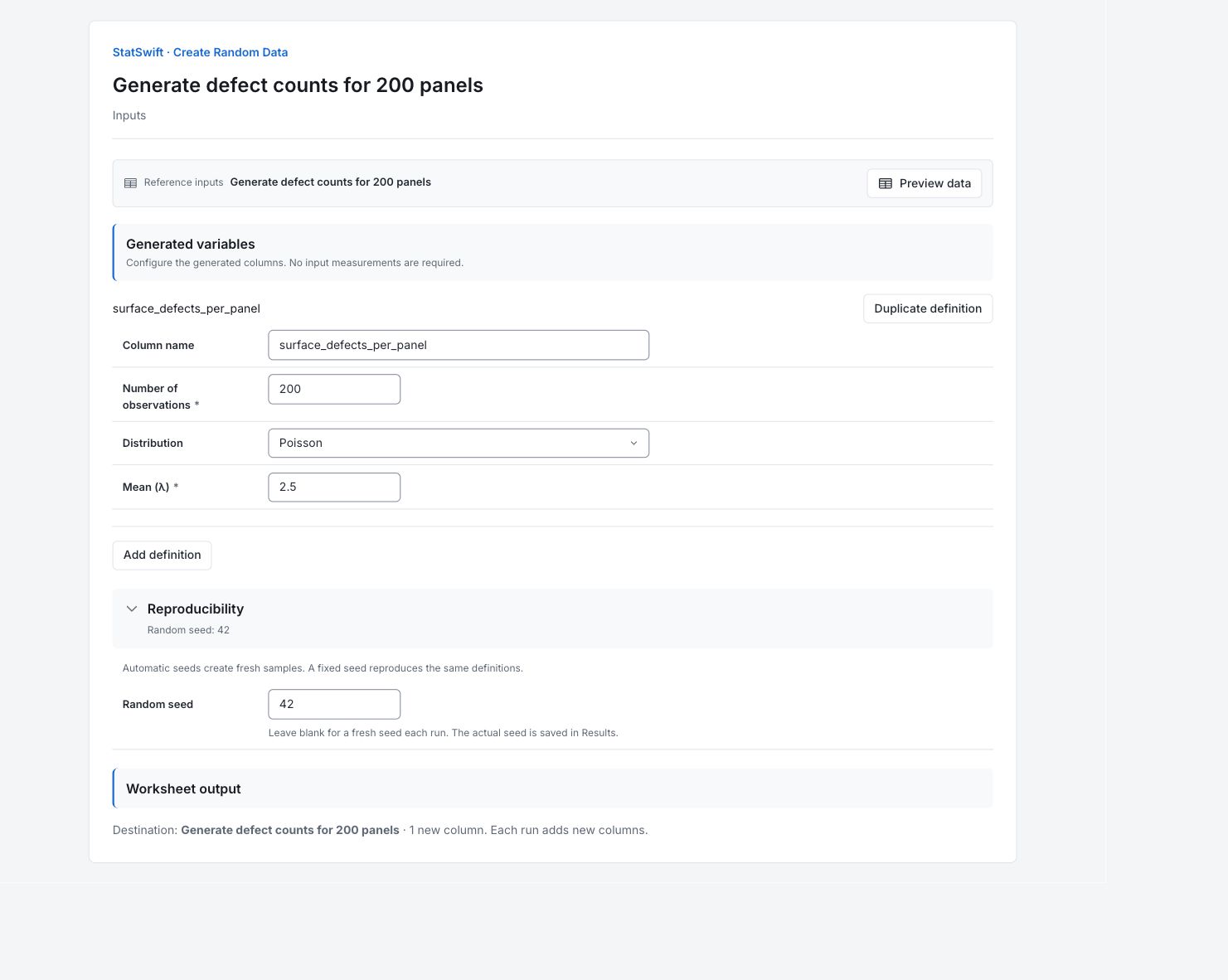
Inputs の Generated variables で、Column name に surface_defects_per_panel、Number of observations に200を入力します。Distribution で Poisson を選択します。
Mean (λ) に2.5を入力します。これは、1 m²のパネル当たりの、個別の欠陥数のモデル上の平均です。
3. シードと出力先を設定
Reproducibility を開き、Random seed に42を入力します。
Worksheet output を確認します。出力先はこの分析のワークシートで、新しい列が一つ追加される設定である必要があります。この例を再現するには、一回生成します。生成が成功するたびに新しい列が追加されます。
4. データを生成
Generate data を選択し、Results を開きます。Worksheet を開くと、新しい列を確認できます。
5. 結果を解釈
生成された出力を確認
新しい列surface_defects_per_panelに200個の値があります。これらは練習用のシミュレーション観測値であり、生産現場の実測データではありません。
モデルを確認
モデル上の平均は、同じ面積のパネル当たり2.5個の個別の欠陥です。これは、パネルの2.5%に欠陥があるという意味ではありません。生成した標本の平均欠陥数は、厳密に2.5であるとは限りません。
生成された一行を確認
生成された最初のパネルには4個、五番目には0個の欠陥があります。各行は、一枚のパネルの欠陥数を表す非負の整数として読みます。同じパネルに複数の欠陥があることもあります。
目的に合わせて標本を使う
生成した列を使って分析を練習したり、与えられたモデルを検討したりします。同じ順序の定義と同じ計算バージョンで、シード42を使うと、この標本を再現できます。シードが空欄の場合は、新しい標本を生成します。Generate dataを再実行すると列が追加され、それまでの出力は置き換えられません。
詳細:各結果セクションを確認
完全な結果表は、Helpと同じく有効数字六桁で表示されます。
生成の要約
要約には、surface_defects_per_panel、有効値200個、分布、シード42が示されています。
計算済みの出力例です。練習用コピーで実行すると、そのコピー専用のワークシートに新しい列が書き込まれます。
| 定義 | 出力列 | 分布 | 有効値数 | シード |
|---|---|---|---|---|
| surface_defects_per_panel | surface_defects_per_panel | poisson | 200 | 42 |
記録された生成パラメータ
モデル上の平均は、同じ面積のパネル当たり2.5個の個別の欠陥です。これは、パネルの2.5%に欠陥があるという意味ではありません。生成した標本の平均欠陥数は、厳密に2.5であるとは限りません。
| 定義 | パラメータ | 値 |
|---|---|---|
| surface_defects_per_panel | mean | 2.5 |
生成された値
生成された全200行を生成順に保持しています。生成された最初のパネルには4個、五番目には0個の欠陥があります。各行は、一枚のパネルの欠陥数を表す非負の整数として読みます。同じパネルに複数の欠陥があることもあります。
記録された値を元の行順で示しています。エクスポートではすべての桁を保持します。
| 行 | surface_defects_per_panel |
|---|---|
| 1 | 4 |
| 2 | 3 |
| 3 | 4 |
| 4 | 2 |
| 5 | 0 |
| 6 | 7 |
| 7 | 1 |
| 8 | 2 |
| 9 | 3 |
| 10 | 1 |
| 11 | 2 |
| 12 | 3 |
| 13 | 3 |
| 14 | 2 |
| 15 | 0 |
| 16 | 5 |
| 17 | 1 |
| 18 | 5 |
| 19 | 2 |
| 20 | 2 |
| 21 | 2 |
| 22 | 2 |
| 23 | 5 |
| 24 | 0 |
| 25 | 1 |
| 26 | 1 |
| 27 | 1 |
| 28 | 3 |
| 29 | 2 |
| 30 | 3 |
| 31 | 4 |
| 32 | 1 |
| 33 | 3 |
| 34 | 3 |
| 35 | 4 |
| 36 | 1 |
| 37 | 0 |
| 38 | 2 |
| 39 | 1 |
| 40 | 3 |
| 41 | 1 |
| 42 | 3 |
| 43 | 4 |
| 44 | 2 |
| 45 | 1 |
| 46 | 3 |
| 47 | 1 |
| 48 | 4 |
| 49 | 2 |
| 50 | 4 |
| 51 | 3 |
| 52 | 2 |
| 53 | 7 |
| 54 | 3 |
| 55 | 3 |
| 56 | 2 |
| 57 | 3 |
| 58 | 4 |
| 59 | 0 |
| 60 | 1 |
| 61 | 2 |
| 62 | 2 |
| 63 | 3 |
| 64 | 2 |
| 65 | 4 |
| 66 | 1 |
| 67 | 2 |
| 68 | 1 |
| 69 | 6 |
| 70 | 2 |
| 71 | 2 |
| 72 | 3 |
| 73 | 4 |
| 74 | 3 |
| 75 | 0 |
| 76 | 2 |
| 77 | 1 |
| 78 | 2 |
| 79 | 1 |
| 80 | 0 |
| 81 | 0 |
| 82 | 1 |
| 83 | 3 |
| 84 | 3 |
| 85 | 1 |
| 86 | 2 |
| 87 | 0 |
| 88 | 2 |
| 89 | 1 |
| 90 | 2 |
| 91 | 6 |
| 92 | 4 |
| 93 | 2 |
| 94 | 2 |
| 95 | 2 |
| 96 | 2 |
| 97 | 4 |
| 98 | 5 |
| 99 | 4 |
| 100 | 1 |
| 101 | 1 |
| 102 | 4 |
| 103 | 5 |
| 104 | 2 |
| 105 | 5 |
| 106 | 2 |
| 107 | 1 |
| 108 | 4 |
| 109 | 3 |
| 110 | 1 |
| 111 | 2 |
| 112 | 5 |
| 113 | 4 |
| 114 | 2 |
| 115 | 2 |
| 116 | 3 |
| 117 | 4 |
| 118 | 4 |
| 119 | 3 |
| 120 | 1 |
| 121 | 1 |
| 122 | 4 |
| 123 | 0 |
| 124 | 0 |
| 125 | 4 |
| 126 | 5 |
| 127 | 1 |
| 128 | 4 |
| 129 | 2 |
| 130 | 3 |
| 131 | 1 |
| 132 | 3 |
| 133 | 3 |
| 134 | 2 |
| 135 | 4 |
| 136 | 2 |
| 137 | 2 |
| 138 | 1 |
| 139 | 2 |
| 140 | 3 |
| 141 | 2 |
| 142 | 2 |
| 143 | 5 |
| 144 | 4 |
| 145 | 5 |
| 146 | 4 |
| 147 | 0 |
| 148 | 1 |
| 149 | 2 |
| 150 | 2 |
| 151 | 3 |
| 152 | 1 |
| 153 | 5 |
| 154 | 3 |
| 155 | 2 |
| 156 | 3 |
| 157 | 3 |
| 158 | 1 |
| 159 | 3 |
| 160 | 2 |
| 161 | 1 |
| 162 | 3 |
| 163 | 4 |
| 164 | 1 |
| 165 | 2 |
| 166 | 6 |
| 167 | 3 |
| 168 | 1 |
| 169 | 3 |
| 170 | 1 |
| 171 | 3 |
| 172 | 0 |
| 173 | 4 |
| 174 | 7 |
| 175 | 6 |
| 176 | 3 |
| 177 | 0 |
| 178 | 5 |
| 179 | 1 |
| 180 | 4 |
| 181 | 1 |
| 182 | 1 |
| 183 | 5 |
| 184 | 3 |
| 185 | 2 |
| 186 | 3 |
| 187 | 3 |
| 188 | 2 |
| 189 | 2 |
| 190 | 4 |
| 191 | 1 |
| 192 | 6 |
| 193 | 1 |
| 194 | 0 |
| 195 | 1 |
| 196 | 3 |
| 197 | 5 |
| 198 | 4 |
| 199 | 2 |
| 200 | 1 |
6. レポートを作成
Generation summary、Captured generator parameters、Generated values を残します。シード、モデル、単位を記録します。出力が練習用のシミュレーションデータであることを明記します。
完了した分析で Add to report を選択します。続いて Choose individual items and advanced options を開いて表とグラフを選び、 Add to draftを選択します。非表示の項目は保存済みの分析に残ります。
レポート名を入力し、調査の目的と解釈を追加します。 Saveで保存し、 Previewで内容を確認して、 Export → Download HTMLを選択します。以下の例には、画面外の結果も含め、選択した内容全体が含まれます。