

App-Befehle, Arbeitsblattkennungen und Werte der Beispieldaten bleiben im Original erhalten. Screenshots, Diagramme und Dateien zum Herunterladen liegen im englischen Original vor. Die Zahlen in dieser Anleitung verwenden die englische Schreibweise mit Dezimalpunkt und Tausenderkomma.
Beispiel: Trocknungschargen
Eine Trocknungsstudie erfasst Nasschargenmasse, Eintrittstemperatur, Trocknungszeit und Stromverbrauch für 48 Chargen. Transformieren Sie jede Messgröße anhand der Werte dieser Stichprobe.
Messwerte der Trocknungschargen herunterladen (CSV)Dieses Beispiel wird auch in Help verwendet. Die CSV-Datei enthält die zu importierenden Messwerte. Die vier numerischen Spalten verwenden kg, °C, Minuten und kWh; batch_id kennzeichnet die Charge.
1. Analyse erstellen
Öffnen Sie in der Seitenleiste Data utilities, wählen Sie Standardize & Normalize und benennen Sie die Analyse. Wählen Sie New blank worksheet und Create analysis.
2. Daten importieren
Wählen Sie unter Worksheet die Option Import. Wählen Sie die heruntergeladene Datei aus oder fügen Sie ihren Inhalt ein. Stellen Sie als Trennzeichen Comma und als Dezimaltrennzeichen Decimal dot ein und aktivieren Sie First row contains column names. Prüfen Sie die Importvorschau und wählen Sie anschließend Import into worksheet.
3. Eingabespalten auswählen
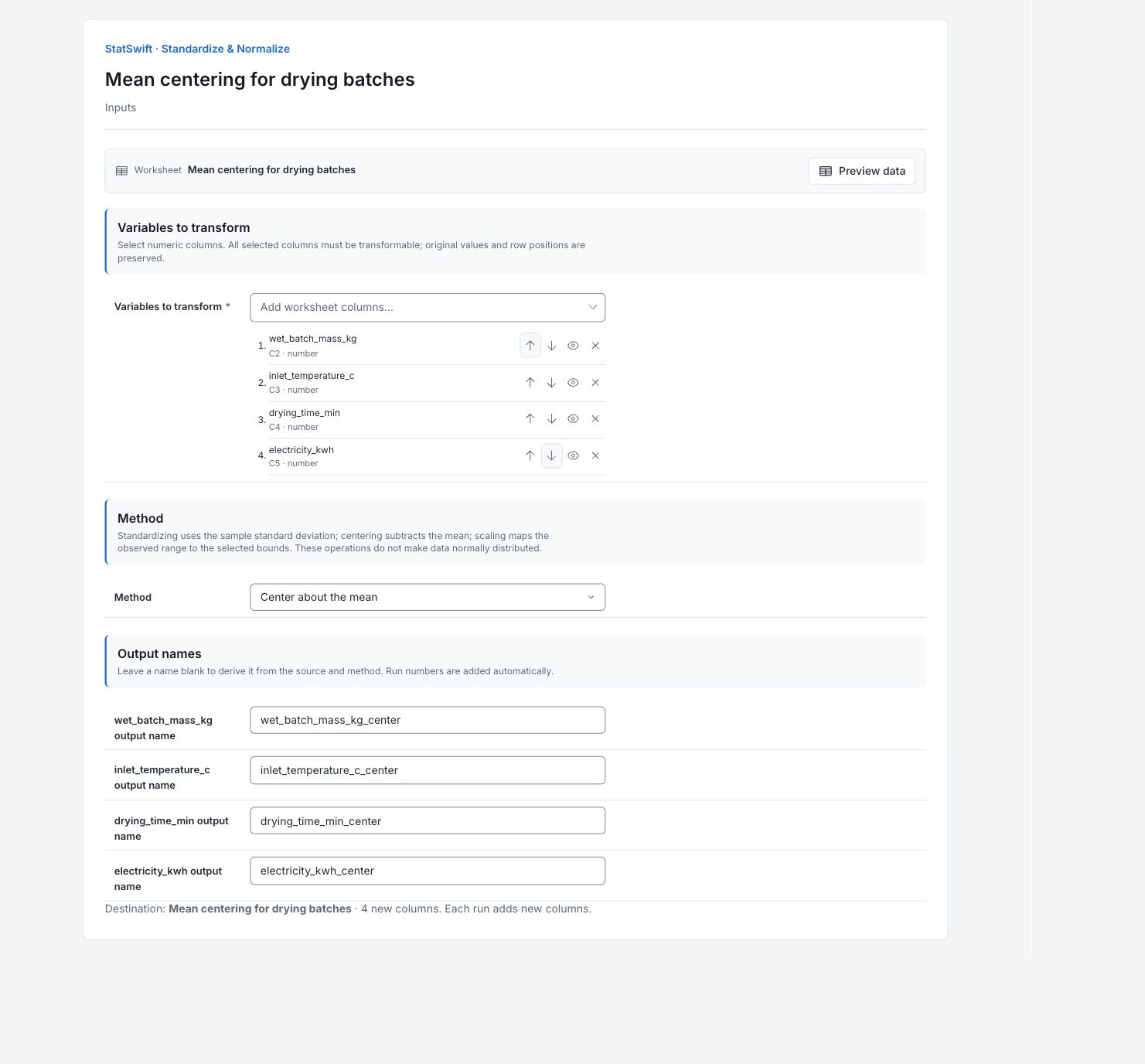
Öffnen Sie unter Inputs die Spaltenauswahl für Variables to transform. Wählen Sie wet_batch_mass_kg, inlet_temperature_c, drying_time_min und electricity_kwh in dieser Reihenfolge aus. Korrigieren Sie die Reihenfolge bei Bedarf mit den Pfeilen nach oben und unten.
Lassen Sie batch_id unmarkiert; die Spalte kennzeichnet eine Charge und enthält keine Messgröße.
4. Methode und Ausgabenamen festlegen
Wählen Sie unter Method die Option Center about the mean. Geben Sie unter Output names für jede Quellspalte den passenden Namen ein.
| Quellspalte | Ausgabename |
|---|---|
wet_batch_mass_kg | wet_batch_mass_kg_center |
inlet_temperature_c | inlet_temperature_c_center |
drying_time_min | drying_time_min_center |
electricity_kwh | electricity_kwh_center |
Prüfen Sie das Zielarbeitsblatt und den Hinweis 4 new columns. Die ursprünglichen Spalten bleiben erhalten.
5. Transformation ausführen
Wählen Sie Transform und öffnen Sie anschließend Results. Öffnen Sie Worksheet, um die vier neuen Spalten neben den ursprünglichen zu sehen. Jede erfolgreiche Transformation fügt neue Spalten hinzu; eine Wiederholung ersetzt die vorherige Ausgabe nicht.
6. Ergebnisse interpretieren
Zusammenfassung der Ausgangsdaten lesen
Die Zusammenfassung beschreibt die vier ursprünglichen Spalten mit jeweils 48 Werten und keinen fehlenden Messwerten. Für die Masse beträgt der Mittelwert 45.4906 kg, die Stichprobenstandardabweichung 7.00915 kg und der beobachtete Wertebereich 32.57–66.24 kg.
Transformation verstehen
Ziehen Sie von jeder Spalte deren eigenen Mittelwert ab. Null entspricht dem Mittelwert der Ausgangsdaten; positive Werte liegen darüber. Beim Zentrieren bleiben die ursprünglichen Einheiten und die Streuung erhalten.
Erste transformierte Charge auswerten
Die erste Charge hat eine Masse von 50 kg. Ziehen Sie den Mittelwert der Ausgangsdaten von 45.4906 kg ab; das ergibt etwa +4.5094 kg. Um diesen Betrag ist diese Charge schwerer als die durchschnittliche Charge. Für jede weitere Spalte wird deren eigener Mittelwert abgezogen.
Nächste Analyse auswählen
Zentrierte Werte zeigen die Differenzen zu den jeweiligen Mittelwerten der Ausgangsdaten. Die Werte bleiben in kg, °C, Minuten und kWh; ihre Zahlenwerte beziehen sich daher weiterhin auf unterschiedliche Einheiten. Wählen Sie die neuen Spalten für Ihre nächste Analyse ausdrücklich aus. Die Skalierung macht die Daten nicht normalverteilt, beseitigt keine Abhängigkeiten und belegt keine akzeptable Prozessleistung.
Gespeicherten Vorgang im Kontext betrachten
Alle 48 Zeilen bleiben in Chargenreihenfolge erhalten, ebenso die ursprünglichen Spalten. Results dokumentiert die Transformation zum Zeitpunkt ihrer Ausführung. Spätere Änderungen am Arbeitsblatt oder Undo können das Arbeitsblatt verändern, ohne dieses gespeicherte Ergebnis zu ändern.
Weitere Einzelheiten: die einzelnen Ergebnisabschnitte lesen
Vollständige Ergebnistabellen verwenden wie im Bereich Help sechs signifikante Stellen.
Transformationszusammenfassung
Source und Output column kennzeichnen die ursprüngliche und die neue Spalte. Valid values zählt verwendbare Ausgangsmesswerte; Missing zählt fehlende Messwerte. Source mean, Source SD, Source minimum und Source maximum beschreiben die ursprüngliche Spalte in ihrer Maßeinheit. Ziehen Sie von jeder Spalte deren eigenen Mittelwert ab. Null entspricht dem Mittelwert der Ausgangsdaten; positive Werte liegen darüber. Beim Zentrieren bleiben die ursprünglichen Einheiten und die Streuung erhalten.
Berechnete Beispielausgabe. Das Ausführen einer Übungskopie schreibt neue Spalten in deren unabhängiges Arbeitsblatt.
| Quelle | Ausgabespalte | Methode | Gültige Werte | Fehlend | Quellmittelwert | Standardabweichung der Quelle | Quellminimum | Quellmaximum |
|---|---|---|---|---|---|---|---|---|
| wet_batch_mass_kg | wet_batch_mass_kg_center | Center about the mean | 48 | 0 | 45.4906 | 7.00915 | 32.57 | 66.24 |
| inlet_temperature_c | inlet_temperature_c_center | Center about the mean | 48 | 0 | 64.5083 | 3.24567 | 57.1 | 70.4 |
| drying_time_min | drying_time_min_center | Center about the mean | 48 | 0 | 30.594 | 4.51978 | 23.02 | 41.72 |
| electricity_kwh | electricity_kwh_center | Center about the mean | 48 | 0 | 17.1239 | 1.74961 | 14.265 | 22.814 |
Transformierte Werte
Zeile 1 ist die erste importierte Charge. Jede Spalte enthält ihre transformierten Messwerte; alle 48 Zeilen bleiben in Erfassungsreihenfolge erhalten. Die erste Charge hat eine Masse von 50 kg. Ziehen Sie den Mittelwert der Ausgangsdaten von 45.4906 kg ab; das ergibt etwa +4.5094 kg. Um diesen Betrag ist diese Charge schwerer als die durchschnittliche Charge.
Erfasste Werte in ursprünglicher Zeilenreihenfolge. Exporte behalten die volle numerische Präzision bei.
| Zeile | wet_batch_mass_kg_center | inlet_temperature_c_center | drying_time_min_center | electricity_kwh_center |
|---|---|---|---|---|
| 1 | 4.50937 | 1.29167 | 3.04604 | 0.571104 |
| 2 | -10.5506 | -4.30833 | -4.84396 | -1.8959 |
| 3 | 4.84938 | 0.391667 | 7.21604 | 0.727104 |
| 4 | 4.49938 | -6.10833 | 0.376042 | 1.1571 |
| 5 | -3.36062 | 3.19167 | 3.26604 | -1.0139 |
| 6 | 15.7194 | 1.29167 | 11.126 | 4.4491 |
| 7 | -3.05063 | -0.508333 | -1.79396 | -1.4349 |
| 8 | -7.42063 | -7.40833 | -6.24396 | -2.8589 |
| 9 | 20.7494 | 2.79167 | 9.89604 | 5.6901 |
| 10 | -3.66063 | -3.40833 | 1.46604 | -1.2159 |
| 11 | -9.28063 | -1.60833 | -1.71396 | -2.4779 |
| 12 | -0.580625 | -2.00833 | -1.68396 | -0.449896 |
| 13 | 0.179375 | -5.40833 | -6.52396 | -1.7569 |
| 14 | -0.910625 | -0.908333 | -4.46396 | -0.511896 |
| 15 | -3.58063 | 3.09167 | -2.06396 | 0.0431042 |
| 16 | 2.65937 | -1.70833 | -0.923958 | 1.2841 |
| 17 | -2.99063 | -1.10833 | 0.126042 | -0.672896 |
| 18 | 1.16937 | 5.49167 | 3.16604 | 0.864104 |
| 19 | -4.62063 | 2.69167 | 0.156042 | -0.875896 |
| 20 | 14.4694 | 1.89167 | 5.46604 | 2.7611 |
| 21 | -0.720625 | 4.09167 | -5.06396 | -0.468896 |
| 22 | -11.4006 | -2.60833 | -7.57396 | -2.5549 |
| 23 | 0.239375 | 2.19167 | 4.66604 | 0.0481042 |
| 24 | -6.77063 | 3.79167 | -5.91396 | -0.811896 |
| 25 | -5.92063 | 4.79167 | -0.823958 | -1.0799 |
| 26 | -5.49063 | -1.00833 | 0.276042 | -1.5109 |
| 27 | -7.84063 | -1.00833 | -1.94396 | -1.4059 |
| 28 | 4.99938 | 3.19167 | 2.43604 | 1.3841 |
| 29 | -3.63063 | -2.70833 | -5.97396 | -1.7599 |
| 30 | -0.730625 | -5.10833 | -2.92396 | -0.138896 |
| 31 | 3.17938 | 1.09167 | -1.55396 | 0.377104 |
| 32 | -4.09063 | -3.20833 | -2.72396 | -0.458896 |
| 33 | -2.90062 | -1.60833 | -2.63396 | 0.211104 |
| 34 | -3.36062 | 2.69167 | -3.18396 | -0.151896 |
| 35 | 0.189375 | -3.50833 | 3.13604 | 0.303104 |
| 36 | -3.98063 | -3.10833 | -6.52396 | -1.1619 |
| 37 | 2.69937 | -1.40833 | 3.14604 | 0.344104 |
| 38 | 1.95938 | 5.49167 | 0.506042 | 0.589104 |
| 39 | 3.73937 | 2.79167 | -1.66396 | 0.214104 |
| 40 | 5.76937 | -0.608333 | 5.11604 | 0.300104 |
| 41 | -0.940625 | -1.20833 | 0.376042 | -0.466896 |
| 42 | 10.9794 | 0.791667 | 1.75604 | 2.1591 |
| 43 | 12.3494 | 5.89167 | 3.67604 | 3.3281 |
| 44 | -12.9206 | -2.90833 | -4.60396 | -2.4879 |
| 45 | -2.69063 | 1.09167 | 2.32604 | -0.160896 |
| 46 | -4.65062 | 3.99167 | -3.74396 | -1.1279 |
| 47 | 6.52938 | -0.808333 | 4.79604 | 1.9231 |
| 48 | 6.60938 | 1.29167 | 9.58604 | 2.1841 |
7. Bericht erstellen
Bewahren Sie im englischsprachigen Originalbericht Transformation summary und alle Zeilen von Transformed values auf. Dokumentieren Sie die ausgewählte Methode, Quellspalten und Ausgabenamen. Die Zusammenfassung beschreibt die ursprünglichen Messwerte; die Wertetabelle enthält die transformierte Ausgabe.
Wählen Sie Add to report im abgeschlossenen Analyselauf. Öffnen Sie Choose individual items and advanced options zur Auswahl von Tabellen und Diagrammen und wählen Sie anschließend Add to draft. Ausgeblendete Elemente bleiben in der gespeicherten Analyse erhalten.
Geben Sie dem Bericht einen Namen und ergänzen Sie den Zweck der Untersuchung sowie Ihre Interpretation. Wählen Sie Save, prüfen Sie Preview und verwenden Sie anschließend Export → Download HTML. Das folgende Beispiel enthält den gesamten ausgewählten Inhalt, auch Ergebnisse, die über eine Bildschirmansicht hinausgehen.