

Nazwy poleceń aplikacji, identyfikatory kolumn i wartości danych przykładowych zachowano w oryginale. Zrzuty ekranu, wykresy i pliki do pobrania są w języku angielskim.
Przykład: partie suszenia
Badanie suszenia rejestruje masę mokrej partii, temperaturę na wlocie, czas suszenia i zużycie energii elektrycznej dla 48 partii. Przekształć każdy pomiar, wykorzystując wartości z tej próby.
Pobierz pomiary partii suszenia (CSV)To ten sam przykład, który znajduje się w Help. Plik CSV zawiera pomiary do zaimportowania, z angielskimi nazwami kolumn. Cztery kolumny liczbowe wykorzystują kg, °C, minuty i kWh; batch_id identyfikuje partię.
1. Utwórz analizę
Na pasku bocznym otwórz Data utilities, wybierz Standardize & Normalize i nadaj analizie nazwę. Wybierz New blank worksheet oraz Create analysis.
2. Zaimportuj dane
Na karcie Worksheet wybierz Import. Wskaż pobrany plik lub wklej jego zawartość. Ustaw separator Comma, wybierz Decimal dot i zaznacz First row contains column names. Sprawdź podgląd importu, a następnie wybierz Import into worksheet.
3. Wybierz kolumny wejściowe
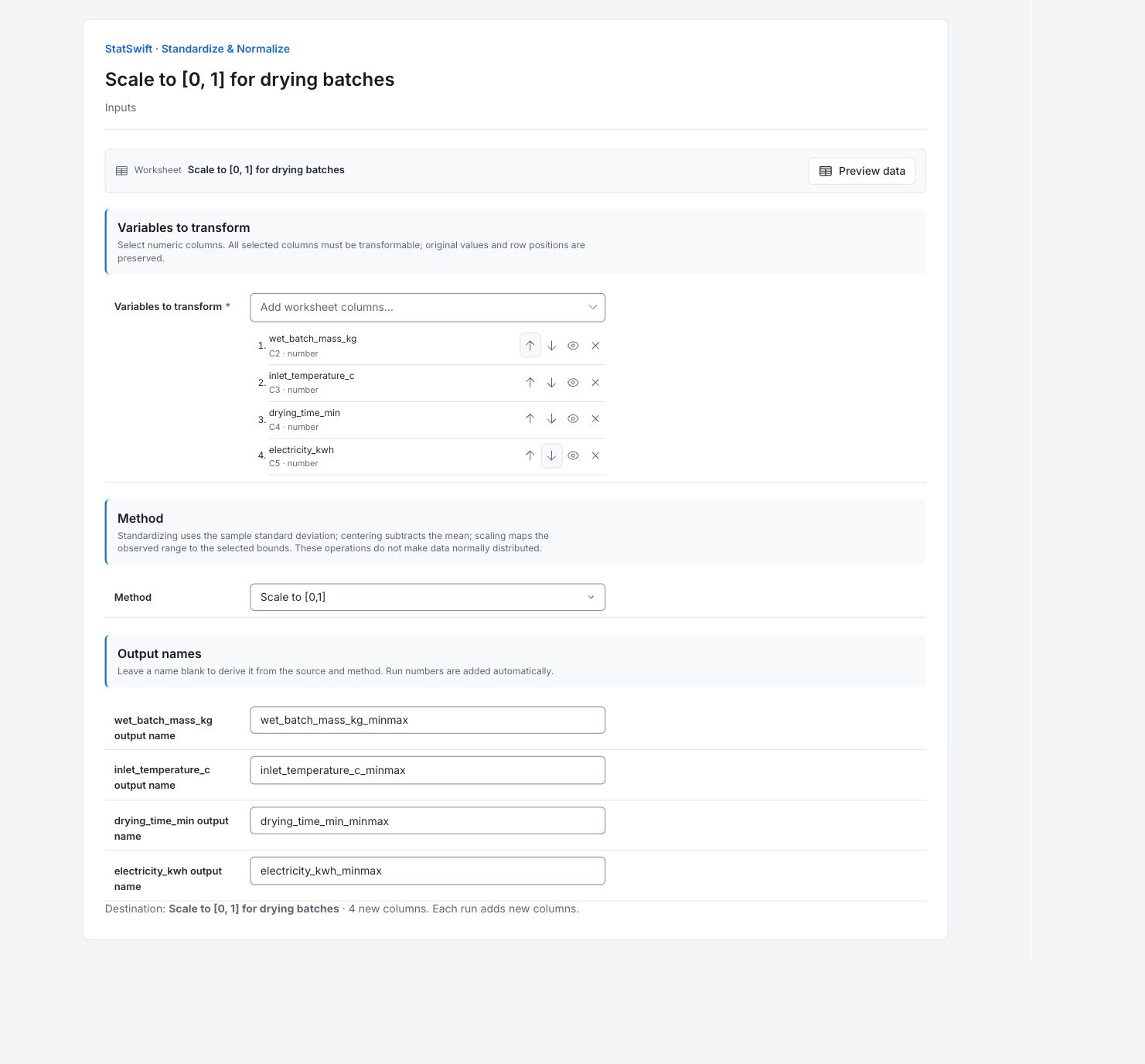
Na karcie Inputs otwórz wybór kolumn dla Variables to transform. Wybierz kolejno wet_batch_mass_kg, inlet_temperature_c, drying_time_min i electricity_kwh. W razie potrzeby popraw kolejność strzałkami w górę i w dół.
Pozostaw batch_id niezaznaczone; jest to identyfikator partii, a nie pomiar.
4. Ustaw metodę i nazwy wynikowe
W Method wybierz Scale to [0,1]. W sekcji Output names wpisz odpowiednią nazwę dla każdej kolumny źródłowej.
| Kolumna źródłowa | Nazwa wynikowa |
|---|---|
wet_batch_mass_kg | wet_batch_mass_kg_minmax |
inlet_temperature_c | inlet_temperature_c_minmax |
drying_time_min | drying_time_min_minmax |
electricity_kwh | electricity_kwh_minmax |
Sprawdź arkusz docelowy i informację 4 new columns. Kolumny oryginalne zostają zachowane.
5. Przekształć
Wybierz Transform, a następnie otwórz Results. Otwórz Worksheet, aby zobaczyć cztery nowe kolumny obok oryginalnych. Każde udane przekształcenie dopisuje nowe kolumny; powtórzenie nie zastępuje wcześniejszego wyniku.
6. Zinterpretuj wyniki
Odczytaj podsumowanie danych źródłowych
Podsumowanie opisuje cztery oryginalne kolumny, każdą z 48 wartościami i bez brakujących odczytów. Dla masy średnia wynosi 45.4906 kg, odchylenie standardowe z próby 7.00915 kg, a zaobserwowany zakres 32.57–66.24 kg.
Zrozum przekształcenie
Przypisz zaobserwowanemu minimum każdej kolumny wartość 0, a maksimum 1. Wartości pośrednie pokazują położenie w zakresie tej próby. Nie jest to centyl ani skala akceptacji.
Odczytaj pierwszą przekształconą partię
Dla każdej kolumny wartość przeskalowana = (wartość − minimum źródłowe) / (maksimum źródłowe − minimum źródłowe). Pierwsza masa 50 kg przyjmuje (50 − 32.57) / (66.24 − 32.57) ≈ 0.5177. Leży nieco powyżej połowy zaobserwowanego zakresu masy, a nie na 51.77. centylu. Każda pozostała kolumna wykorzystuje własne minimum i maksimum.
Wybierz kolejną analizę
Cztery pomiary mają teraz wspólną skalę 0–1 opartą na zakresach własnych prób. Wartość 1 oznacza zaobserwowane maksimum, a nie granicę klienta; przyszłe pomiary mogą wykraczać poza pierwotny zakres. W kolejnej analizie wybierz nowe kolumny wprost. Skalowanie nie nadaje danym rozkładu normalnego, nie usuwa zależności ani nie potwierdza akceptowalnych wyników procesu.
Uwzględnij kontekst zapisanej operacji
Wszystkie 48 wierszy pozostaje w kolejności partii, a oryginały są zachowane. Results rejestruje przekształcenie w chwili jego wykonania. Późniejsza edycja arkusza lub Undo może zmienić arkusz bez zmiany zapisanego wyniku.
Więcej szczegółów: omówienie poszczególnych wyników
Pełne tabele wyników zachowują sześć cyfr znaczących, tak jak w sekcji Help.
Podsumowanie przekształcenia
Źródło i kolumna wynikowa identyfikują każdą oryginalną i nową kolumnę. Prawidłowe wartości zliczają użyteczne odczyty źródłowe; brakujące zliczają brakujące odczyty. Średnia źródłowa, odchylenie standardowe źródła, minimum źródłowe i maksimum źródłowe opisują oryginalną kolumnę w jej jednostce pomiarowej. Przypisz zaobserwowanemu minimum każdej kolumny wartość 0, a maksimum 1. Wartości pośrednie pokazują położenie w zakresie tej próby. Nie jest to centyl ani skala akceptacji.
Obliczony wynik przykładu. Uruchomienie kopii ćwiczeniowej zapisuje nowe kolumny w jej niezależnym arkuszu.
| Źródło | Kolumna wynikowa | Metoda | Prawidłowe wartości | Brakujące | Średnia źródłowa | Odchylenie standardowe źródła | Minimum źródłowe | Maksimum źródłowe |
|---|---|---|---|---|---|---|---|---|
| wet_batch_mass_kg | wet_batch_mass_kg_minmax | Scale to [0,1] | 48 | 0 | 45.4906 | 7.00915 | 32.57 | 66.24 |
| inlet_temperature_c | inlet_temperature_c_minmax | Scale to [0,1] | 48 | 0 | 64.5083 | 3.24567 | 57.1 | 70.4 |
| drying_time_min | drying_time_min_minmax | Scale to [0,1] | 48 | 0 | 30.594 | 4.51978 | 23.02 | 41.72 |
| electricity_kwh | electricity_kwh_minmax | Scale to [0,1] | 48 | 0 | 17.1239 | 1.74961 | 14.265 | 22.814 |
Przekształcone wartości
Wiersz 1 to pierwsza zaimportowana partia. Każda kolumna zawiera jej przekształcone pomiary; wszystkie 48 wierszy zachowano w kolejności zbierania. Dla pierwszej partii masa wynosi 50 kg. Jej położenie między 32.57 a 66.24 kg daje po przeskalowaniu około 0.5177. Leży nieco powyżej połowy zaobserwowanego zakresu masy.
Zapisane wartości w pierwotnej kolejności wierszy. Eksport zachowuje pełną precyzję.
| Wiersz | wet_batch_mass_kg_minmax | inlet_temperature_c_minmax | drying_time_min_minmax | electricity_kwh_minmax |
|---|---|---|---|---|
| 1 | 0.517672 | 0.654135 | 0.567914 | 0.401217 |
| 2 | 0.0703891 | 0.233083 | 0.145989 | 0.112645 |
| 3 | 0.52777 | 0.586466 | 0.790909 | 0.419464 |
| 4 | 0.517375 | 0.0977444 | 0.425134 | 0.469763 |
| 5 | 0.283932 | 0.796992 | 0.579679 | 0.215815 |
| 6 | 0.850609 | 0.654135 | 1 | 0.854837 |
| 7 | 0.293139 | 0.518797 | 0.309091 | 0.166569 |
| 8 | 0.16335 | 0 | 0.071123 | 0 |
| 9 | 1 | 0.766917 | 0.934225 | 1 |
| 10 | 0.275022 | 0.300752 | 0.483422 | 0.192186 |
| 11 | 0.108108 | 0.43609 | 0.313369 | 0.0445666 |
| 12 | 0.366498 | 0.406015 | 0.314973 | 0.281787 |
| 13 | 0.38907 | 0.150376 | 0.0561497 | 0.128904 |
| 14 | 0.356697 | 0.488722 | 0.16631 | 0.274535 |
| 15 | 0.277398 | 0.789474 | 0.294652 | 0.339455 |
| 16 | 0.462726 | 0.428571 | 0.355615 | 0.484618 |
| 17 | 0.294921 | 0.473684 | 0.411765 | 0.255702 |
| 18 | 0.418473 | 0.969925 | 0.574332 | 0.43549 |
| 19 | 0.24651 | 0.759398 | 0.413369 | 0.231957 |
| 20 | 0.813484 | 0.699248 | 0.697326 | 0.657387 |
| 21 | 0.36234 | 0.864662 | 0.134225 | 0.279565 |
| 22 | 0.045144 | 0.360902 | 0 | 0.0355597 |
| 23 | 0.390852 | 0.721805 | 0.654545 | 0.34004 |
| 24 | 0.182655 | 0.842105 | 0.0887701 | 0.239443 |
| 25 | 0.2079 | 0.917293 | 0.360963 | 0.208095 |
| 26 | 0.220671 | 0.481203 | 0.419786 | 0.157679 |
| 27 | 0.150876 | 0.481203 | 0.30107 | 0.169961 |
| 28 | 0.532225 | 0.796992 | 0.535294 | 0.496315 |
| 29 | 0.275913 | 0.353383 | 0.0855615 | 0.128553 |
| 30 | 0.362043 | 0.172932 | 0.248663 | 0.318166 |
| 31 | 0.47817 | 0.639098 | 0.321925 | 0.378524 |
| 32 | 0.262251 | 0.315789 | 0.259358 | 0.280735 |
| 33 | 0.297594 | 0.43609 | 0.264171 | 0.359106 |
| 34 | 0.283932 | 0.759398 | 0.234759 | 0.316645 |
| 35 | 0.389367 | 0.293233 | 0.572727 | 0.369868 |
| 36 | 0.265518 | 0.323308 | 0.0561497 | 0.198503 |
| 37 | 0.463914 | 0.451128 | 0.573262 | 0.374664 |
| 38 | 0.441936 | 0.969925 | 0.432086 | 0.403322 |
| 39 | 0.494802 | 0.766917 | 0.316043 | 0.359457 |
| 40 | 0.555094 | 0.511278 | 0.67861 | 0.369517 |
| 41 | 0.355806 | 0.466165 | 0.425134 | 0.279799 |
| 42 | 0.709831 | 0.616541 | 0.49893 | 0.586969 |
| 43 | 0.75052 | 1 | 0.601604 | 0.72371 |
| 44 | 0 | 0.338346 | 0.158824 | 0.0433969 |
| 45 | 0.303831 | 0.639098 | 0.529412 | 0.315592 |
| 46 | 0.245619 | 0.857143 | 0.204813 | 0.20248 |
| 47 | 0.577666 | 0.496241 | 0.661497 | 0.559364 |
| 48 | 0.580042 | 0.654135 | 0.917647 | 0.589894 |
7. Utwórz raport
Zachowaj Transformation summary i wszystkie wiersze Transformed values w oryginalnym języku angielskim. Zapisz wybraną metodę, kolumny źródłowe i nazwy wynikowe. Podsumowanie opisuje oryginalne pomiary; tabela wartości zawiera przekształcone wyniki.
Wybierz Add to report z zakończonego przebiegu. Otwórz Choose individual items and advanced options aby wybrać tabele i wykresy, a następnie wybierz Add to draft. Ukryte elementy pozostają w zapisanej analizie.
Nadaj raportowi nazwę, dodaj cel badania i swoją interpretację. Wybierz Save, sprawdź Preview, a następnie użyj Export → Download HTML. Poniższy przykład zawiera całą wybraną treść, w tym wyniki wykraczające poza jeden ekran.