

ऐप के कमांड, वर्कशीट के पहचानकर्ता और उदाहरण डेटा के मान अपने मूल रूप में हैं। स्क्रीनशॉट, चार्ट और डाउनलोड अंग्रेज़ी में हैं। वैज्ञानिक उदाहरणों में मूल दशमलव बिंदु और हज़ारों के लिए अल्पविराम सुरक्षित हैं; वेबसाइट की कीमतें और गिनती स्थानीय स्वरूप में दिखाई जाती हैं।
उदाहरण: सुखाने के बैच
सुखाने के एक अध्ययन में 48 बैचों का गीला द्रव्यमान, इनलेट तापमान, सुखाने का समय और बिजली की खपत दर्ज की गई है। हर माप का रूपांतरण इसी नमूने के मानों से करें।
सुखाने के बैचों के माप डाउनलोड करें (CSV)यही उदाहरण Help में इस्तेमाल किया गया है। CSV में आयात किए जाने वाले माप हैं। चार संख्यात्मक कॉलम की इकाइयाँ kg, °C, मिनट और kWh हैं; batch_id से बैच की पहचान होती है।
1. विश्लेषण बनाएँ
साइडबार में Data utilities खोलें, Standardize & Normalize चुनें और विश्लेषण को नाम दें। New blank worksheet और Create analysis चुनें।
2. डेटा आयात करें
Worksheet में Import चुनें। डाउनलोड की गई फ़ाइल चुनें या उसकी सामग्री पेस्ट करें। विभाजक के लिए Comma, दशमलव चिह्न के लिए Decimal dot और First row contains column names चुनें। आयात का पूर्वावलोकन देखें, फिर Import into worksheet चुनें।
3. इनपुट कॉलम चुनें
Inputs में Variables to transform का कॉलम चयन खोलें। wet_batch_mass_kg, inlet_temperature_c, drying_time_min और electricity_kwh इसी क्रम में चुनें। ज़रूरत हो तो क्रम ठीक करने के लिए ऊपर और नीचे के तीर इस्तेमाल करें।
batch_id को न चुनें; वह बैच का पहचानकर्ता है, माप नहीं।
4. विधि और आउटपुट के नाम तय करें
Method में Scale to [0,1] चुनें। Output names में हर मूल कॉलम का संबंधित नाम दर्ज करें।
| मूल कॉलम | आउटपुट नाम |
|---|---|
wet_batch_mass_kg | wet_batch_mass_kg_minmax |
inlet_temperature_c | inlet_temperature_c_minmax |
drying_time_min | drying_time_min_minmax |
electricity_kwh | electricity_kwh_minmax |
गंतव्य वर्कशीट और 4 new columns वाली सूचना जाँचें। मूल कॉलम बने रहते हैं।
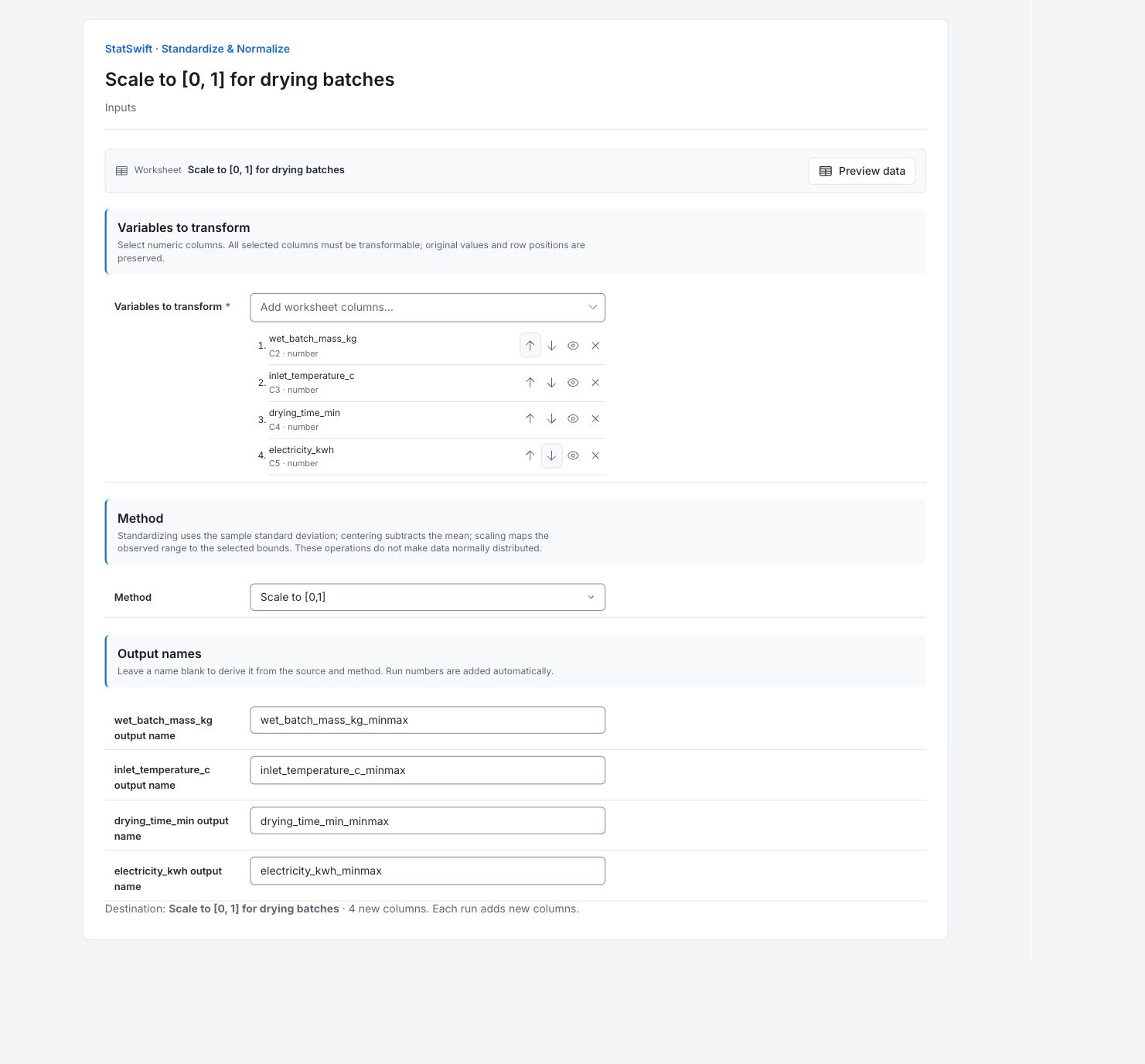
5. रूपांतरण करें
Transform चुनें, फिर Results खोलें। मूल कॉलम के साथ चार नए कॉलम देखने के लिए Worksheet खोलें। हर सफल रूपांतरण नए कॉलम जोड़ता है; उसे दोहराने से पहले का आउटपुट बदला नहीं जाता है।
6। परिणामों की व्याख्या करें
मूल डेटा का सारांश पढ़ें
सारांश चार मूल कॉलम का वर्णन करता है; हर एक में 48 मान हैं और कोई रीडिंग अनुपस्थित नहीं है। द्रव्यमान का औसत 45.4906 kg, नमूने का मानक विचलन 7.00915 kg और देखा गया मान-क्षेत्र 32.57–66.24 kg है।
रूपांतरण समझें
हर कॉलम के देखे गए न्यूनतम को 0 और अधिकतम को 1 में बदलें। उनके बीच के मान उस नमूने के मान-क्षेत्र के भीतर स्थान दिखाते हैं। यह प्रतिशतक या स्वीकृति पैमाना नहीं है।
पहला रूपांतरित बैच पढ़ें
हर कॉलम के लिए, स्केल किया गया मान = (मान − मूल न्यूनतम) / (मूल अधिकतम − मूल न्यूनतम)। पहला 50 kg द्रव्यमान (50 − 32.57) / (66.24 − 32.57) ≈ 0.5177 बनता है। यह देखे गए द्रव्यमान मान-क्षेत्र में आधे से कुछ आगे है, 51.77वें प्रतिशतक पर नहीं। हर दूसरा कॉलम अपना न्यूनतम और अधिकतम इस्तेमाल करता है।
अगला विश्लेषण चुनें
चारों माप अब अपने नमूना मान-क्षेत्रों पर आधारित 0–1 पैमाना साझा करते हैं। 1 का मान देखा गया अधिकतम बताता है, ग्राहक की सीमा नहीं; भविष्य के माप मूल मान-क्षेत्र के बाहर हो सकते हैं। अगले विश्लेषण में नए कॉलम स्पष्ट रूप से चुनें। स्केलिंग डेटा का वितरण सामान्य नहीं बनाती, निर्भरता नहीं हटाती और स्वीकार्य प्रक्रिया प्रदर्शन स्थापित नहीं करती है।
सहेजी गई प्रक्रिया का संदर्भ बनाए रखें
सभी 48 पंक्तियाँ बैच क्रम में रहती हैं और मूल डेटा सुरक्षित रहता है। Results में रूपांतरण वैसा दर्ज है जैसा चला था। बाद में वर्कशीट में संपादन या Undo से वर्कशीट बदल सकती है, लेकिन सहेजा गया परिणाम नहीं बदलता है।
और जानकारी: परिणाम का हर खंड पढ़ें
परिणामों की पूरी तालिकाओं में Help की तरह छह सार्थक अंक हैं।
रूपांतरण का सारांश
मूल कॉलम और आउटपुट कॉलम हर पुराने और नए कॉलम की पहचान करते हैं। वैध मानों की गिनती उपयोग योग्य मूल मापों की है; अनुपस्थित की गिनती अनुपस्थित मापों की है। मूल औसत, मूल मानक विचलन, मूल न्यूनतम और मूल अधिकतम मूल कॉलम को उसकी मापन इकाई में बताते हैं। हर कॉलम के देखे गए न्यूनतम को 0 और अधिकतम को 1 में बदलें। उनके बीच के मान उस नमूने के मान-क्षेत्र के भीतर स्थान दिखाते हैं। यह प्रतिशतक या स्वीकृति पैमाना नहीं है।
उदाहरण का गणना किया गया आउटपुट। अभ्यास प्रति चलाने पर उसकी स्वतंत्र वर्कशीट में नए कॉलम लिखे जाते हैं।
| मूल कॉलम | आउटपुट कॉलम | विधि | वैध मान | अनुपस्थित | मूल औसत | मूल मानक विचलन | मूल न्यूनतम | मूल अधिकतम |
|---|---|---|---|---|---|---|---|---|
| wet_batch_mass_kg | wet_batch_mass_kg_minmax | Scale to [0,1] | 48 | 0 | 45.4906 | 7.00915 | 32.57 | 66.24 |
| inlet_temperature_c | inlet_temperature_c_minmax | Scale to [0,1] | 48 | 0 | 64.5083 | 3.24567 | 57.1 | 70.4 |
| drying_time_min | drying_time_min_minmax | Scale to [0,1] | 48 | 0 | 30.594 | 4.51978 | 23.02 | 41.72 |
| electricity_kwh | electricity_kwh_minmax | Scale to [0,1] | 48 | 0 | 17.1239 | 1.74961 | 14.265 | 22.814 |
रूपांतरित मान
पंक्ति 1 पहला आयात किया गया बैच है। हर कॉलम में उसके रूपांतरित माप हैं और सभी 48 पंक्तियाँ संग्रह क्रम में रखी गई हैं। पहले बैच का द्रव्यमान 50 kg है। 32.57 और 66.24 kg के बीच उसका स्थान स्केलिंग के बाद लगभग 0.5177 देता है। यह देखे गए द्रव्यमान मान-क्षेत्र में आधे से कुछ आगे है।
मूल पंक्ति क्रम में दर्ज मान। निर्यात में पूरी संख्यात्मक परिशुद्धता बनी रहती है।
| पंक्ति | wet_batch_mass_kg_minmax | inlet_temperature_c_minmax | drying_time_min_minmax | electricity_kwh_minmax |
|---|---|---|---|---|
| 1 | 0.517672 | 0.654135 | 0.567914 | 0.401217 |
| 2 | 0.0703891 | 0.233083 | 0.145989 | 0.112645 |
| 3 | 0.52777 | 0.586466 | 0.790909 | 0.419464 |
| 4 | 0.517375 | 0.0977444 | 0.425134 | 0.469763 |
| 5 | 0.283932 | 0.796992 | 0.579679 | 0.215815 |
| 6 | 0.850609 | 0.654135 | 1 | 0.854837 |
| 7 | 0.293139 | 0.518797 | 0.309091 | 0.166569 |
| 8 | 0.16335 | 0 | 0.071123 | 0 |
| 9 | 1 | 0.766917 | 0.934225 | 1 |
| 10 | 0.275022 | 0.300752 | 0.483422 | 0.192186 |
| 11 | 0.108108 | 0.43609 | 0.313369 | 0.0445666 |
| 12 | 0.366498 | 0.406015 | 0.314973 | 0.281787 |
| 13 | 0.38907 | 0.150376 | 0.0561497 | 0.128904 |
| 14 | 0.356697 | 0.488722 | 0.16631 | 0.274535 |
| 15 | 0.277398 | 0.789474 | 0.294652 | 0.339455 |
| 16 | 0.462726 | 0.428571 | 0.355615 | 0.484618 |
| 17 | 0.294921 | 0.473684 | 0.411765 | 0.255702 |
| 18 | 0.418473 | 0.969925 | 0.574332 | 0.43549 |
| 19 | 0.24651 | 0.759398 | 0.413369 | 0.231957 |
| 20 | 0.813484 | 0.699248 | 0.697326 | 0.657387 |
| 21 | 0.36234 | 0.864662 | 0.134225 | 0.279565 |
| 22 | 0.045144 | 0.360902 | 0 | 0.0355597 |
| 23 | 0.390852 | 0.721805 | 0.654545 | 0.34004 |
| 24 | 0.182655 | 0.842105 | 0.0887701 | 0.239443 |
| 25 | 0.2079 | 0.917293 | 0.360963 | 0.208095 |
| 26 | 0.220671 | 0.481203 | 0.419786 | 0.157679 |
| 27 | 0.150876 | 0.481203 | 0.30107 | 0.169961 |
| 28 | 0.532225 | 0.796992 | 0.535294 | 0.496315 |
| 29 | 0.275913 | 0.353383 | 0.0855615 | 0.128553 |
| 30 | 0.362043 | 0.172932 | 0.248663 | 0.318166 |
| 31 | 0.47817 | 0.639098 | 0.321925 | 0.378524 |
| 32 | 0.262251 | 0.315789 | 0.259358 | 0.280735 |
| 33 | 0.297594 | 0.43609 | 0.264171 | 0.359106 |
| 34 | 0.283932 | 0.759398 | 0.234759 | 0.316645 |
| 35 | 0.389367 | 0.293233 | 0.572727 | 0.369868 |
| 36 | 0.265518 | 0.323308 | 0.0561497 | 0.198503 |
| 37 | 0.463914 | 0.451128 | 0.573262 | 0.374664 |
| 38 | 0.441936 | 0.969925 | 0.432086 | 0.403322 |
| 39 | 0.494802 | 0.766917 | 0.316043 | 0.359457 |
| 40 | 0.555094 | 0.511278 | 0.67861 | 0.369517 |
| 41 | 0.355806 | 0.466165 | 0.425134 | 0.279799 |
| 42 | 0.709831 | 0.616541 | 0.49893 | 0.586969 |
| 43 | 0.75052 | 1 | 0.601604 | 0.72371 |
| 44 | 0 | 0.338346 | 0.158824 | 0.0433969 |
| 45 | 0.303831 | 0.639098 | 0.529412 | 0.315592 |
| 46 | 0.245619 | 0.857143 | 0.204813 | 0.20248 |
| 47 | 0.577666 | 0.496241 | 0.661497 | 0.559364 |
| 48 | 0.580042 | 0.654135 | 0.917647 | 0.589894 |
7। रिपोर्ट बनाएँ
Transformation summary और Transformed values की सभी पंक्तियाँ सहेजें। चुनी गई विधि, मूल कॉलम और आउटपुट नाम दर्ज करें। सारांश मूल मापों का वर्णन करता है; मानों की तालिका में रूपांतरित आउटपुट है।
चुनें: Add to report पूरे हो चुके विश्लेषण से। खोलें: Choose individual items and advanced options —तालिकाएँ और चार्ट चुनने के लिए; फिर चुनें: Add to draft। छिपाए गए आइटम सहेजे गए विश्लेषण में बने रहते हैं।
रिपोर्ट को नाम दें और अध्ययन का उद्देश्य तथा अपनी व्याख्या जोड़ें। चुनें: Save, फिर देखें: Preview, और फिर इस्तेमाल करें: Export → Download HTML। नीचे दिए गए उदाहरण में चुनी गई पूरी सामग्री है, जिसमें एक स्क्रीन से आगे के परिणाम भी शामिल हैं।