

アプリのコマンド名、ワークシートの識別子、サンプルデータの値は原文のまま表示されます。スクリーンショット、グラフ、ダウンロードファイルは英語です。例では英語の元の数値表記を保持しており、小数点にはピリオド、桁区切りにはカンマを使用しています。
例: 乾燥バッチ
乾燥の調査で、48バッチの湿潤バッチ質量、入口温度、乾燥時間、電力使用量を記録しています。この標本の値を使って、各測定項目を変換します。
乾燥バッチの測定値をダウンロード(CSV、列名は英語)Help で使用している例と同じです。CSVには、インポートする測定値が含まれています。四つの数値列の単位はkg、°C、分、kWhで、batch_id はバッチを識別します。
1. 分析を作成
サイドバーで Data utilities を開き、Standardize & Normalize を選択して、分析名を入力します。New blank worksheet と Create analysis を選択します。
2. データをインポート
Worksheet で Import を選択します。ダウンロードしたファイルを選ぶか、その内容を貼り付けます。区切り文字を Comma、小数点記号を Decimal dot に設定し、First row contains column names を選択します。インポート内容をプレビューし、Import into worksheet を選択します。
3. 入力列を選択
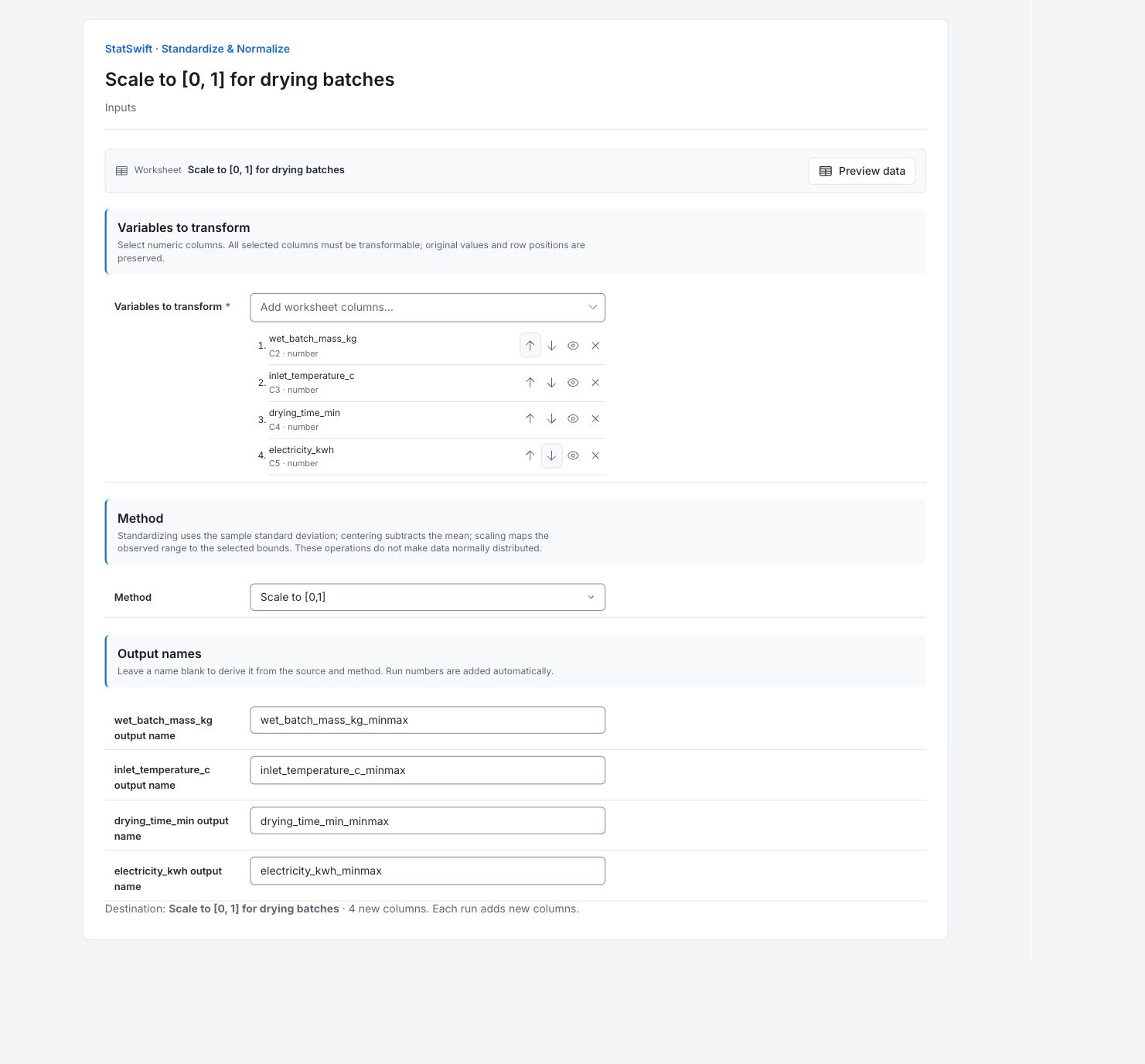
Inputs で Variables to transform の列選択を開きます。wet_batch_mass_kg、inlet_temperature_c、drying_time_min、electricity_kwh を、この順に選択します。必要に応じて上下の矢印で順序を修正します。
batch_id は選択しません。これは測定値ではなく、バッチを識別するための列です。
4. 方法と出力名を設定
Method で Scale to [0,1] を選択します。Output names に、元の列に対応する出力名を入力します。
| 元の列 | 出力名 |
|---|---|
wet_batch_mass_kg | wet_batch_mass_kg_minmax |
inlet_temperature_c | inlet_temperature_c_minmax |
drying_time_min | drying_time_min_minmax |
electricity_kwh | electricity_kwh_minmax |
出力先のワークシートと、4 new columns と表示される注記を確認します。元の列は保持されます。
5. 変換
Transform を選択し、Results を開きます。Worksheet を開くと、元の列の横に四つの新しい列を確認できます。変換が成功するたびに新しい列が追加されます。繰り返しても、それまでの出力は置き換えられません。
6. 結果を解釈
元データの要約を確認
要約は、元の四つの列を記述します。各列に48個の値があり、欠測はありません。質量の平均は45.4906 kg、標本標準偏差は7.00915 kg、観測された範囲は32.57–66.24 kgです。
変換の意味を確認
各列の観測された最小値を0、最大値を1に対応付けます。その間の値は、その標本の範囲内での位置を示します。これはパーセンタイルでも、合否判定の尺度でもありません。
変換後の最初のバッチを確認
各列で、スケーリング後の値 = (値 − 元データの最小値) / (元データの最大値 − 元データの最小値)です。最初の50 kgの質量は、(50 − 32.57) / (66.24 − 32.57) ≈ 0.5177になります。これは観測された質量範囲の半分を少し超えた位置であり、第51.77パーセンタイルではありません。その他の列でも、それぞれ自身の最小値と最大値を使います。
次の分析を選択
四つの測定項目は、それぞれの標本の範囲に基づく、共通の0–1の尺度になりました。1は観測された最大値であり、顧客の限界値ではありません。将来の測定値は元の範囲を超えることがあります。次の分析では、新しい列を明示的に選択します。スケーリングによってデータが正規分布に従うようになったり、依存関係がなくなったりするわけではなく、工程パフォーマンスが許容できることを示すものでもありません。
保存された操作の位置付けを確認
全48行はバッチの順序を保ち、元データも保持されます。Resultsには、実行時の変換内容が記録されます。その後にワークシートを編集したりUndoを使ったりすると、保存済みの結果を変えずにワークシートだけが変わることがあります。
詳細:各結果セクションを確認
完全な結果表は、Helpと同じく有効数字六桁で表示されます。
変換の要約
「元の列」と「出力列」は、元データの列と新しい列をそれぞれ識別します。「有効値数」は使用可能な元の測定値の数、「欠測数」は欠測値の数です。元データの平均、標準偏差(SD)、最小値、最大値は、元の列をその測定単位で記述します。各列の観測された最小値を0、最大値を1に対応付けます。その間の値は、その標本の範囲内での位置を示します。これはパーセンタイルでも、合否判定の尺度でもありません。
計算済みの出力例です。練習用コピーで実行すると、そのコピー専用のワークシートに新しい列が書き込まれます。
| 元の列 | 出力列 | 方法 | 有効値数 | 欠測数 | 元データの平均 | 元データの標準偏差(SD) | 元データの最小値 | 元データの最大値 |
|---|---|---|---|---|---|---|---|---|
| wet_batch_mass_kg | wet_batch_mass_kg_minmax | Scale to [0,1] | 48 | 0 | 45.4906 | 7.00915 | 32.57 | 66.24 |
| inlet_temperature_c | inlet_temperature_c_minmax | Scale to [0,1] | 48 | 0 | 64.5083 | 3.24567 | 57.1 | 70.4 |
| drying_time_min | drying_time_min_minmax | Scale to [0,1] | 48 | 0 | 30.594 | 4.51978 | 23.02 | 41.72 |
| electricity_kwh | electricity_kwh_minmax | Scale to [0,1] | 48 | 0 | 17.1239 | 1.74961 | 14.265 | 22.814 |
変換後の値
行1は、最初にインポートしたバッチです。各列には変換後の測定値を含み、全48行の収集順序を保っています。最初のバッチの質量は50 kgです。32.57から66.24 kgの間での位置から、スケーリング後は約0.5177になります。観測された質量範囲の半分を少し超えた位置です。
記録された値を元の行順で示しています。エクスポートではすべての桁を保持します。
| 行 | wet_batch_mass_kg_minmax | inlet_temperature_c_minmax | drying_time_min_minmax | electricity_kwh_minmax |
|---|---|---|---|---|
| 1 | 0.517672 | 0.654135 | 0.567914 | 0.401217 |
| 2 | 0.0703891 | 0.233083 | 0.145989 | 0.112645 |
| 3 | 0.52777 | 0.586466 | 0.790909 | 0.419464 |
| 4 | 0.517375 | 0.0977444 | 0.425134 | 0.469763 |
| 5 | 0.283932 | 0.796992 | 0.579679 | 0.215815 |
| 6 | 0.850609 | 0.654135 | 1 | 0.854837 |
| 7 | 0.293139 | 0.518797 | 0.309091 | 0.166569 |
| 8 | 0.16335 | 0 | 0.071123 | 0 |
| 9 | 1 | 0.766917 | 0.934225 | 1 |
| 10 | 0.275022 | 0.300752 | 0.483422 | 0.192186 |
| 11 | 0.108108 | 0.43609 | 0.313369 | 0.0445666 |
| 12 | 0.366498 | 0.406015 | 0.314973 | 0.281787 |
| 13 | 0.38907 | 0.150376 | 0.0561497 | 0.128904 |
| 14 | 0.356697 | 0.488722 | 0.16631 | 0.274535 |
| 15 | 0.277398 | 0.789474 | 0.294652 | 0.339455 |
| 16 | 0.462726 | 0.428571 | 0.355615 | 0.484618 |
| 17 | 0.294921 | 0.473684 | 0.411765 | 0.255702 |
| 18 | 0.418473 | 0.969925 | 0.574332 | 0.43549 |
| 19 | 0.24651 | 0.759398 | 0.413369 | 0.231957 |
| 20 | 0.813484 | 0.699248 | 0.697326 | 0.657387 |
| 21 | 0.36234 | 0.864662 | 0.134225 | 0.279565 |
| 22 | 0.045144 | 0.360902 | 0 | 0.0355597 |
| 23 | 0.390852 | 0.721805 | 0.654545 | 0.34004 |
| 24 | 0.182655 | 0.842105 | 0.0887701 | 0.239443 |
| 25 | 0.2079 | 0.917293 | 0.360963 | 0.208095 |
| 26 | 0.220671 | 0.481203 | 0.419786 | 0.157679 |
| 27 | 0.150876 | 0.481203 | 0.30107 | 0.169961 |
| 28 | 0.532225 | 0.796992 | 0.535294 | 0.496315 |
| 29 | 0.275913 | 0.353383 | 0.0855615 | 0.128553 |
| 30 | 0.362043 | 0.172932 | 0.248663 | 0.318166 |
| 31 | 0.47817 | 0.639098 | 0.321925 | 0.378524 |
| 32 | 0.262251 | 0.315789 | 0.259358 | 0.280735 |
| 33 | 0.297594 | 0.43609 | 0.264171 | 0.359106 |
| 34 | 0.283932 | 0.759398 | 0.234759 | 0.316645 |
| 35 | 0.389367 | 0.293233 | 0.572727 | 0.369868 |
| 36 | 0.265518 | 0.323308 | 0.0561497 | 0.198503 |
| 37 | 0.463914 | 0.451128 | 0.573262 | 0.374664 |
| 38 | 0.441936 | 0.969925 | 0.432086 | 0.403322 |
| 39 | 0.494802 | 0.766917 | 0.316043 | 0.359457 |
| 40 | 0.555094 | 0.511278 | 0.67861 | 0.369517 |
| 41 | 0.355806 | 0.466165 | 0.425134 | 0.279799 |
| 42 | 0.709831 | 0.616541 | 0.49893 | 0.586969 |
| 43 | 0.75052 | 1 | 0.601604 | 0.72371 |
| 44 | 0 | 0.338346 | 0.158824 | 0.0433969 |
| 45 | 0.303831 | 0.639098 | 0.529412 | 0.315592 |
| 46 | 0.245619 | 0.857143 | 0.204813 | 0.20248 |
| 47 | 0.577666 | 0.496241 | 0.661497 | 0.559364 |
| 48 | 0.580042 | 0.654135 | 0.917647 | 0.589894 |
7. レポートを作成
Transformation summary と Transformed values の全行を残します。選択した方法、元の列、出力名を記録します。要約は元の測定値を記述し、値の表は変換後の出力を含みます。
完了した分析で Add to report を選択します。続いて Choose individual items and advanced options を開いて表とグラフを選び、 Add to draftを選択します。非表示の項目は保存済みの分析に残ります。
レポート名を入力し、調査の目的と解釈を追加します。 Saveで保存し、 Previewで内容を確認して、 Export → Download HTMLを選択します。以下の例には、画面外の結果も含め、選択した内容全体が含まれます。