

I comandi dell’app, gli identificatori dei fogli dati e i valori dei dati di esempio conservano la forma originale. Screenshot, grafici e file da scaricare sono in inglese. Gli esempi mantengono il punto decimale e la virgola come separatore delle migliaia della notazione inglese originale; i prezzi e i conteggi del sito seguono invece la formattazione italiana.
Esempio: lotti di essiccazione
Uno studio di essiccazione registra massa umida del lotto, temperatura in ingresso, tempo di essiccazione e consumo elettrico per 48 lotti. Trasforma ogni misura usando i valori di questo campione.
Scarica le misurazioni dei lotti di essiccazione (CSV)È lo stesso esempio usato in Help. Il CSV contiene le misure da importare. Le quattro colonne numeriche usano kg, °C, minuti e kWh; batch_id identifica il lotto.
1. Crea l’analisi
Nella barra laterale, apri Data utilities, scegli Standardize & Normalize e assegna un nome all’analisi. Seleziona New blank worksheet e Create analysis.
2. Importa i dati
Nella scheda Worksheet, scegli Import. Seleziona il file scaricato oppure incollane il contenuto. Imposta Comma come delimitatore, usa Decimal dot e seleziona First row contains column names. Visualizza l’anteprima dell’importazione, quindi scegli Import into worksheet.
3. Seleziona le colonne in ingresso
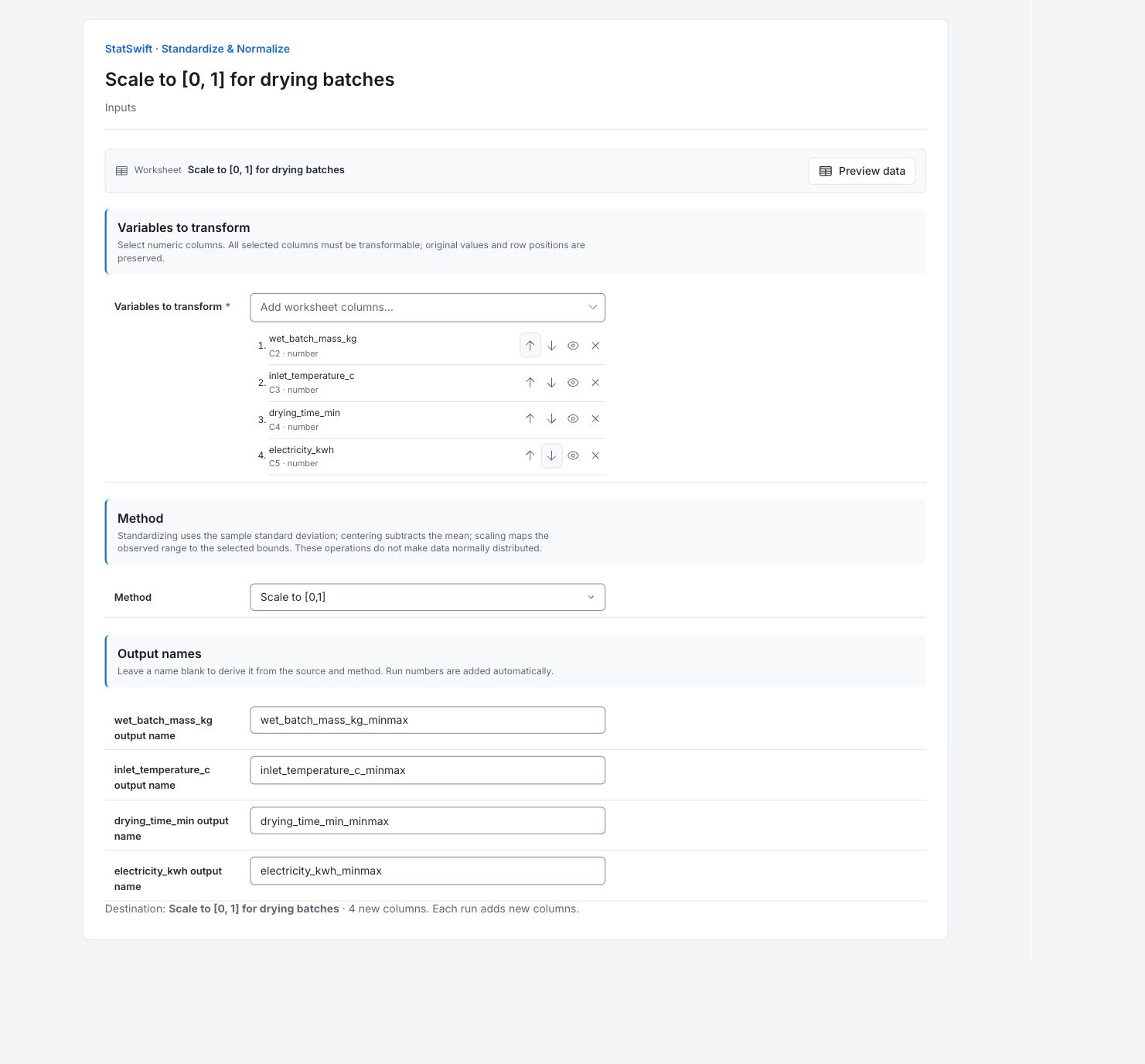
Nella scheda Inputs, apri il selettore della colonna per Variables to transform. Seleziona wet_batch_mass_kg, inlet_temperature_c, drying_time_min ed electricity_kwh, in quest’ordine. Usa le frecce su e giù per correggerne l’ordine se necessario.
Lascia batch_id deselezionato: identifica un lotto, non una misura.
4. Imposta il metodo e i nomi delle colonne in uscita
In Method, scegli Scale to [0,1]. Sotto Output names, inserisci il nome corrispondente a ogni colonna originale.
| Colonna originale | Nome in uscita |
|---|---|
wet_batch_mass_kg | wet_batch_mass_kg_minmax |
inlet_temperature_c | inlet_temperature_c_minmax |
drying_time_min | drying_time_min_minmax |
electricity_kwh | electricity_kwh_minmax |
Verifica il foglio dati di destinazione e la nota che mostra 4 new columns. Le colonne originali sono conservate.
5. Trasforma
Scegli Transform, quindi apri Results. Apri Worksheet per vedere le quattro nuove colonne accanto alle originali. Ogni trasformazione riuscita aggiunge nuove colonne; ripeterla non sostituisce l’output precedente.
6. Interpreta i risultati
Leggi il riepilogo originale
Il riepilogo descrive le quattro colonne originali, ciascuna con 48 valori e nessuna lettura mancante. Per la massa, la media è 45.4906 kg, la deviazione standard campionaria è 7.00915 kg e l’intervallo osservato è 32.57–66.24 kg.
Comprendi la trasformazione
Porta il minimo osservato di ciascuna colonna a 0 e il massimo a 1. I valori tra loro mostrano la posizione entro l’ampiezza di quel campione. Non è un percentile né una scala di accettazione.
Leggi il primo lotto trasformato
Per ogni colonna, valore trasformato = (valore − minimo originale) / (massimo originale − minimo originale). La prima massa di 50 kg diventa (50 − 32.57) / (66.24 − 32.57) ≈ 0.5177. È poco oltre la metà dell’intervallo di massa osservato, non al percentile 51.77. Ogni altra colonna usa il proprio minimo e massimo.
Scegli l’analisi successiva
Le quattro misurazioni ora condividono una scala 0–1 basata sulle rispettive ampiezze campionarie. Un valore di 1 indica il massimo osservato, non un limite del cliente; misurazioni future possono essere al di fuori dell’intervallo originale. Seleziona esplicitamente le nuove colonne per l’analisi successiva. La trasformazione di scala non rende i dati normalmente distribuiti, non elimina la dipendenza né dimostra prestazioni accettabili del processo.
Mantieni nel contesto l’operazione salvata
Tutte le 48 righe restano nell’ordine dei lotti e gli originali sono conservati. Results registra la trasformazione così come è stata eseguita. Modifiche successive al foglio dati o Undo possono cambiare il foglio senza modificare quel risultato salvato.
Altri dettagli: leggi ogni sezione dei risultati
Le tabelle complete dei risultati usano sei cifre significative, come in Help.
Riepilogo della trasformazione
Colonna originale e Colonna in uscita identificano ogni colonna originale e nuova. La voce Valori validi conta le letture originali utilizzabili; la voce Mancanti conta quelle mancanti. Media originale, SD originale, Minimo originale e Massimo originale descrivono la colonna originale nella sua unità di misura. Porta il minimo osservato di ciascuna colonna a 0 e il massimo a 1. I valori tra loro mostrano la posizione entro l’ampiezza di quel campione. Non è un percentile né una scala di accettazione.
Output di esempio calcolato. Eseguire una copia di prova scrive nuove colonne nel suo foglio dati indipendente.
| Colonna originale | Colonna in uscita | Metodo | Valori validi | Mancanti | Media originale | SD originale | Minimo originale | Massimo originale |
|---|---|---|---|---|---|---|---|---|
| wet_batch_mass_kg | wet_batch_mass_kg_minmax | Scale to [0,1] | 48 | 0 | 45.4906 | 7.00915 | 32.57 | 66.24 |
| inlet_temperature_c | inlet_temperature_c_minmax | Scale to [0,1] | 48 | 0 | 64.5083 | 3.24567 | 57.1 | 70.4 |
| drying_time_min | drying_time_min_minmax | Scale to [0,1] | 48 | 0 | 30.594 | 4.51978 | 23.02 | 41.72 |
| electricity_kwh | electricity_kwh_minmax | Scale to [0,1] | 48 | 0 | 17.1239 | 1.74961 | 14.265 | 22.814 |
Valori trasformati
La riga 1 è il primo lotto importato. Ogni colonna contiene le sue misurazioni trasformate, con tutte le 48 righe mantenute nell’ordine di raccolta. Per il primo lotto, la massa è 50 kg. La sua posizione tra 32.57 e 66.24 kg dà circa 0.5177 dopo la trasformazione di scala. È poco oltre la metà dell’intervallo di massa osservato.
Valori acquisiti nell’ordine originale delle righe. Le esportazioni mantengono la precisione completa.
| Riga | wet_batch_mass_kg_minmax | inlet_temperature_c_minmax | drying_time_min_minmax | electricity_kwh_minmax |
|---|---|---|---|---|
| 1 | 0.517672 | 0.654135 | 0.567914 | 0.401217 |
| 2 | 0.0703891 | 0.233083 | 0.145989 | 0.112645 |
| 3 | 0.52777 | 0.586466 | 0.790909 | 0.419464 |
| 4 | 0.517375 | 0.0977444 | 0.425134 | 0.469763 |
| 5 | 0.283932 | 0.796992 | 0.579679 | 0.215815 |
| 6 | 0.850609 | 0.654135 | 1 | 0.854837 |
| 7 | 0.293139 | 0.518797 | 0.309091 | 0.166569 |
| 8 | 0.16335 | 0 | 0.071123 | 0 |
| 9 | 1 | 0.766917 | 0.934225 | 1 |
| 10 | 0.275022 | 0.300752 | 0.483422 | 0.192186 |
| 11 | 0.108108 | 0.43609 | 0.313369 | 0.0445666 |
| 12 | 0.366498 | 0.406015 | 0.314973 | 0.281787 |
| 13 | 0.38907 | 0.150376 | 0.0561497 | 0.128904 |
| 14 | 0.356697 | 0.488722 | 0.16631 | 0.274535 |
| 15 | 0.277398 | 0.789474 | 0.294652 | 0.339455 |
| 16 | 0.462726 | 0.428571 | 0.355615 | 0.484618 |
| 17 | 0.294921 | 0.473684 | 0.411765 | 0.255702 |
| 18 | 0.418473 | 0.969925 | 0.574332 | 0.43549 |
| 19 | 0.24651 | 0.759398 | 0.413369 | 0.231957 |
| 20 | 0.813484 | 0.699248 | 0.697326 | 0.657387 |
| 21 | 0.36234 | 0.864662 | 0.134225 | 0.279565 |
| 22 | 0.045144 | 0.360902 | 0 | 0.0355597 |
| 23 | 0.390852 | 0.721805 | 0.654545 | 0.34004 |
| 24 | 0.182655 | 0.842105 | 0.0887701 | 0.239443 |
| 25 | 0.2079 | 0.917293 | 0.360963 | 0.208095 |
| 26 | 0.220671 | 0.481203 | 0.419786 | 0.157679 |
| 27 | 0.150876 | 0.481203 | 0.30107 | 0.169961 |
| 28 | 0.532225 | 0.796992 | 0.535294 | 0.496315 |
| 29 | 0.275913 | 0.353383 | 0.0855615 | 0.128553 |
| 30 | 0.362043 | 0.172932 | 0.248663 | 0.318166 |
| 31 | 0.47817 | 0.639098 | 0.321925 | 0.378524 |
| 32 | 0.262251 | 0.315789 | 0.259358 | 0.280735 |
| 33 | 0.297594 | 0.43609 | 0.264171 | 0.359106 |
| 34 | 0.283932 | 0.759398 | 0.234759 | 0.316645 |
| 35 | 0.389367 | 0.293233 | 0.572727 | 0.369868 |
| 36 | 0.265518 | 0.323308 | 0.0561497 | 0.198503 |
| 37 | 0.463914 | 0.451128 | 0.573262 | 0.374664 |
| 38 | 0.441936 | 0.969925 | 0.432086 | 0.403322 |
| 39 | 0.494802 | 0.766917 | 0.316043 | 0.359457 |
| 40 | 0.555094 | 0.511278 | 0.67861 | 0.369517 |
| 41 | 0.355806 | 0.466165 | 0.425134 | 0.279799 |
| 42 | 0.709831 | 0.616541 | 0.49893 | 0.586969 |
| 43 | 0.75052 | 1 | 0.601604 | 0.72371 |
| 44 | 0 | 0.338346 | 0.158824 | 0.0433969 |
| 45 | 0.303831 | 0.639098 | 0.529412 | 0.315592 |
| 46 | 0.245619 | 0.857143 | 0.204813 | 0.20248 |
| 47 | 0.577666 | 0.496241 | 0.661497 | 0.559364 |
| 48 | 0.580042 | 0.654135 | 0.917647 | 0.589894 |
7. Crea un report
Conserva Transformation summary e tutte le righe di Transformed values. Registra il metodo selezionato, le colonne originali e i nomi in uscita. Il riepilogo descrive le misure originali; la tabella dei valori contiene l’output trasformato.
Seleziona Add to report dall’esecuzione completata. Apri Choose individual items and advanced options per selezionare tabelle e grafici, quindi scegli Add to draft. Gli elementi nascosti restano nell’analisi salvata.
Assegna un nome al report e aggiungi lo scopo dello studio e la tua interpretazione. Seleziona Save, controlla Preview, quindi usa Export → Download HTML. L’esempio seguente contiene tutti i contenuti selezionati, compresi i risultati che occupano più di una schermata.