

앱 명령어, 워크시트 식별자 및 예제 데이터 값은 원문 그대로 유지됩니다. 스크린샷, 차트 및 다운로드 파일은 영어로 제공됩니다. 예제는 영어 원문의 숫자 표기를 유지하며, 소수점에는 마침표를, 천 단위 구분에는 쉼표를 사용합니다.
예제: 셀 A와 셀 B의 강도 변동
포장 셀마다 독립적인 파우치 강도 측정값이 45개 있습니다. 표본 1은 셀 A, 표본 2는 셀 B입니다.
연구 참고 자료 다운로드(영어 CSV)Help에서 사용하는 예제와 같습니다. CSV는 제공된 연구의 참고 자료입니다. 확인한 요약 통계를 Inputs에 직접 입력합니다. CSV를 가져와도 이 계산기에 값이 채워지지 않습니다. Help에서 Open example in a practice copy를 사용하면 입력값이 미리 채워집니다.
1. 작업 공간 만들기
사이드바에서 Basic Statistics를 열고 Confidence Intervals를 선택합니다. 분석을 만들고 이름을 지정한 다음 New blank worksheet를 선택하고 Create analysis를 선택합니다.
2. 구간 선택하기
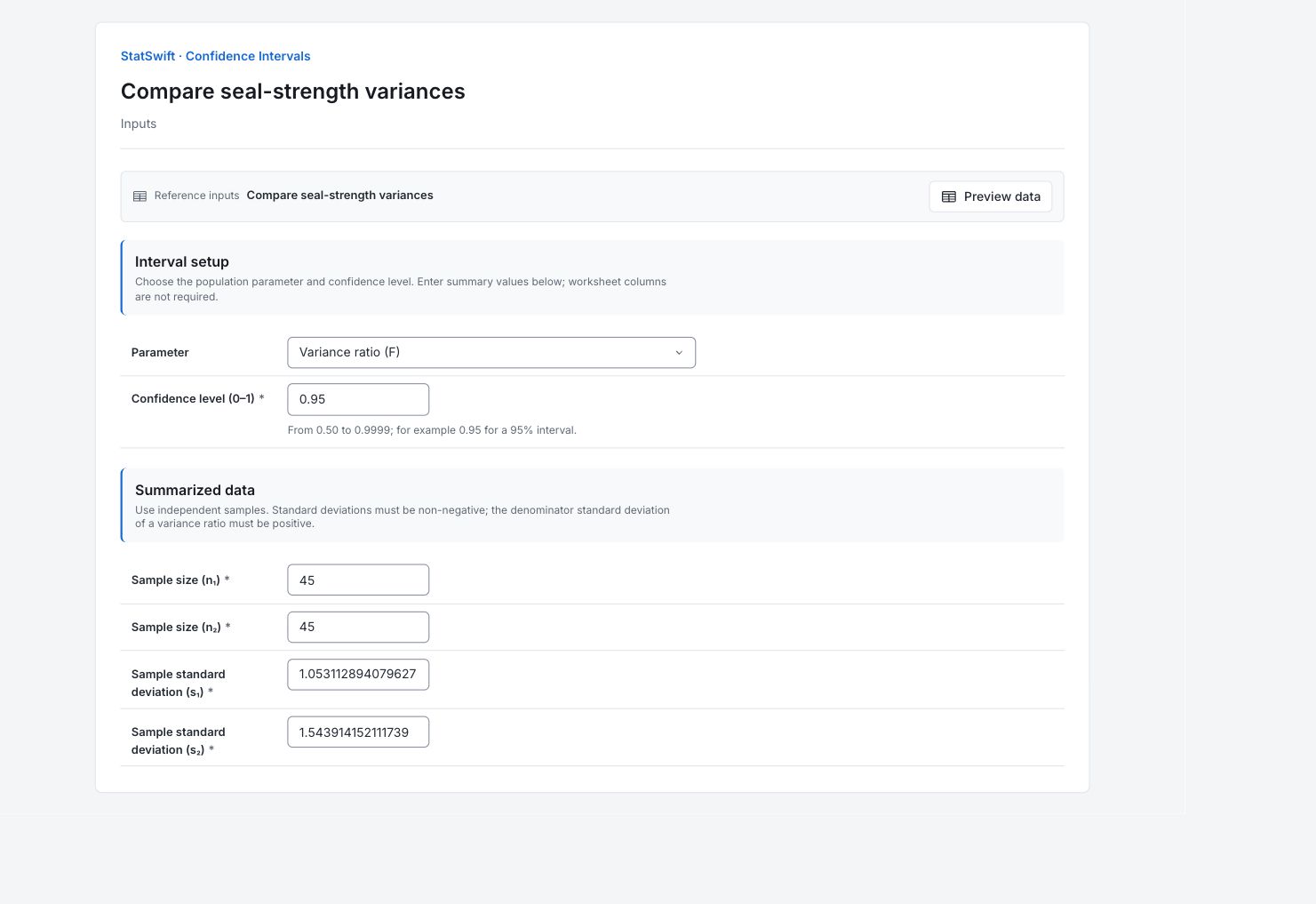
Inputs에서 Parameter를 Variance ratio (F)로 선택합니다. 95% 구간을 구하려면 Confidence level (0–1)에 0.95를 입력합니다.
3. 요약 통계 입력하기
Summarized data에 다음 값을 입력합니다. 표준편차는 표시된 모든 자릿수를 그대로 입력합니다. 워크시트 열은 할당하지 않습니다.
Sample size (n₁)에 45를 입력합니다.
Sample size (n₂)에 45를 입력합니다.
Sample standard deviation (s₁)에 1.053112894079627을 입력합니다.
Sample standard deviation (s₂)에 1.543914152111739를 입력합니다.
표본 1은 셀 A, 표본 2는 셀 B입니다.
4. 분석 실행하기
Run analysis를 선택한 다음 Results를 엽니다.
5. 결과 해석
구간이 추정하는 대상 확인하기
포장 셀마다 독립적인 파우치 강도 측정값이 45개 있습니다. 표본 1은 셀 A, 표본 2는 셀 B입니다. 선택한 모수는 분산비(F)입니다.
추정값과 경계 읽기
셀 A의 분산을 셀 B의 분산으로 나눈 값은 0.4653이며, 95% 구간은 0.2557–0.8467입니다. 이 비에는 단위가 없습니다.
해석 범위 구분하기
구간 전체가 1보다 작으므로, 모집단의 정규성과 관측값의 독립성 가정 아래에서 셀 A의 변동이 더 작다는 근거가 됩니다. 표준편차의 비가 아니라 분산의 비입니다.
의사결정에 불확실성 반영하기
차이를 포장 셀의 영향으로 돌리기 전에 재료, 표본 추출, 측정 조건을 확인합니다. 이 결과는 평균 강도가 아니라 산포를 비교합니다.
자세히 보기: 각 결과 섹션 읽기
전체 결과 표는 Help와 동일하게 유효숫자 여섯 자리로 표시합니다.
신뢰 구간
모수는 추정 대상인 모집단의 특성을 나타냅니다. 신뢰수준 0.95는 가정이 성립하는 조건에서 비교 가능한 표본을 반복 추출할 때 이 구간 산출 방법이 고정된 모집단 모수를 포함하는 비율이 95%라는 뜻입니다. 추정값은 표본으로 계산한 값이며, 하한과 상한은 그 불확실성을 나타냅니다. 방법에는 계산 방식이 기록됩니다. 구간 전체가 1보다 작으므로, 모집단의 정규성과 관측값의 독립성 가정 아래에서 셀 A의 변동이 더 작다는 근거가 됩니다. 표준편차의 비가 아니라 분산의 비입니다.
| 통계량 | 값 |
|---|---|
| 모수 | 분산비(F) |
| 신뢰수준 | 0.95 |
| 추정값 | 0.465268 |
| 하한 | 0.255683 |
| 상한 | 0.846652 |
| 방법 | F분포 기반 |
6. 보고서 만들기
Confidence interval 표 전체와 선택한 모수, 신뢰수준, 방법, 입력한 요약 통계를 보존합니다. 구간 전체가 1보다 작으므로, 모집단의 정규성과 관측값의 독립성 가정 아래에서 셀 A의 변동이 더 작다는 근거가 됩니다. 표준편차의 비가 아니라 분산의 비입니다.
완료된 실행 결과에서 Add to report 항목을 선택합니다. 표와 차트를 선택하려면 Choose individual items and advanced options 항목을 엽니다. 그런 다음 Add to draft 항목을 선택합니다. 숨긴 항목은 저장된 분석에 남아 있습니다.
보고서 이름을 정하고 분석 목적과 해석을 추가합니다. Save 항목을 선택하고 Preview에서 내용을 확인한 뒤 Export → Download HTML을 사용합니다. 아래 예시는 한 화면에 다 보이지 않는 결과까지 포함하여 선택한 콘텐츠 전체를 보여 줍니다.