

アプリのコマンド名、ワークシートの識別子、サンプルデータの値は原文のまま表示されます。スクリーンショット、グラフ、ダウンロードファイルは英語です。例では英語の元の数値表記を保持しており、小数点にはピリオド、桁区切りにはカンマを使用しています。
例: 商品点数別の梱包時間
この例では、三つの梱包ゾーンの90件の注文を記録しています。梱包時間の単位は秒です。商品点数と荷物の質量も、各注文の情報として記録しています。
サンプルデータをダウンロード(CSV、列名は英語)Help と同じ例を使用しています。CSVには、インポートする観測値が含まれています。
1. 分析を作成
サイドバーで Plots を開き、分析を作成します。名前を入力して New blank worksheet を選び、Create analysis を選択します。
2. データをインポート
Worksheet で Import を選択します。ダウンロードしたCSVを選ぶか、内容を貼り付けます。区切り文字を Comma、小数点を Decimal dot に設定し、First row contains column names にチェックを入れます。プレビューを確認し、Import into worksheet を選択します。
3. 入力列を割り当て
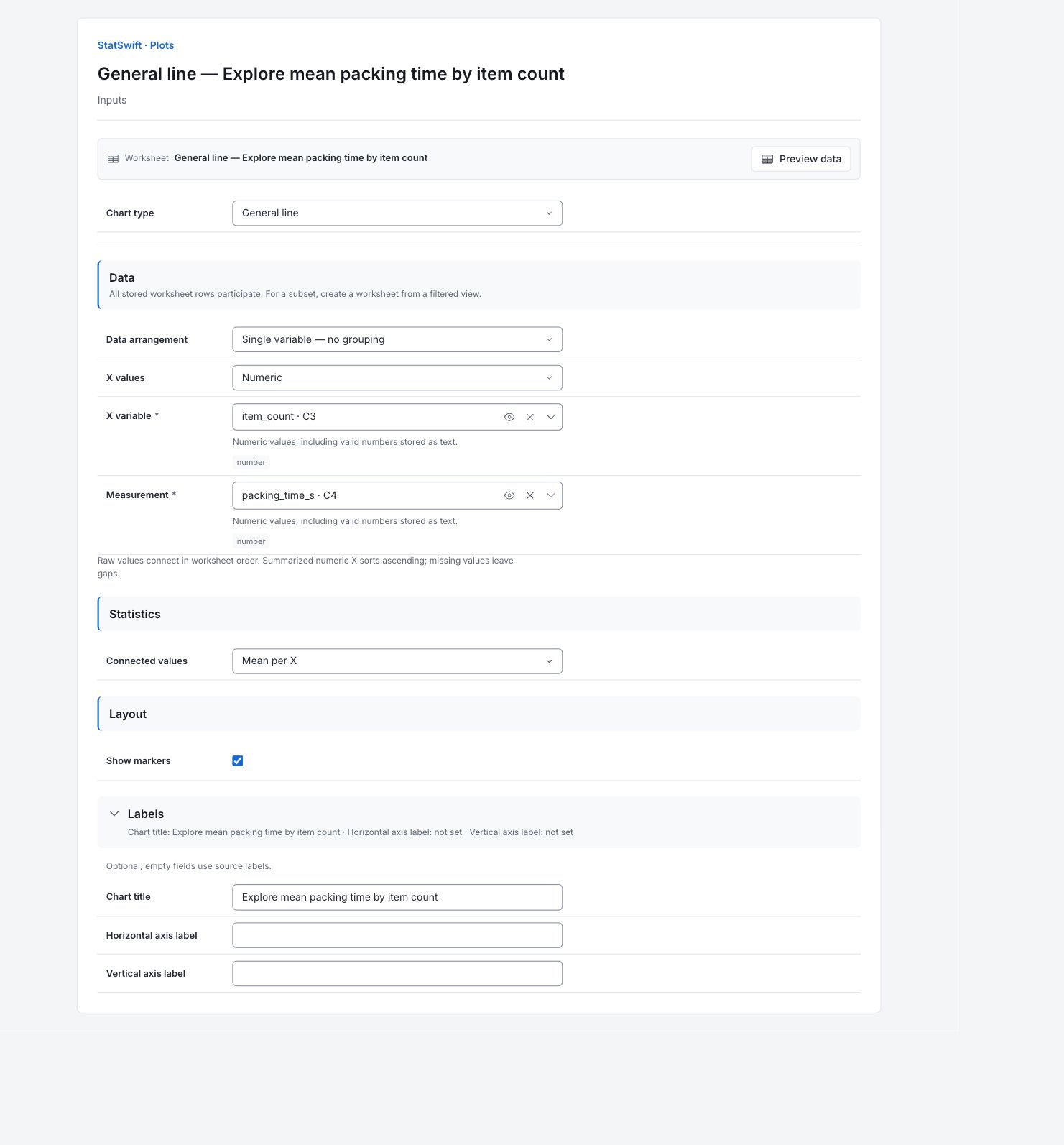
Inputs の Chart type で General line を選択します。Data arrangement では Single variable — no grouping を選びます。X values を Numeric に設定します。
X variable の列選択を開き、item_count を選択します。Measurement には packing_time_s を選びます。横軸は時刻ではなく、注文当たりの商品点数を示します。
4. グラフのオプションを設定
Statistics で、Connected values に Mean per X を選択します。Layout で Show markers にチェックを入れます。各点は、三つのゾーンをまとめて、同じ商品点数の全注文を要約します。
Labels を開き、Chart title に Explore mean packing time by item count を入力します。元のラベルを使うため、Horizontal axis label と Vertical axis label は空欄のままにします。
5. グラフを作成
Create chart を選択し、Results を開きます。このガイドとグラフを比較する前に、Data used を確認します。保存されたワークシートの全行が対象になります。ワークシートを並べ替えたりフィルターを使ったりしても、分析対象の標本は変わりません。
6. 結果を解釈
線で結んだ平均を読み取る
横軸は時刻ではなく、注文当たりの商品点数です。各点は、三つのゾーンをまとめた、同じ商品点数の注文の平均梱包時間を秒単位で示します。線は、商品点数の数値順に平均を結びます。

三つのゾーンの注文をまとめ、商品点数ごとの平均梱包時間を示す英語のグラフ。 グラフを原寸で表示 (新しいタブで開きます) 時間を比較
商品一点の注文(11件)の平均は88.8秒、商品十二点の注文(6件)は202.75秒です。商品十点の平均はそれより高く、211.1秒(5件)です。点を支える注文の件数や構成はそれぞれ異なり、すべての段階で上昇するわけではありません。
点を支える注文数を確認
Connected valuesの最初のワークシート行は、集計に使われた元の行の一つを識別するもので、点を支える注文の件数ではありません。平均を比較する前に、Full source observations を使い、商品点数ごとの行数を数えます。
次の比較を選択
人員配置のルールを決める前に、ゾーン内で条件の近い注文を比較します。平均を線で結んでも、当てはめた予測モデルが得られるわけではなく、商品が一点増えたときに梱包時間がどれだけ変わるかを証明するものでもありません。
詳細:各結果セクションを確認
完全な結果表は、Helpと同じく有効数字六桁で表示されます。
使用データ
ワークシートの行数は90、全系列の対象観測数は90、除外観測数は0です。元の全行を使用しています。分析実行間で比較するときは、件数を確認し、この例の列の割り当てを保持します。ワークシートの並べ替えやフィルターは、分析対象の標本を変えません。
保存された全行を元の順序で検討します。ワークシートの並べ替えやフィルターは、分析対象の標本を変えません。
| ワークシートの行数 | 全系列の対象観測数 | 除外観測数 |
|---|---|---|
| 90 | 90 | 0 |
データの要約
系列は測定値または群の名称を示します。有効数と欠測数は件数、平均と中央値は中心を示します。標本標準偏差(SD)は散らばりを表します。最小値と最大値は観測された両端で、Q1とQ3は中央の半分を囲みます。これらの要約は取得済みの観測値を表し、受入限界ではありません。
| 系列 | 有効数 | 欠測数 | 平均 | 標本標準偏差(SD) | 最小値 | Q1 | 中央値 | Q3 | 最大値 |
|---|---|---|---|---|---|---|---|---|---|
| packing_time_s | 90 | 0 | 150.572 | 45.2425 | 59.9 | 115.125 | 152.9 | 184.675 | 252.5 |
線で結ぶ値
各行には、数値のitem_countと、それに対する秒単位のpacking_time_sの平均を示します。最初のワークシート行は、集計に使われた最初の元の行を識別し、平均した注文の件数ではありません。例えば、商品点数1の平均は88.8秒で、最初に寄与したワークシート行は10です。Full source observationsで、点を支える注文を数えます。
| 系列 | 最初のワークシート行(0 = 空の期間) | item_count | packing_time_s |
|---|---|---|---|
| packing_time_s | 10 | 1 | 88.8 |
| packing_time_s | 1 | 2 | 87.7333 |
| packing_time_s | 8 | 3 | 116.944 |
| packing_time_s | 12 | 4 | 121.911 |
| packing_time_s | 35 | 5 | 130.75 |
| packing_time_s | 7 | 6 | 139.133 |
| packing_time_s | 24 | 7 | 161.483 |
| packing_time_s | 5 | 8 | 174.618 |
| packing_time_s | 11 | 9 | 187.12 |
| packing_time_s | 39 | 10 | 211.1 |
| packing_time_s | 3 | 11 | 202.78 |
| packing_time_s | 4 | 12 | 202.75 |
元データの全観測値
系列は測定値または群を識別し、ワークシートの行は元の記録の位置を示します。XとYはグラフの座標です。Xは商品点数、Yは秒単位の元の梱包時間です。この90行が、平均の12点を支えています。
| 系列 | ワークシートの行 | X | Y |
|---|---|---|---|
| packing_time_s | 1 | 2 | 81.2 |
| packing_time_s | 2 | 2 | 102.1 |
| packing_time_s | 3 | 11 | 212.5 |
| packing_time_s | 4 | 12 | 209.6 |
| packing_time_s | 5 | 8 | 229.8 |
| packing_time_s | 6 | 8 | 160.4 |
| packing_time_s | 7 | 6 | 178.8 |
| packing_time_s | 8 | 3 | 96.7 |
| packing_time_s | 9 | 6 | 147.2 |
| packing_time_s | 10 | 1 | 96.6 |
| packing_time_s | 11 | 9 | 219.9 |
| packing_time_s | 12 | 4 | 144.7 |
| packing_time_s | 13 | 9 | 153.4 |
| packing_time_s | 14 | 12 | 187 |
| packing_time_s | 15 | 9 | 179.6 |
| packing_time_s | 16 | 11 | 184 |
| packing_time_s | 17 | 4 | 116.8 |
| packing_time_s | 18 | 11 | 198.9 |
| packing_time_s | 19 | 4 | 92.3 |
| packing_time_s | 20 | 8 | 168.1 |
| packing_time_s | 21 | 1 | 59.9 |
| packing_time_s | 22 | 3 | 159.5 |
| packing_time_s | 23 | 1 | 93.9 |
| packing_time_s | 24 | 7 | 164.6 |
| packing_time_s | 25 | 6 | 132.5 |
| packing_time_s | 26 | 7 | 164.2 |
| packing_time_s | 27 | 4 | 105.4 |
| packing_time_s | 28 | 3 | 101 |
| packing_time_s | 29 | 4 | 174.1 |
| packing_time_s | 30 | 1 | 122.4 |
| packing_time_s | 31 | 6 | 121.5 |
| packing_time_s | 32 | 11 | 203.1 |
| packing_time_s | 33 | 11 | 191.2 |
| packing_time_s | 34 | 1 | 104.9 |
| packing_time_s | 35 | 5 | 108.9 |
| packing_time_s | 36 | 1 | 73.7 |
| packing_time_s | 37 | 9 | 191.7 |
| packing_time_s | 38 | 11 | 226 |
| packing_time_s | 39 | 10 | 178 |
| packing_time_s | 40 | 6 | 137.6 |
| packing_time_s | 41 | 7 | 181.3 |
| packing_time_s | 42 | 3 | 116.1 |
| packing_time_s | 43 | 1 | 78.5 |
| packing_time_s | 44 | 10 | 252.5 |
| packing_time_s | 45 | 12 | 215.8 |
| packing_time_s | 46 | 3 | 110.7 |
| packing_time_s | 47 | 8 | 174.8 |
| packing_time_s | 48 | 4 | 121.9 |
| packing_time_s | 49 | 6 | 141 |
| packing_time_s | 50 | 1 | 67.1 |
| packing_time_s | 51 | 10 | 201.1 |
| packing_time_s | 52 | 4 | 114.8 |
| packing_time_s | 53 | 11 | 214.9 |
| packing_time_s | 54 | 3 | 109.9 |
| packing_time_s | 55 | 12 | 184.6 |
| packing_time_s | 56 | 4 | 119 |
| packing_time_s | 57 | 8 | 181.1 |
| packing_time_s | 58 | 8 | 158.8 |
| packing_time_s | 59 | 8 | 169.5 |
| packing_time_s | 60 | 5 | 128.1 |
| packing_time_s | 61 | 1 | 81.7 |
| packing_time_s | 62 | 12 | 207.7 |
| packing_time_s | 63 | 6 | 155.2 |
| packing_time_s | 64 | 9 | 191 |
| packing_time_s | 65 | 5 | 127.1 |
| packing_time_s | 66 | 8 | 184.7 |
| packing_time_s | 67 | 5 | 122.8 |
| packing_time_s | 68 | 11 | 222.8 |
| packing_time_s | 69 | 10 | 196 |
| packing_time_s | 70 | 6 | 118.3 |
| packing_time_s | 71 | 10 | 227.9 |
| packing_time_s | 72 | 4 | 108.2 |
| packing_time_s | 73 | 8 | 148 |
| packing_time_s | 74 | 7 | 157.8 |
| packing_time_s | 75 | 7 | 152.4 |
| packing_time_s | 76 | 5 | 155.6 |
| packing_time_s | 77 | 3 | 89.2 |
| packing_time_s | 78 | 2 | 79.9 |
| packing_time_s | 79 | 5 | 142 |
| packing_time_s | 80 | 1 | 95.5 |
| packing_time_s | 81 | 8 | 187.8 |
| packing_time_s | 82 | 3 | 124.7 |
| packing_time_s | 83 | 11 | 174.1 |
| packing_time_s | 84 | 7 | 148.6 |
| packing_time_s | 85 | 8 | 157.8 |
| packing_time_s | 86 | 12 | 211.8 |
| packing_time_s | 87 | 6 | 120.1 |
| packing_time_s | 88 | 3 | 144.7 |
| packing_time_s | 89 | 11 | 200.3 |
| packing_time_s | 90 | 1 | 102.6 |
7. レポートを作成
アプリのグラフと Data used に加え、Data summary、Connected values、Full source observations を残します。列の割り当てとグラフのオプションを記録します。分析の状況と、通常と異なる観測値について確認した内容も含めます。グラフの単位と、このガイドで説明した限界も残します。
完了した分析で Add to report を選択します。続いて Choose individual items and advanced options を開いて表とグラフを選び、 Add to draftを選択します。非表示の項目は保存済みの分析に残ります。
レポート名を入力し、調査の目的と解釈を追加します。 Saveで保存し、 Previewで内容を確認して、 Export → Download HTMLを選択します。以下の例には、画面外の結果も含め、選択した内容全体が含まれます。