

ऐप के कमांड, वर्कशीट के पहचानकर्ता और उदाहरण डेटा के मान अपने मूल रूप में हैं। स्क्रीनशॉट, चार्ट और डाउनलोड अंग्रेज़ी में हैं। वैज्ञानिक उदाहरणों में मूल दशमलव बिंदु और हज़ारों के लिए अल्पविराम सुरक्षित हैं; वेबसाइट की कीमतें और गिनती स्थानीय स्वरूप में दिखाई जाती हैं।
उदाहरण: इकाइयों की संख्या के अनुसार पैकिंग समय
उदाहरण में तीन पैकिंग ज़ोन के 90 ऑर्डर हैं। पैकिंग समय सेकंड में है; इकाइयों की संख्या और पार्सल का द्रव्यमान हर ऑर्डर का विवरण देते हैं।
उदाहरण डेटा डाउनलोड करें (CSV)यही उदाहरण Help में इस्तेमाल किया गया है। CSV में आयात किए जाने वाले प्रेक्षण हैं।
1. विश्लेषण बनाएँ
साइडबार में Plots खोलें और विश्लेषण बनाएँ। उसे नाम दें, New blank worksheet चुनें और फिर Create analysis चुनें।
2. डेटा आयात करें
Worksheet में Import चुनें। डाउनलोड किया गया CSV चुनें या उसकी सामग्री पेस्ट करें। विभाजक Comma रखें, Decimal dot इस्तेमाल करें और First row contains column names चुनें। आयात का पूर्वावलोकन देखें, फिर Import into worksheet चुनें।
3. इनपुट कॉलम चुनें
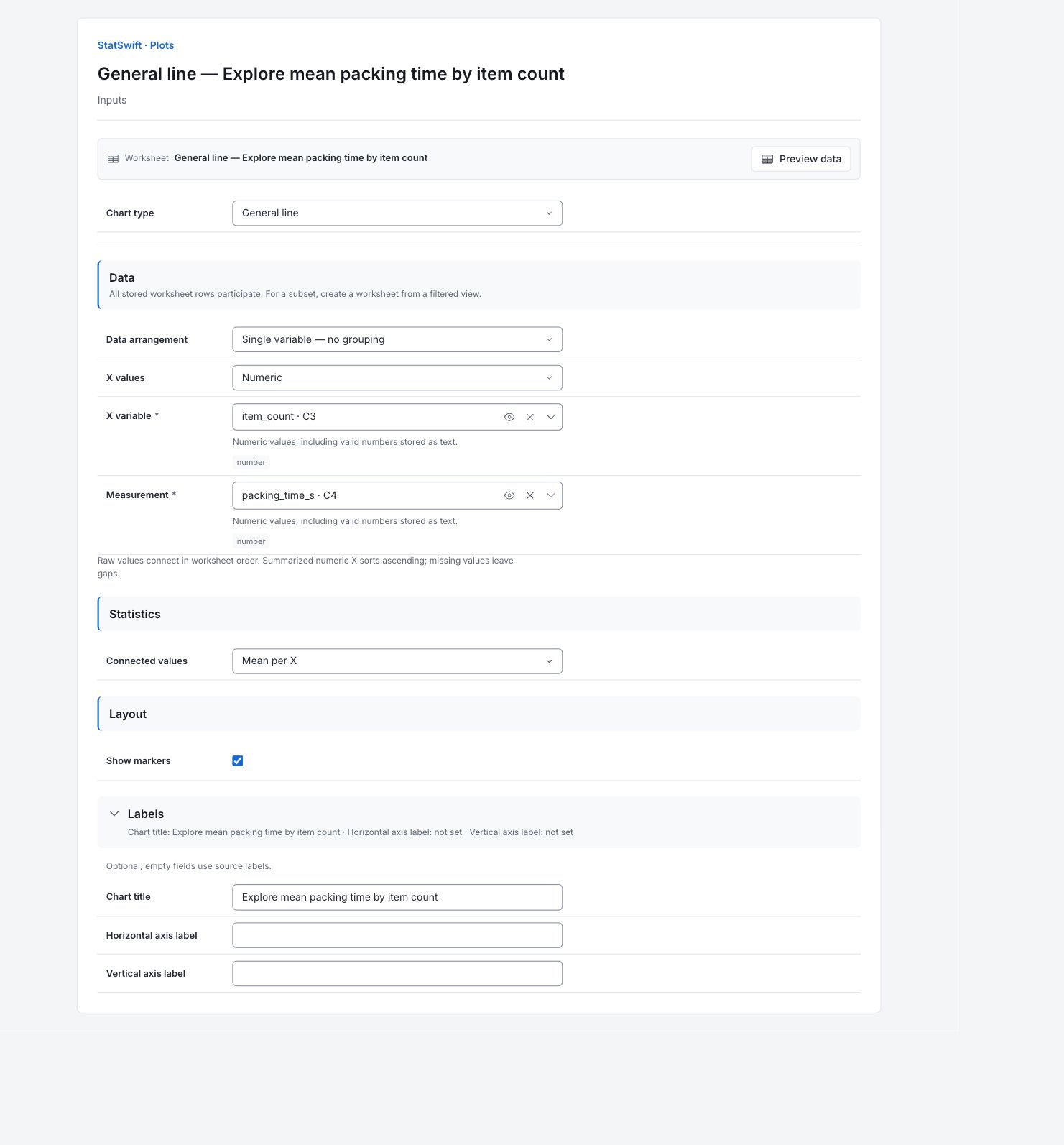
Inputs में Chart type के लिए General line चुनें। Data arrangement में Single variable — no grouping चुनें। X values को Numeric पर सेट करें।
X variable के लिए कॉलम चयनकर्ता खोलें और item_count चुनें। Measurement के लिए packing_time_s चुनें। क्षैतिज अक्ष समय के बजाय प्रति ऑर्डर इकाइयों की संख्या दिखाएगा।
4. चार्ट के विकल्प तय करें
Statistics में Connected values के लिए Mean per X चुनें। Layout में Show markers चुनें। हर बिंदु तीनों ज़ोन में समान इकाई संख्या वाले सभी ऑर्डरों का सार देगा।
Labels खोलें और Chart title में Explore mean packing time by item count दर्ज करें। Horizontal axis label और Vertical axis label रिक्त छोड़ें ताकि मूल लेबल इस्तेमाल हों।
5. चार्ट बनाएँ
Create chart चुनें, फिर Results खोलें। इस मार्गदर्शिका से चार्ट की तुलना करने से पहले Data used देखें। वर्कशीट की सभी सहेजी गई पंक्तियाँ शामिल होती हैं; वर्कशीट को क्रमबद्ध या फ़िल्टर करने से विश्लेषण का नमूना नहीं बदलता है।
6। परिणामों की व्याख्या करें
जुड़े हुए औसत पढ़ें
क्षैतिज अक्ष प्रति ऑर्डर इकाइयों की संख्या है, समय नहीं। हर बिंदु उस इकाई संख्या वाले ऑर्डरों का सेकंड में औसत पैकिंग समय है, जिसमें तीनों ज़ोन साथ लिए गए हैं। रेखा इकाइयों की संख्या के संख्यात्मक क्रम में औसत जोड़ती है।

हर इकाई संख्या पर औसत पैकिंग समय, तीनों ज़ोन के ऑर्डरों को साथ लेकर। पूरे आकार का चार्ट देखें (नए टैब में खुलेगा) समयों की तुलना करें
एक इकाई वाले ऑर्डरों का औसत 88.8 सेकंड (11 ऑर्डर) और बारह इकाइयों वाले ऑर्डरों का 202.75 सेकंड (6 ऑर्डर) है। दस इकाइयों का औसत अधिक, 211.1 सेकंड (5 ऑर्डर) है। बिंदुओं के पीछे ऑर्डरों की अलग-अलग संख्याएँ और मिश्रण हैं; प्रोफ़ाइल हर चरण पर नहीं बढ़ती है।
बिंदु के पीछे ऑर्डरों की संख्या जाँचें
जुड़े हुए मानों में पहली वर्कशीट पंक्ति योगदान देने वाली एक मूल पंक्ति पहचानती है, बिंदु के पीछे ऑर्डरों की संख्या नहीं। औसतों की तुलना से पहले हर इकाई संख्या पर पंक्तियाँ गिनने के लिए Full source observations इस्तेमाल करें।
अगली तुलना चुनें
कर्मचारियों की संख्या का नियम बनाने से पहले ज़ोन के भीतर समान ऑर्डरों की तुलना करें। औसत जोड़ने से फ़िट किया गया पूर्वानुमान मॉडल नहीं मिलता और यह सिद्ध नहीं होता कि एक इकाई जोड़ने पर पैकिंग समय कितना बदलता है।
और जानकारी: परिणाम का हर खंड पढ़ें
परिणामों की पूरी तालिकाओं में Help की तरह छह सार्थक अंक हैं।
इस्तेमाल किया गया डेटा
वर्कशीट पंक्तियाँ 90 हैं; सभी शृंखलाओं में पात्र प्रेक्षण 90 हैं; बाहर रखे गए प्रेक्षण 0 हैं। सभी मूल पंक्तियाँ इस्तेमाल होती हैं। विश्लेषणों की तुलना करते समय ये गिनतियाँ जाँचें और उदाहरण के कॉलम आवंटन बनाए रखें। वर्कशीट का क्रमबद्ध करना और फ़िल्टर विश्लेषण का नमूना नहीं बदलते हैं।
सभी सहेजी गई पंक्तियाँ मूल क्रम में ली जाती हैं। वर्कशीट को क्रमबद्ध और फ़िल्टर करने से विश्लेषण का नमूना नहीं बदलता है।
| वर्कशीट की पंक्तियाँ | शृंखलाओं में योग्य प्रेक्षण | बाहर रखे गए प्रेक्षण |
|---|---|---|
| 90 | 90 | 0 |
डेटा का सारांश
शृंखला माप या समूह का नाम बताती है। «उपयोग योग्य» और «अनुपस्थित» गिनतियाँ देते हैं; औसत और माध्यिका केंद्र बताते हैं। नमूने का मानक विचलन फैलावट बताता है। न्यूनतम और अधिकतम देखे गए सिरे हैं; Q1 और Q3 के बीच मध्य का आधा डेटा है। ये सारांश दर्ज प्रेक्षणों का वर्णन करते हैं, स्वीकृति सीमाएँ नहीं बताते हैं।
| शृंखला | उपयोग योग्य | अनुपस्थित | औसत | नमूने का मानक विचलन | न्यूनतम | Q1 | माध्यिका | Q3 | अधिकतम |
|---|---|---|---|---|---|---|---|---|---|
| packing_time_s | 90 | 0 | 150.572 | 45.2425 | 59.9 | 115.125 | 152.9 | 184.675 | 252.5 |
जुड़े हुए मान
हर पंक्ति एक संख्यात्मक item_count और सेकंड में उसका औसत packing_time_s देती है। पहली वर्कशीट पंक्ति योगदान देने वाली पहली मूल पंक्ति पहचानती है, औसत में शामिल ऑर्डरों की संख्या नहीं। उदाहरण के लिए, इकाई संख्या 1 का औसत 88.8 सेकंड है और योगदान देने वाली पहली वर्कशीट पंक्ति 10 है। समर्थन देने वाले ऑर्डरों की गिनती के लिए मूल स्रोत के सभी प्रेक्षण इस्तेमाल करें।
| शृंखला | पहली वर्कशीट पंक्ति (0 = रिक्त अवधि) | item_count | packing_time_s |
|---|---|---|---|
| packing_time_s | 10 | 1 | 88.8 |
| packing_time_s | 1 | 2 | 87.7333 |
| packing_time_s | 8 | 3 | 116.944 |
| packing_time_s | 12 | 4 | 121.911 |
| packing_time_s | 35 | 5 | 130.75 |
| packing_time_s | 7 | 6 | 139.133 |
| packing_time_s | 24 | 7 | 161.483 |
| packing_time_s | 5 | 8 | 174.618 |
| packing_time_s | 11 | 9 | 187.12 |
| packing_time_s | 39 | 10 | 211.1 |
| packing_time_s | 3 | 11 | 202.78 |
| packing_time_s | 4 | 12 | 202.75 |
मूल स्रोत के सभी प्रेक्षण
शृंखला माप या समूह पहचानती है और वर्कशीट पंक्ति मूल अभिलेख का स्थान बताती है। X और Y आलेख के निर्देशांक हैं। X इकाइयों की संख्या है और Y सेकंड में मूल पैकिंग समय है। ये 90 पंक्तियाँ 12 औसत बिंदुओं का आधार हैं।
| शृंखला | वर्कशीट पंक्ति | X | Y |
|---|---|---|---|
| packing_time_s | 1 | 2 | 81.2 |
| packing_time_s | 2 | 2 | 102.1 |
| packing_time_s | 3 | 11 | 212.5 |
| packing_time_s | 4 | 12 | 209.6 |
| packing_time_s | 5 | 8 | 229.8 |
| packing_time_s | 6 | 8 | 160.4 |
| packing_time_s | 7 | 6 | 178.8 |
| packing_time_s | 8 | 3 | 96.7 |
| packing_time_s | 9 | 6 | 147.2 |
| packing_time_s | 10 | 1 | 96.6 |
| packing_time_s | 11 | 9 | 219.9 |
| packing_time_s | 12 | 4 | 144.7 |
| packing_time_s | 13 | 9 | 153.4 |
| packing_time_s | 14 | 12 | 187 |
| packing_time_s | 15 | 9 | 179.6 |
| packing_time_s | 16 | 11 | 184 |
| packing_time_s | 17 | 4 | 116.8 |
| packing_time_s | 18 | 11 | 198.9 |
| packing_time_s | 19 | 4 | 92.3 |
| packing_time_s | 20 | 8 | 168.1 |
| packing_time_s | 21 | 1 | 59.9 |
| packing_time_s | 22 | 3 | 159.5 |
| packing_time_s | 23 | 1 | 93.9 |
| packing_time_s | 24 | 7 | 164.6 |
| packing_time_s | 25 | 6 | 132.5 |
| packing_time_s | 26 | 7 | 164.2 |
| packing_time_s | 27 | 4 | 105.4 |
| packing_time_s | 28 | 3 | 101 |
| packing_time_s | 29 | 4 | 174.1 |
| packing_time_s | 30 | 1 | 122.4 |
| packing_time_s | 31 | 6 | 121.5 |
| packing_time_s | 32 | 11 | 203.1 |
| packing_time_s | 33 | 11 | 191.2 |
| packing_time_s | 34 | 1 | 104.9 |
| packing_time_s | 35 | 5 | 108.9 |
| packing_time_s | 36 | 1 | 73.7 |
| packing_time_s | 37 | 9 | 191.7 |
| packing_time_s | 38 | 11 | 226 |
| packing_time_s | 39 | 10 | 178 |
| packing_time_s | 40 | 6 | 137.6 |
| packing_time_s | 41 | 7 | 181.3 |
| packing_time_s | 42 | 3 | 116.1 |
| packing_time_s | 43 | 1 | 78.5 |
| packing_time_s | 44 | 10 | 252.5 |
| packing_time_s | 45 | 12 | 215.8 |
| packing_time_s | 46 | 3 | 110.7 |
| packing_time_s | 47 | 8 | 174.8 |
| packing_time_s | 48 | 4 | 121.9 |
| packing_time_s | 49 | 6 | 141 |
| packing_time_s | 50 | 1 | 67.1 |
| packing_time_s | 51 | 10 | 201.1 |
| packing_time_s | 52 | 4 | 114.8 |
| packing_time_s | 53 | 11 | 214.9 |
| packing_time_s | 54 | 3 | 109.9 |
| packing_time_s | 55 | 12 | 184.6 |
| packing_time_s | 56 | 4 | 119 |
| packing_time_s | 57 | 8 | 181.1 |
| packing_time_s | 58 | 8 | 158.8 |
| packing_time_s | 59 | 8 | 169.5 |
| packing_time_s | 60 | 5 | 128.1 |
| packing_time_s | 61 | 1 | 81.7 |
| packing_time_s | 62 | 12 | 207.7 |
| packing_time_s | 63 | 6 | 155.2 |
| packing_time_s | 64 | 9 | 191 |
| packing_time_s | 65 | 5 | 127.1 |
| packing_time_s | 66 | 8 | 184.7 |
| packing_time_s | 67 | 5 | 122.8 |
| packing_time_s | 68 | 11 | 222.8 |
| packing_time_s | 69 | 10 | 196 |
| packing_time_s | 70 | 6 | 118.3 |
| packing_time_s | 71 | 10 | 227.9 |
| packing_time_s | 72 | 4 | 108.2 |
| packing_time_s | 73 | 8 | 148 |
| packing_time_s | 74 | 7 | 157.8 |
| packing_time_s | 75 | 7 | 152.4 |
| packing_time_s | 76 | 5 | 155.6 |
| packing_time_s | 77 | 3 | 89.2 |
| packing_time_s | 78 | 2 | 79.9 |
| packing_time_s | 79 | 5 | 142 |
| packing_time_s | 80 | 1 | 95.5 |
| packing_time_s | 81 | 8 | 187.8 |
| packing_time_s | 82 | 3 | 124.7 |
| packing_time_s | 83 | 11 | 174.1 |
| packing_time_s | 84 | 7 | 148.6 |
| packing_time_s | 85 | 8 | 157.8 |
| packing_time_s | 86 | 12 | 211.8 |
| packing_time_s | 87 | 6 | 120.1 |
| packing_time_s | 88 | 3 | 144.7 |
| packing_time_s | 89 | 11 | 200.3 |
| packing_time_s | 90 | 1 | 102.6 |
7। रिपोर्ट बनाएँ
ऐप का आलेख और Data used, साथ में Data summary, Connected values, Full source observations रखें। कॉलम आवंटन और आलेख विकल्प दर्ज करें। अध्ययन का संदर्भ और असामान्य प्रेक्षणों की कोई जाँच शामिल करें। आलेख की इकाइयाँ और चरणबद्ध विवरण में बताई गई सीमाएँ रखें।
चुनें: Add to report पूरे हो चुके विश्लेषण से। खोलें: Choose individual items and advanced options —तालिकाएँ और चार्ट चुनने के लिए; फिर चुनें: Add to draft। छिपाए गए आइटम सहेजे गए विश्लेषण में बने रहते हैं।
रिपोर्ट को नाम दें और अध्ययन का उद्देश्य तथा अपनी व्याख्या जोड़ें। चुनें: Save, फिर देखें: Preview, और फिर इस्तेमाल करें: Export → Download HTML। नीचे दिए गए उदाहरण में चुनी गई पूरी सामग्री है, जिसमें एक स्क्रीन से आगे के परिणाम भी शामिल हैं।