

Az alkalmazás parancsai, a munkalapazonosítók és a példaadatok értékei eredeti formájukban maradnak. A képernyőképek, diagramok és letölthető fájlok angol nyelvűek. A tudományos példák számai az eredeti angol jelölést használják: tizedesponttal és ezreselválasztó vesszővel. A weboldal egyéb számai magyar területi formázást követnek.
Példa: várakozási idő sűrűsége tizenkét percnél
Feltételezzen exponenciális eloszlású várakozásokat, tizenkét perces átlaggal. Értékelje a sűrűséget tizenkét percnél.
A helyzetleírás referenciájának letöltése (CSV)Ugyanez a példa szerepel a Help lapon. A CSV referenciahelyzeteket sorol fel. A kiválasztott helyzetet kézzel adja meg az Inputs lapon; az importálás nem állítja be ezt a kalkulátort. A bemenetek előzetes kitöltéséhez használja a Help Open example in a practice copy lehetőségét.
1. Munkakörnyezet létrehozása
Az oldalsávon nyissa meg a Basic Statistics elemet, és válassza a Distributions lehetőséget. Hozzon létre egy elemzést, nevezze el, válassza a New blank worksheet, majd a Create analysis lehetőséget.
2. A számítás kiválasztása
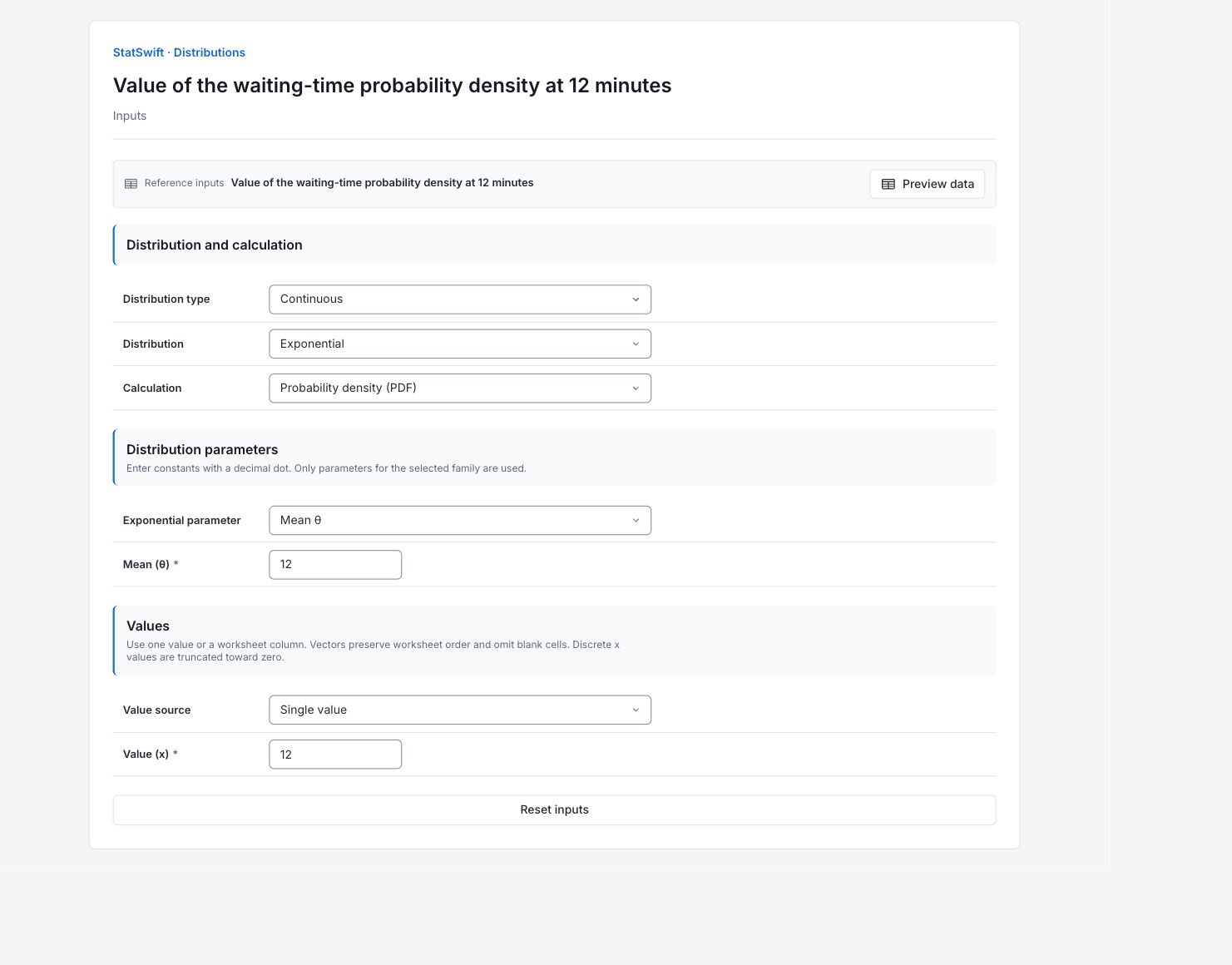
Az Inputs lapon a Distribution type mezőben válassza a Continuous, a Distribution mezőben az Exponential, majd a Calculation mezőben a Probability density (PDF) lehetőséget.
3. A modell megadása
Az Exponential parameter mezőben válassza a Mean θ lehetőséget. A Mean (θ) mezőbe írjon 12 értéket, percben.
4. A kérdés megadása
A Value source mezőben válassza a Single value lehetőséget. A Value (x) mezőbe írjon 12 értéket, percben. Nem rendelünk hozzá munkalaposzlopokat.
5. Elemzés futtatása
Válassza a Run analysis lehetőséget, majd nyissa meg a Results lapot.
6. Az eredmények értelmezése
A kérdés ellenőrzése
Feltételezzen exponenciális eloszlású várakozásokat, tizenkét perces átlaggal. Értékelje a sűrűséget tizenkét percnél.
A számított érték értelmezése
A PDF 0.0306566 percenként. Ez a sűrűséggörbe magassága tizenkét percnél.
A jelentés megértése
A sűrűség nem valószínűség. Egy pontosan meghatározott pont valószínűsége nulla ebben a folytonos modellben. Egy időintervallum valószínűsége a görbe alatti terület.
A modell körültekintő használata
Gyakorlati kérdéshez határozzon meg egy intervallumot, például tíz és tizenöt perc között. A tizenöt percnél vett CDF-ből vonja ki a tíz percnél vett CDF-et a modellezett valószínűséghez.
További részletek: olvassa el az egyes eredményszakaszokat
A teljes eredménytáblázatok a Helphez hasonlóan hat értékes számjegyet használnak.
Eloszlásértékek
Az x a megadott idő percben. A PDF az x-nél vett sűrűség; mértékegysége a perc reciproka. Ne alakítsa közvetlenül százalékos valószínűséggé. A sűrűség nem valószínűség. Egy pontosan meghatározott pont valószínűsége nulla ebben a folytonos modellben. Egy időintervallum valószínűsége a görbe alatti terület.
| x | |
|---|---|
| 12 | 0.0306566 |
Eloszlásösszegzés
A Típus a folytonos értékeket különbözteti meg az egész darabszámoktól. Az Eloszlás a modellt nevezi meg. A Számítás a PMF-et (pontos darabszám valószínűsége), PDF-et (sűrűség), CDF-et (kumulált valószínűség) vagy ICDF-et (kvantilis) rögzíti. A többi sor az aktív paramétereket adja meg; ezek az Inputs lapon bevitt feltételezések.
| Beállítás | Érték |
|---|---|
| Típus | Continuous |
| Eloszlás | Exponential |
| Számítás | |
| Átlag (θ) | 12 |
- Exponenciális(átlag θ=12.0), az expon(scale=θ) függvénnyel
7. Jelentés készítése
Tartsa meg a Distribution values eredményt (vagy a kvantilistáblázatot) és a Distribution summary részt. Adja meg a modell feltételezéseit, az időegységet vagy darabszám-intervallumot és a megválaszolt kérdést. A sűrűség nem valószínűség. Egy pontosan meghatározott pont valószínűsége nulla ebben a folytonos modellben. Egy időintervallum valószínűsége a görbe alatti terület.
Válassza az Add to report lehetőséget a befejezett futtatásban. Nyissa meg a Choose individual items and advanced options panelt a táblázatok és diagramok kiválasztásához, majd válassza az Add to draft lehetőséget. A rejtett elemek megmaradnak a mentett elemzésben.
Nevezze el a jelentést, és adja meg a vizsgálat célját és saját értelmezését. Válassza a Save lehetőséget, tekintse meg a Preview nézetet, majd használja az Export → Download HTML lehetőséget. Az alábbi példa a teljes kiválasztott tartalmat tartalmazza, a képernyőn egyszerre látható részen túli eredményekkel együtt.