

App-Befehle, Arbeitsblattkennungen und Werte der Beispieldaten bleiben im Original erhalten. Screenshots, Diagramme und Dateien zum Herunterladen liegen im englischen Original vor. Die Zahlen in dieser Anleitung verwenden die englische Schreibweise mit Dezimalpunkt und Tausenderkomma.
Beispiel: Versandverzögerungen
Erzeugen Sie 200 simulierte Versandverzögerungen in Minuten für eine Übungsstudie. Das vorgegebene Modell lässt Verzögerungen zwischen 0 und 10 Minuten zu.
Generatorparameter herunterladen (Referenz-CSV)Dieses Beispiel wird auch in Help verwendet. Die CSV-Datei listet die Generatorparameter als Referenz auf. Geben Sie diese unter Inputs manuell ein; der CSV-Import konfiguriert den Generator nicht und liefert keine gemessenen Beobachtungen.
1. Generator erstellen
Wählen Sie in der Seitenleiste Data utilities und anschließend Create Random Data. Benennen Sie die Analyse, wählen Sie New blank worksheet und anschließend Create analysis. In dieses Arbeitsblatt werden die erzeugten Spalten geschrieben.
2. Zu erzeugende Variable festlegen
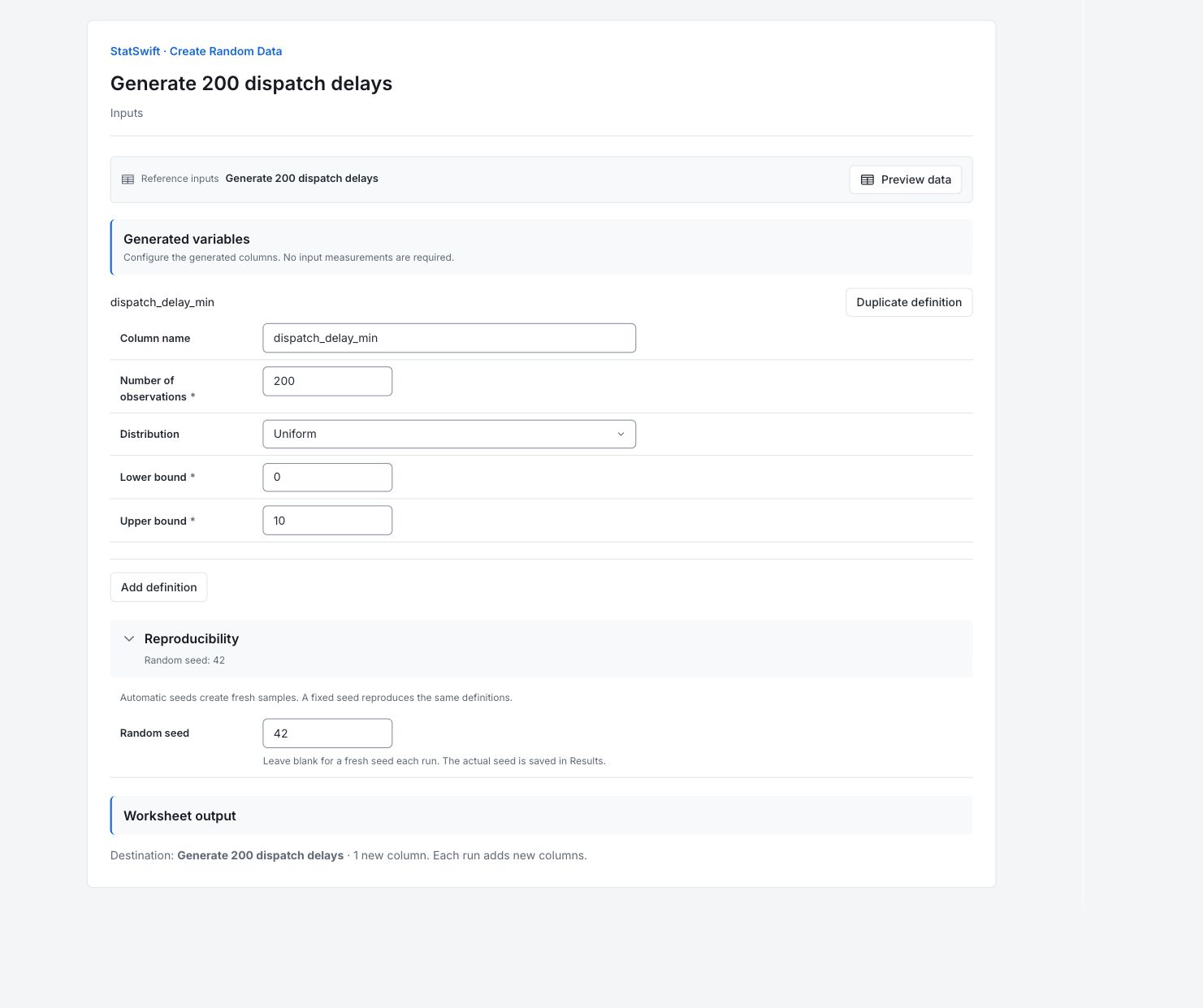
Geben Sie unter Inputs im Bereich Generated variables bei Column name den Namen dispatch_delay_min und bei Number of observations den Wert 200 ein. Wählen Sie unter Distribution die Option Uniform.
Geben Sie bei Lower bound den Wert 0 und bei Upper bound den Wert 10 ein. Beide Grenzen verwenden Minuten.
3. Startwert und Ziel festlegen
Öffnen Sie Reproducibility und geben Sie bei Random seed den Wert 42 ein.
Prüfen Sie Worksheet output: Das Ziel sollte das Arbeitsblatt Ihrer Analyse mit einer neuen Spalte sein. Führen Sie die Erzeugung einmal aus, um dieses Beispiel zu reproduzieren. Jeder erfolgreiche Durchlauf fügt neue Spalten hinzu.
4. Daten erzeugen
Wählen Sie Generate data und öffnen Sie anschließend Results. Öffnen Sie Worksheet, um die neuen Spalten zu sehen.
5. Ergebnisse interpretieren
Erzeugte Ausgabe prüfen
Es gibt eine neue Spalte, dispatch_delay_min, mit 200 Werten. Dies sind simulierte Beobachtungen zum Üben, keine gemessenen Produktionsdaten.
Modell lesen
Unter diesem Modell haben gleich lange Intervalle zwischen 0 und 10 Minuten die gleiche Wahrscheinlichkeit. Die einzelnen Verzögerungen müssen nicht gleichmäßig auseinanderliegen, und eine Stichprobe muss nicht in jedem Intervall gleich viele Werte enthalten.
Eine erzeugte Zeile lesen
Die erste erzeugte Verzögerung beträgt etwa 7.740 Minuten. Lesen Sie jede Zeile als Verzögerungsdauer, nicht als Uhrzeit oder Aufzeichnung der tatsächlichen Versandleistung.
Stichprobe gezielt verwenden
Verwenden Sie die erzeugten Spalten, um eine Analyse zu üben oder das vorgegebene Modell zu untersuchen. Der Startwert 42 wiederholt diese Stichprobe bei gleicher Reihenfolge der Definitionen und gleicher Berechnungsversion. Ein leerer Startwert fordert eine neue Stichprobe an. Ein erneutes Ausführen von Generate data fügt Spalten hinzu und ersetzt die vorherige Ausgabe nicht.
Weitere Einzelheiten: die einzelnen Ergebnisabschnitte lesen
Vollständige Ergebnistabellen verwenden wie im Bereich Help sechs signifikante Stellen.
Erzeugungszusammenfassung
Die Zusammenfassung listet dispatch_delay_min, seine 200 gültigen Werte, die Verteilung und den Startwert 42 auf.
Berechnete Beispielausgabe. Das Ausführen einer Übungskopie schreibt neue Spalten in deren unabhängiges Arbeitsblatt.
| Definition | Ausgabespalte | Verteilung | Gültige Werte | Startwert |
|---|---|---|---|---|
| dispatch_delay_min | dispatch_delay_min | uniform | 200 | 42 |
Erfasste Generatorparameter
Unter diesem Modell haben gleich lange Intervalle zwischen 0 und 10 Minuten die gleiche Wahrscheinlichkeit. Die einzelnen Verzögerungen müssen nicht gleichmäßig auseinanderliegen, und eine Stichprobe muss nicht in jedem Intervall gleich viele Werte enthalten.
| Definition | Parameter | Wert |
|---|---|---|
| dispatch_delay_min | lower | 0 |
| dispatch_delay_min | upper | 10 |
Erzeugte Werte
Alle 200 erzeugten Zeilen bleiben in Erzeugungsreihenfolge erhalten. Die erste erzeugte Verzögerung beträgt etwa 7.740 Minuten. Lesen Sie jede Zeile als Verzögerungsdauer, nicht als Uhrzeit oder Aufzeichnung der tatsächlichen Versandleistung.
Erfasste Werte in ursprünglicher Zeilenreihenfolge. Exporte behalten die volle numerische Präzision bei.
| Zeile | dispatch_delay_min |
|---|---|
| 1 | 7.73956 |
| 2 | 4.38878 |
| 3 | 8.58598 |
| 4 | 6.97368 |
| 5 | 0.941773 |
| 6 | 9.75622 |
| 7 | 7.6114 |
| 8 | 7.86064 |
| 9 | 1.28114 |
| 10 | 4.50386 |
| 11 | 3.70798 |
| 12 | 9.26765 |
| 13 | 6.43865 |
| 14 | 8.22762 |
| 15 | 4.43414 |
| 16 | 2.27239 |
| 17 | 5.54585 |
| 18 | 0.638173 |
| 19 | 8.27631 |
| 20 | 6.31664 |
| 21 | 7.58088 |
| 22 | 3.54526 |
| 23 | 9.70698 |
| 24 | 8.93121 |
| 25 | 7.78383 |
| 26 | 1.94639 |
| 27 | 4.66721 |
| 28 | 0.438038 |
| 29 | 1.54289 |
| 30 | 6.83049 |
| 31 | 7.44762 |
| 32 | 9.6751 |
| 33 | 3.25825 |
| 34 | 3.7046 |
| 35 | 4.69556 |
| 36 | 1.89471 |
| 37 | 1.29922 |
| 38 | 4.75705 |
| 39 | 2.26909 |
| 40 | 6.69814 |
| 41 | 4.37152 |
| 42 | 8.32678 |
| 43 | 7.00265 |
| 44 | 3.12367 |
| 45 | 8.3226 |
| 46 | 8.04764 |
| 47 | 3.87478 |
| 48 | 2.88328 |
| 49 | 6.82496 |
| 50 | 1.39752 |
| 51 | 1.99908 |
| 52 | 0.0736227 |
| 53 | 7.86924 |
| 54 | 6.64851 |
| 55 | 7.05165 |
| 56 | 7.80729 |
| 57 | 4.58916 |
| 58 | 5.68741 |
| 59 | 1.39797 |
| 60 | 1.1453 |
| 61 | 6.68403 |
| 62 | 4.71096 |
| 63 | 5.65236 |
| 64 | 7.64999 |
| 65 | 6.34718 |
| 66 | 5.53579 |
| 67 | 5.59207 |
| 68 | 3.0395 |
| 69 | 0.308178 |
| 70 | 4.36717 |
| 71 | 2.14585 |
| 72 | 4.08529 |
| 73 | 8.53403 |
| 74 | 2.33939 |
| 75 | 0.583027 |
| 76 | 2.81384 |
| 77 | 2.93594 |
| 78 | 6.61917 |
| 79 | 5.57032 |
| 80 | 7.83898 |
| 81 | 6.64314 |
| 82 | 4.06387 |
| 83 | 8.1402 |
| 84 | 1.66973 |
| 85 | 0.227121 |
| 86 | 0.900479 |
| 87 | 7.22359 |
| 88 | 4.61877 |
| 89 | 1.61272 |
| 90 | 5.01045 |
| 91 | 1.52312 |
| 92 | 6.9632 |
| 93 | 4.46156 |
| 94 | 3.81021 |
| 95 | 3.01512 |
| 96 | 6.30283 |
| 97 | 3.61813 |
| 98 | 0.876499 |
| 99 | 1.18006 |
| 100 | 9.61898 |
| 101 | 9.08581 |
| 102 | 6.99707 |
| 103 | 2.6587 |
| 104 | 9.69176 |
| 105 | 7.78751 |
| 106 | 7.1689 |
| 107 | 4.49362 |
| 108 | 2.72242 |
| 109 | 0.96391 |
| 110 | 9.02602 |
| 111 | 4.55776 |
| 112 | 2.02363 |
| 113 | 3.05957 |
| 114 | 5.7922 |
| 115 | 1.76773 |
| 116 | 8.56614 |
| 117 | 7.5852 |
| 118 | 7.19463 |
| 119 | 4.32093 |
| 120 | 6.27309 |
| 121 | 5.84098 |
| 122 | 6.49847 |
| 123 | 0.844443 |
| 124 | 4.15807 |
| 125 | 0.416142 |
| 126 | 4.93991 |
| 127 | 3.29861 |
| 128 | 1.44524 |
| 129 | 1.03403 |
| 130 | 5.87645 |
| 131 | 1.70593 |
| 132 | 9.2512 |
| 133 | 5.81061 |
| 134 | 3.4687 |
| 135 | 5.90915 |
| 136 | 0.228039 |
| 137 | 9.58559 |
| 138 | 4.82303 |
| 139 | 7.82735 |
| 140 | 0.8273 |
| 141 | 4.86658 |
| 142 | 4.90707 |
| 143 | 9.37826 |
| 144 | 5.71728 |
| 145 | 4.73489 |
| 146 | 2.66976 |
| 147 | 3.31569 |
| 148 | 5.20672 |
| 149 | 4.38911 |
| 150 | 0.216121 |
| 151 | 8.26292 |
| 152 | 8.96161 |
| 153 | 1.40249 |
| 154 | 5.54036 |
| 155 | 1.08576 |
| 156 | 6.7224 |
| 157 | 2.81234 |
| 158 | 6.59423 |
| 159 | 7.26995 |
| 160 | 7.68647 |
| 161 | 1.07741 |
| 162 | 9.16012 |
| 163 | 2.30214 |
| 164 | 0.374126 |
| 165 | 5.54852 |
| 166 | 3.70922 |
| 167 | 8.2979 |
| 168 | 8.08251 |
| 169 | 3.17139 |
| 170 | 9.52899 |
| 171 | 2.90918 |
| 172 | 5.15057 |
| 173 | 2.55965 |
| 174 | 9.36044 |
| 175 | 1.64608 |
| 176 | 0.449106 |
| 177 | 4.35097 |
| 178 | 9.92376 |
| 179 | 8.91677 |
| 180 | 7.48608 |
| 181 | 8.90792 |
| 182 | 8.93447 |
| 183 | 5.18858 |
| 184 | 3.15929 |
| 185 | 7.72012 |
| 186 | 6.61661 |
| 187 | 3.73658 |
| 188 | 0.944667 |
| 189 | 7.4679 |
| 190 | 2.62461 |
| 191 | 9.36813 |
| 192 | 2.40971 |
| 193 | 1.22758 |
| 194 | 8.31113 |
| 195 | 1.53284 |
| 196 | 1.79268 |
| 197 | 5.99383 |
| 198 | 8.74562 |
| 199 | 1.96435 |
| 200 | 3.10324 |
6. Bericht erstellen
Bewahren Sie im englischsprachigen Originalbericht Generation summary, Captured generator parameters und Generated values auf. Dokumentieren Sie den Startwert, das Modell und seine Einheiten. Kennzeichnen Sie die Ausgabe als simulierte Übungsdaten.
Wählen Sie Add to report im abgeschlossenen Analyselauf. Öffnen Sie Choose individual items and advanced options zur Auswahl von Tabellen und Diagrammen und wählen Sie anschließend Add to draft. Ausgeblendete Elemente bleiben in der gespeicherten Analyse erhalten.
Geben Sie dem Bericht einen Namen und ergänzen Sie den Zweck der Untersuchung sowie Ihre Interpretation. Wählen Sie Save, prüfen Sie Preview und verwenden Sie anschließend Export → Download HTML. Das folgende Beispiel enthält den gesamten ausgewählten Inhalt, auch Ergebnisse, die über eine Bildschirmansicht hinausgehen.