

アプリのコマンド名、ワークシートの識別子、サンプルデータの値は原文のまま表示されます。スクリーンショット、グラフ、ダウンロードファイルは英語です。例では英語の元の数値表記を保持しており、小数点にはピリオド、桁区切りにはカンマを使用しています。
例: パウチのシール強度
この例では、二日間に行ったパウチシール調査の要因実験16回を記録しています。シール強度の単位は、シール幅15 mm当たりのNです。
例のデータをダウンロード(CSV、列名は英語)Help で使用している例と同じです。CSVには、インポートする観測値が含まれています。
1. 分析を作成
サイドバーで Plots を開き、分析を作成します。分析名を入力し、New blank worksheet を選択してから Create analysis を選択します。
2. データをインポート
Worksheet で Import を選択します。ダウンロードしたCSVを選ぶか、その内容を貼り付けます。区切り文字を Comma、小数点記号を Decimal dot に設定し、First row contains column names を選択します。インポート内容をプレビューし、Import into worksheet を選択します。
3. 入力列を割り当て
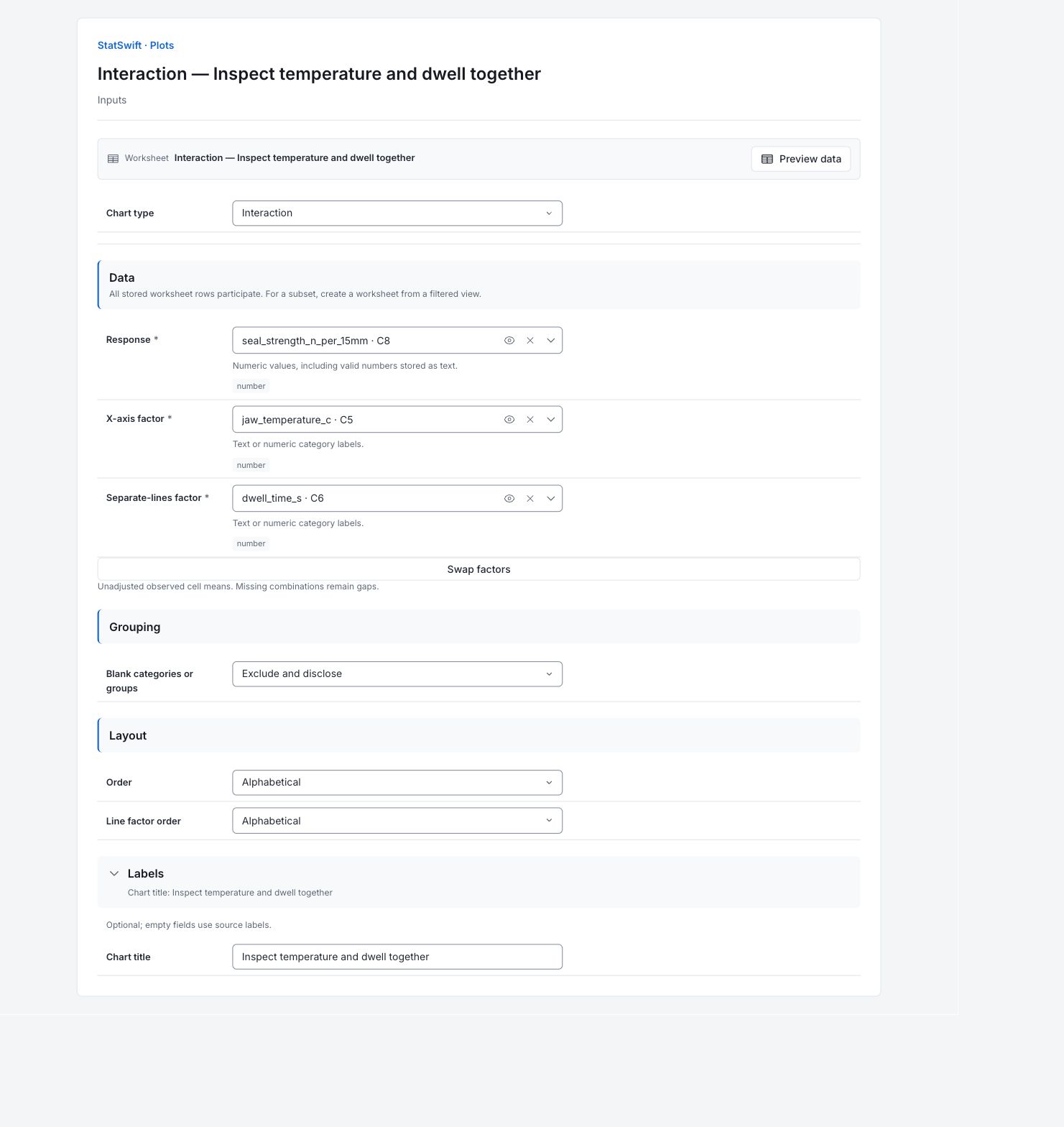
Inputs の Chart type で Interaction を選択します。Response の列選択を開き、seal_strength_n_per_15mm を選択します。
X-axis factor に jaw_temperature_c、Separate-lines factor に dwell_time_s を選択します。この割り当て順序を保ちます。因子を入れ替えると、同じ平均の表示方法が変わります。
4. グラフのオプションを設定
Layout で、Order と Line factor order を両方とも Alphabetical に設定します。Blank categories or groups は Exclude and disclose のままにします。ダウンロードした16行のグラフ用部分データを使用します。中心点での六回の実験はDOE全体の例に残っています。
Labels を開き、Chart title に Inspect temperature and dwell together を入力します。
5. グラフを作成
Create chart を選択し、Results を開きます。このガイドとグラフを比較する前に、Data used を確認します。保存されているワークシートの全行が対象となり、ワークシートを並べ替えたりフィルターを適用したりしても、分析対象の標本は変わりません。
6. 結果を解釈
二本の線を確認
横軸は温度です。別々の線が保持時間0.8秒と1.2秒を示します。各点は、圧力水準と日をまとめた四回の要因実験の平均です。グラフには要因実験16回を使用し、中心点での六回の実験はDOE全体の例に残しています。

英語のグラフ:要因実験16回から、圧力と日をまとめて求めた、温度と保持時間の組み合わせ別のシール強度の観測平均。 グラフを原寸で表示 (新しいタブで開きます) 温度による変化を比較
保持時間0.8秒では、温度が150から170 °Cに上がると、平均強度は19.2825から22.6 N/15 mmに増加します。保持時間1.2秒では、20.6225から29.235 N/15 mmに増加します。増加量はそれぞれ3.3175と8.6125 N/15 mmです。
平行でないパターンを確認
保持時間が長い場合の増加量が大きいことから、温度による差が保持時間に依存する可能性が示唆されます。これらは組み合わせ別の観測平均であり、モデルによる調整や有意性検定は行っていません。
次の分析を選択
完全実施要因計画のDOEガイドを使い、モデルに圧力と日(ブロック)の項も含めて、温度と保持時間の交互作用を評価します。曲率を評価するため、中心点での実験も含めます。四つの観測平均はあくまで記述的な要約です。この図だけで最適条件を確定したり、設定条件の変更を正当化したりすることはできません。
詳細:各結果セクションを確認
完全な結果表は、Helpと同じく有効数字六桁で表示されます。
使用したデータ
「ワークシートの行数」は16、「系列全体の対象観測数」は16、「除外された観測数」は0です。元ファイルは16回の要因実験の部分データです。中心点での六回の実験はDOE全体のデータに残っており、この計算で除外されたわけではありません。ワークシートの並べ替えやフィルターは、分析対象の標本を変えません。
保存されている全行を、元の順序で検討します。ワークシートの並べ替えやフィルターは、分析対象の標本を変えません。
| ワークシートの行数 | 系列全体の対象観測数 | 除外された観測数 |
|---|---|---|
| 16 | 16 | 0 |
組み合わせ別の観測平均
温度と保持時間の列は、組み合わせを識別します。Nは各組み合わせの四回の実験数です。「平均」は、圧力水準と日をまとめた、N/15 mm単位の平均シール強度です。保持時間ごとの線に沿った変化を比較します。これは観測平均であり、有意性検定ではありません。
| jaw_temperature_c | dwell_time_s | N | 平均 |
|---|---|---|---|
| 150 | 0.8 | 4 | 19.2825 |
| 170 | 0.8 | 4 | 22.6 |
| 150 | 1.2 | 4 | 20.6225 |
| 170 | 1.2 | 4 | 29.235 |
7. レポートを作成
グラフ、Data used、Observed cell means を一緒に残します。列の割り当てとグラフのオプションを記録します。要因実験16回を使用し、観測平均を示していることを明記します。モデルの効果、交互作用、運転条件を検討する際は、DOE全体の分析を使用します。
完了した分析で Add to report を選択します。続いて Choose individual items and advanced options を開いて表とグラフを選び、 Add to draftを選択します。非表示の項目は保存済みの分析に残ります。
レポート名を入力し、調査の目的と解釈を追加します。 Saveで保存し、 Previewで内容を確認して、 Export → Download HTMLを選択します。以下の例には、画面外の結果も含め、選択した内容全体が含まれます。