

Les commandes de l’application, les identifiants des feuilles de données et les valeurs des données d’exemple conservent leur forme d’origine. Les captures d’écran, graphiques et fichiers à télécharger sont en anglais. Les exemples conservent les conventions numériques anglaises : point décimal et virgule de séparation des milliers.
Exemple : résistance du scellage de sachets
L’exemple enregistre 16 essais factoriels d’une étude de scellage de sachets, sur deux jours. La résistance du scellage est mesurée en N par 15 mm de largeur de scellage.
Télécharger les données d’exemple (CSV en anglais)C’est le même exemple que dans Help. Le CSV contient les observations à importer.
1. Créer l’analyse
Dans la barre latérale, ouvrez Plots et créez une analyse. Nommez-la, sélectionnez New blank worksheet, puis choisissez Create analysis.
2. Importer les données
Dans Worksheet, choisissez Import. Sélectionnez le CSV téléchargé ou collez son contenu. Réglez le délimiteur sur Comma, utilisez Decimal dot et cochez First row contains column names. Prévisualisez l’importation, puis choisissez Import into worksheet.
3. Affecter les colonnes d’entrée
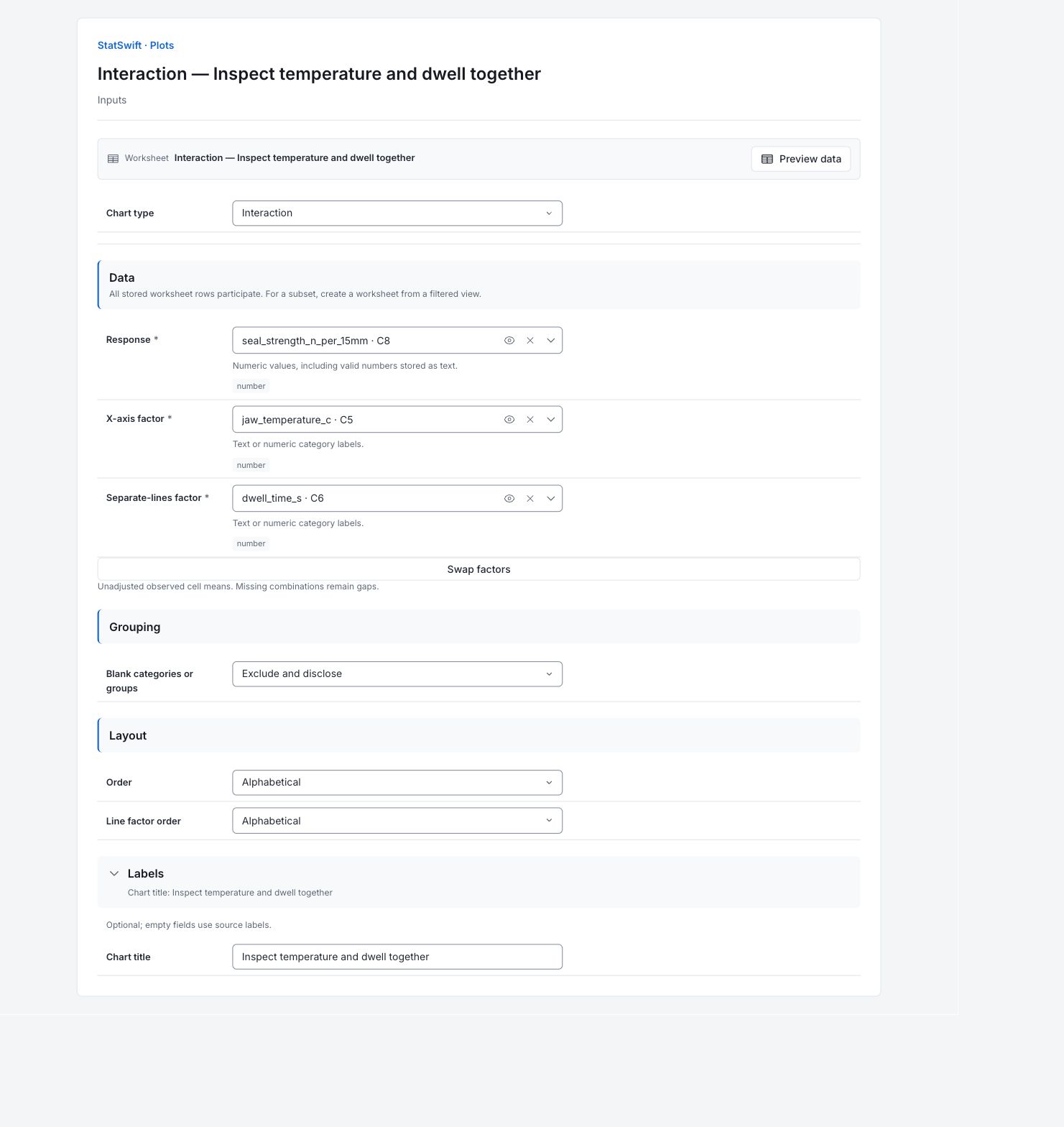
Dans Inputs, choisissez Interaction dans Chart type. Ouvrez le sélecteur de colonne pour Response et sélectionnez seal_strength_n_per_15mm.
Pour X-axis factor, sélectionnez jaw_temperature_c. Pour Separate-lines factor, sélectionnez dwell_time_s. Conservez cet ordre d’affectation ; permuter les facteurs change la présentation des mêmes moyennes.
4. Régler les options du graphique
Dans Layout, choisissez Alphabetical pour Order et Line factor order. Conservez Blank categories or groups sur Exclude and disclose. Utilisez le sous-ensemble de 16 lignes téléchargé pour le graphique ; les six essais au centre restent dans l’exemple DOE complet.
Ouvrez Labels et saisissez Inspect temperature and dwell together dans Chart title.
5. Créer le graphique
Choisissez Create chart, puis ouvrez Results. Vérifiez Data used avant de comparer le graphique à ce guide. Toutes les lignes enregistrées de la feuille participent à l’analyse ; le tri ou le filtrage de la feuille ne modifie pas l’échantillon analysé.
6. Interpréter les résultats
Lire les deux lignes
La température figure sur l’axe horizontal. Des lignes séparées montrent les temps de maintien de 0.8 et 1.2 seconde. Chaque point moyenne quatre essais factoriels, en combinant les niveaux de pression et les jours. Le graphique utilise 16 essais factoriels ; les six essais au centre restent dans l’exemple DOE complet.

Moyennes température–temps de maintien observées sur 16 essais factoriels, en regroupant pression et jour. Voir le graphique en taille réelle (s’ouvre dans un nouvel onglet) Comparer les changements de température
Pour un maintien de 0.8 seconde, la résistance moyenne passe de 19.2825 à 22.6 N/15 mm lorsque la température passe de 150 à 170 °C. Pour un maintien de 1.2 seconde, elle passe de 20.6225 à 29.235 N/15 mm. Les hausses sont respectivement de 3.3175 et 8.6125 N/15 mm.
Lire les profils non parallèles
La hausse plus grande au maintien plus long suggère que le contraste de température dépend du temps de maintien. Ce sont des moyennes de cellules observées, sans ajustement par un modèle ni test de significativité.
Choisir l’analyse suivante
Utilisez le guide DOE factoriel complet pour évaluer l’interaction température–temps de maintien avec un modèle incluant aussi la pression et les termes de jour/bloc. Incluez les essais au centre pour évaluer la courbure. Les quatre moyennes observées restent descriptives ; cette représentation seule n’établit pas un optimum et ne justifie pas de changer la combinaison de réglages.
Plus de détails : lire chaque section des résultats
Les tableaux complets de résultats utilisent six chiffres significatifs, comme dans Help.
Données utilisées
La feuille comporte 16 lignes ; les observations admissibles pour l’ensemble des séries sont 16 et les observations exclues sont 0. Le fichier source est le sous-ensemble de 16 essais factoriels. Six essais au centre restent dans le jeu de données DOE complet ; ils n’ont pas été exclus par ce calcul. Le tri et les filtres de la feuille ne modifient pas l’échantillon analysé.
Toutes les lignes enregistrées sont considérées dans l’ordre d’origine. Le tri et les filtres de la feuille ne modifient pas l’échantillon analysé.
| Lignes de la feuille de données | Observations admissibles pour l’ensemble des séries | Observations exclues |
|---|---|---|
| 16 | 16 | 0 |
Moyennes de cellules observées
Les colonnes de température et de temps de maintien identifient une combinaison. N est de quatre essais par combinaison ; la moyenne est leur résistance moyenne du scellage en N/15 mm, en regroupant les niveaux de pression et les jours. Comparez les changements le long de chaque profil de maintien. Ce sont des moyennes observées, et non des tests de significativité.
| jaw_temperature_c | dwell_time_s | N | Moyenne |
|---|---|---|---|
| 150 | 0.8 | 4 | 19.2825 |
| 170 | 0.8 | 4 | 22.6 |
| 150 | 1.2 | 4 | 20.6225 |
| 170 | 1.2 | 4 | 29.235 |
7. Créer un rapport
Conservez le graphique de l’application et Data used, avec Observed cell means. Notez les affectations de colonnes et les options du graphique. Précisez que le graphique utilise 16 essais factoriels et montre des moyennes observées. Utilisez l’analyse DOE complète pour discuter les effets du modèle, l’interaction ou un réglage opérationnel.
Sélectionnez Add to report dans l’exécution terminée. Ouvrez Choose individual items and advanced options pour sélectionner les tableaux et graphiques, puis choisissez Add to draft. Les éléments masqués restent dans l’analyse enregistrée.
Nommez le rapport et ajoutez l’objectif de l’étude ainsi que votre interprétation. Sélectionnez Save, vérifiez Preview, puis utilisez Export → Download HTML. L’exemple ci-dessous contient l’intégralité du contenu sélectionné, y compris les résultats au-delà d’un seul écran.