

App-Befehle, Arbeitsblattkennungen und Werte der Beispieldaten bleiben im Original erhalten. Screenshots, Diagramme und Dateien zum Herunterladen liegen im englischen Original vor. Die Zahlen in dieser Anleitung verwenden die englische Schreibweise mit Dezimalpunkt und Tausenderkomma.
Beispiel: Siegelnahtfestigkeit von Beuteln
Das Beispiel erfasst 16 faktorielle Läufe einer Untersuchung zur Siegelnahtfestigkeit von Beuteln an zwei Tagen. Die Siegelnahtfestigkeit wird in N je 15 mm Siegelnahtbreite gemessen.
Beispieldaten herunterladen (CSV)Dieses Beispiel wird auch in Help verwendet. Die CSV-Datei enthält die zu importierenden Beobachtungen.
1. Analyse erstellen
Öffnen Sie in der Seitenleiste Plots und erstellen Sie eine Analyse. Benennen Sie sie, wählen Sie New blank worksheet und anschließend Create analysis.
2. Daten importieren
Wählen Sie unter Worksheet die Option Import. Wählen Sie die heruntergeladene CSV-Datei aus oder fügen Sie ihren Inhalt ein. Stellen Sie als Trennzeichen Comma und als Dezimaltrennzeichen Decimal dot ein und aktivieren Sie First row contains column names. Prüfen Sie die Importvorschau und wählen Sie anschließend Import into worksheet.
3. Eingabespalten zuweisen
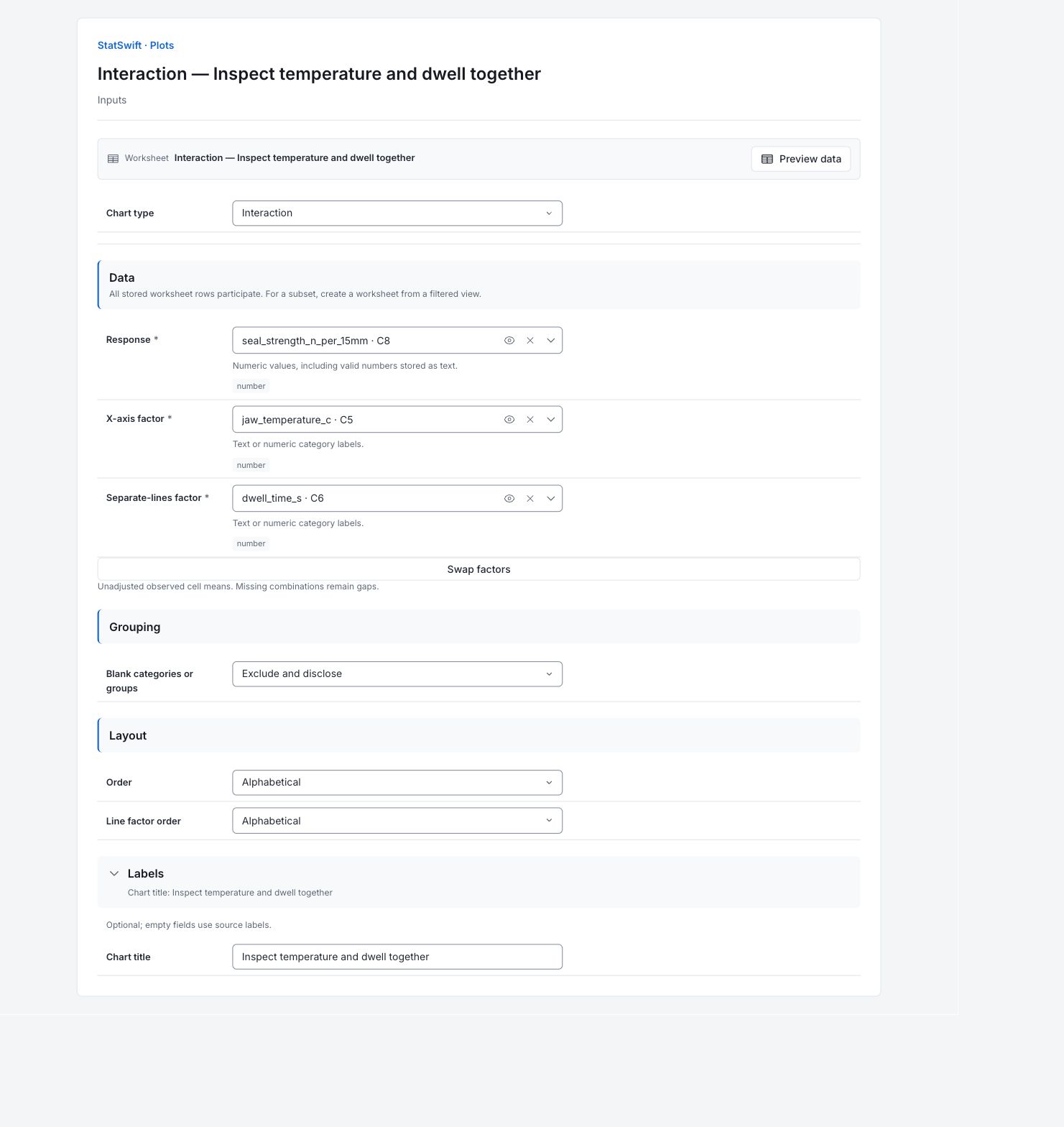
Wählen Sie unter Inputs bei Chart type die Option Interaction. Öffnen Sie die Spaltenauswahl für Response und wählen Sie seal_strength_n_per_15mm.
Wählen Sie für X-axis factor die Spalte jaw_temperature_c. Wählen Sie für Separate-lines factor die Spalte dwell_time_s. Behalten Sie diese Zuordnung bei; das Vertauschen der Faktoren ändert die Darstellung derselben Mittelwerte.
4. Diagrammoptionen einstellen
Wählen Sie unter Layout sowohl für Order als auch für Line factor order die Option Alphabetical. Behalten Sie für Blank categories or groups die Einstellung Exclude and disclose bei. Verwenden Sie die heruntergeladene Diagrammteilmenge mit 16 Zeilen; die sechs Zentralläufe bleiben im vollständigen DOE-Beispiel.
Öffnen Sie Labels und geben Sie bei Chart title den Text Inspect temperature and dwell together ein.
5. Diagramm erstellen
Wählen Sie Create chart und öffnen Sie anschließend Results. Prüfen Sie Data used, bevor Sie das Diagramm mit dieser Anleitung vergleichen. Alle gespeicherten Arbeitsblattzeilen gehen ein; Sortieren oder Filtern des Arbeitsblatts verändert die Analysestichprobe nicht.
6. Ergebnisse interpretieren
Die beiden Linien lesen
Die Temperatur steht auf der horizontalen Achse. Separate Linien zeigen Verweilzeiten von 0.8 und 1.2 Sekunden. Jeder Punkt mittelt über vier faktorielle Läufe und fasst dabei Druckstufen und Tage zusammen. Das Diagramm verwendet 16 faktorielle Läufe; die sechs Zentralläufe bleiben im vollständigen DOE-Beispiel.

Englischsprachiges Originaldiagramm: beobachtete Mittelwerte für Temperatur und Verweilzeit aus 16 faktoriellen Läufen, zusammengefasst über Druck und Tag. Diagramm in voller Größe ansehen (öffnet sich in einem neuen Tab) Temperaturänderungen vergleichen
Bei 0.8 Sekunden Verweilzeit steigt die mittlere Festigkeit von 19.2825 auf 22.6 N/15 mm, wenn die Temperatur von 150 auf 170 °C steigt. Bei 1.2 Sekunden Verweilzeit steigt sie von 20.6225 auf 29.235 N/15 mm. Die Anstiege betragen 3.3175 beziehungsweise 8.6125 N/15 mm.
Das nicht parallele Muster lesen
Der größere Anstieg bei längerer Verweilzeit deutet darauf hin, dass der Temperaturkontrast von der Verweilzeit abhängt. Dies sind beobachtete Zellenmittelwerte ohne Modelladjustierung oder Signifikanztest.
Nächste Analyse auswählen
Verwenden Sie die DOE-Anleitung zum vollfaktoriellen Versuchsplan, um die Wechselwirkung zwischen Temperatur und Verweilzeit zu beurteilen, während das Modell auch Druck- und Tages-/Blockterme enthält. Beziehen Sie Zentralläufe ein, um Krümmung zu beurteilen. Die vier beobachteten Mittelwerte bleiben deskriptiv; dieses Bild allein belegt kein Optimum und rechtfertigt keine Änderung der Rezeptur.
Weitere Einzelheiten: die einzelnen Ergebnisabschnitte lesen
Vollständige Ergebnistabellen verwenden wie im Bereich Help sechs signifikante Stellen.
Verwendete Daten
Worksheet rows beträgt 16, Eligible observations across series beträgt 16 und Excluded observations beträgt 0. Die Quelldatei ist die faktorielle Teilmenge mit 16 Läufen. Sechs Zentralläufe bleiben im vollständigen DOE-Datensatz; sie wurden nicht durch diese Berechnung ausgeschlossen. Sortieren und Filtern des Arbeitsblatts verändert die Analysestichprobe nicht.
Alle gespeicherten Zeilen werden in ihrer ursprünglichen Reihenfolge berücksichtigt. Sortieren und Filtern des Arbeitsblatts verändert die Analysestichprobe nicht.
| Arbeitsblattzeilen | Verwendbare Beobachtungen über alle Reihen | Ausgeschlossene Beobachtungen |
|---|---|---|
| 16 | 16 | 0 |
Beobachtete Zellenmittelwerte
Die Temperatur- und Verweilzeitspalten kennzeichnen eine Kombination. N beträgt vier Läufe je Kombination; Mean ist ihre mittlere Siegelnahtfestigkeit in N/15 mm, zusammengefasst über Druckstufen und Tage. Vergleichen Sie die Änderungen entlang jedes Verweilzeitprofils. Dies sind beobachtete Mittelwerte, keine Signifikanztests.
| jaw_temperature_c | dwell_time_s | N | Mittelwert |
|---|---|---|---|
| 150 | 0.8 | 4 | 19.2825 |
| 170 | 0.8 | 4 | 22.6 |
| 150 | 1.2 | 4 | 20.6225 |
| 170 | 1.2 | 4 | 29.235 |
7. Bericht erstellen
Bewahren Sie das englischsprachige Originaldiagramm und Data used zusammen mit Observed cell means auf. Dokumentieren Sie die Spaltenzuweisungen und Diagrammoptionen. Geben Sie an, dass das Diagramm 16 faktorielle Läufe verwendet und beobachtete Mittelwerte zeigt. Verwenden Sie die vollständige DOE-Analyse, wenn Sie Modelleffekte, Wechselwirkungen oder eine Betriebseinstellung besprechen.
Wählen Sie Add to report im abgeschlossenen Analyselauf. Öffnen Sie Choose individual items and advanced options zur Auswahl von Tabellen und Diagrammen und wählen Sie anschließend Add to draft. Ausgeblendete Elemente bleiben in der gespeicherten Analyse erhalten.
Geben Sie dem Bericht einen Namen und ergänzen Sie den Zweck der Untersuchung sowie Ihre Interpretation. Wählen Sie Save, prüfen Sie Preview und verwenden Sie anschließend Export → Download HTML. Das folgende Beispiel enthält den gesamten ausgewählten Inhalt, auch Ergebnisse, die über eine Bildschirmansicht hinausgehen.