

Les commandes de l’application, les identifiants des feuilles de données et les valeurs des données d’exemple conservent leur forme d’origine. Les captures d’écran, graphiques et fichiers à télécharger sont en anglais. Les exemples conservent les conventions numériques anglaises : point décimal et virgule de séparation des milliers.
Exemple : résistance du scellage de sachets
L’équipe prévoit de faire varier la température des mâchoires, le temps de maintien et la pression des mâchoires. Réalisez une répétition complète chacun des deux jours, avec trois essais centraux supplémentaires par jour. La résistance du scellage sera mesurée en N par 15 mm de largeur de scellage.
Télécharger le catalogue des facteurs (CSV en anglais)C’est le même exemple que dans Help. Le CSV liste les définitions des facteurs à saisir manuellement dans Inputs ; son importation ne configure pas le plan. Utilisez Open example in a practice copy dans Help pour préremplir les réglages d’exemple.
1. Créer l’espace de travail
Dans la barre latérale, ouvrez Design of Experiments et créez une analyse. Nommez-la, sélectionnez New blank worksheet, puis choisissez Create analysis. Le catalogue des facteurs sert de référence ; aucune donnée de mesure n’a besoin d’être importée pour cette tâche.
2. Choisir le plan
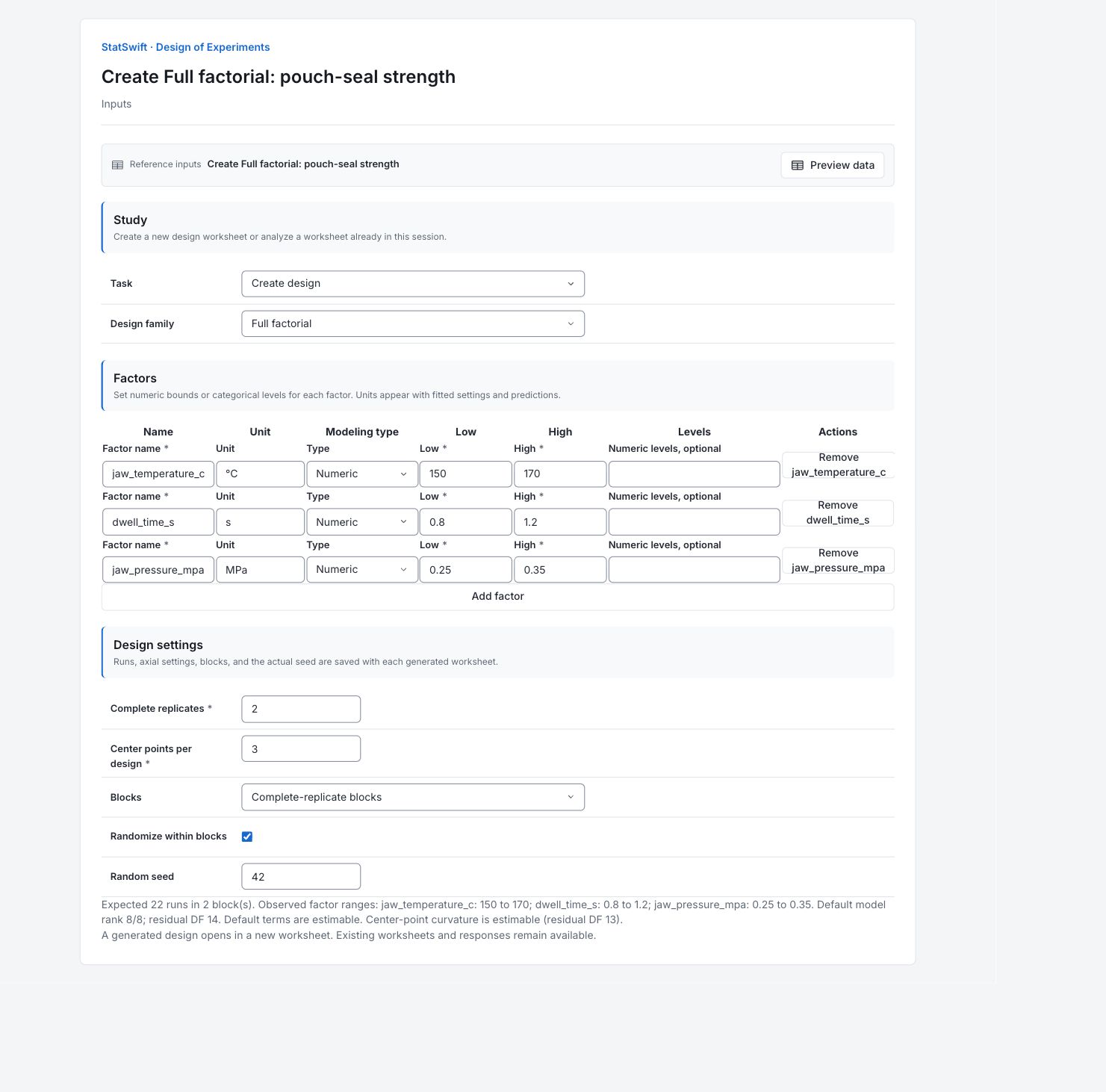
Dans Inputs, choisissez Create design pour Task et Full factorial pour Design family.
3. Saisir les facteurs
Sous Factors, utilisez Add factor ou supprimez une ligne pour obtenir 3 facteurs. Conservez l’ordre ci-dessous. Réglez Type sur Numeric pour chaque facteur.
Saisissez les valeurs de Factor name, Unit, Low et High ci-dessous.
| Facteur | Nom du facteur | Unité | Niveau bas | Niveau haut |
|---|---|---|---|---|
| A | jaw_temperature_c | °C | 150 | 170 |
| B | dwell_time_s | s | 0.8 | 1.2 |
| C | jaw_pressure_mpa | MPa | 0.25 | 0.35 |
Laissez Numeric levels, optional vide pour utiliser les deux bornes comme niveaux.
4. Définir le plan d’essais
Saisissez 2 dans Complete replicates et 3 dans Center points per design. Pour Blocks, choisissez Complete-replicate blocks. Cochez Randomize within blocks et saisissez 42 dans Random seed.
L’aperçu doit indiquer Expected 22 runs in 2 block(s). Dans ce plan en blocs, chaque bloc contient huit essais factoriels et trois essais au centre.
5. Générer le plan
Avant de choisir Generate design, confirmez que les réglages bas, hauts et centraux sont réalisables, que la réponse peut être mesurée de manière cohérente et que chaque préparation peut être réalisée indépendamment.
Choisissez Generate design. Une nouvelle feuille s’ouvre avec le plan d’essais randomisé et une colonne Response 1 vide. Ouvrez Results pour examiner le résumé du plan et la feuille d’essais complète. Conservez cette étude générée séparément de l’exemple d’analyse enregistrée.
6. Interpréter les résultats
Vérifier le plan d’essais
Le résumé du plan indique 22 essais dans deux blocs. Chaque bloc contient les huit combinaisons de niveaux bas et hauts, plus trois essais au centre. Les blocs peuvent représenter les deux jours prévus. Il s’agit d’un plan ; aucune résistance de scellage n’a encore été mesurée.
Lire le premier essai
L’ordre d’exécution 1 correspond à l’essai d’ordre standard 4 du bloc 1. Ses réglages sont 150 °C, un maintien de 1.2 seconde et une pression de 0.35 MPa. L’ordre standard identifie une combinaison du plan ; l’ordre d’exécution indique quand la réaliser.
Comprendre les essais au centre
Les réglages centraux sont 160 °C, 1 seconde et 0.3 MPa. Répétez la préparation complète et réalisez l’essai indépendamment à ces réglages. Lire plusieurs fois le même sachet n’est pas une répétition indépendante de l’expérience.
Réaliser et enregistrer l’étude
Suivez l’ordre d’exécution randomisé au sein de chaque jour/bloc et préparez chaque essai indépendamment. Saisissez la résistance nouvellement mesurée dans Response 1 en face de l’identifiant réel de l’essai. Ne recopiez pas les réponses d’une autre expérience selon la position des lignes ; son ordre randomisé peut différer.
Plus de détails : lire chaque section des résultats
Les tableaux complets de résultats utilisent six chiffres significatifs, comme dans Help.
Résumé du plan
La famille identifie le plan. Le nombre total d’essais est de 22 ; le nombre d’essais de base du générateur est de 8. Les répétitions et les blocs enregistrent la structure choisie. La graine utilisée est 42 ; conservez la version du générateur pour reproduire le plan. Alpha s’applique à la distance axiale d’un plan composite centré. La résolution décrit les confusions d’effets dans un plan factoriel fractionnaire ; un tiret signifie que la statistique ne s’applique pas.
| Statistique | Valeur |
|---|---|
| Famille | Full factorial |
| Essais | 22 |
| Essais de base | 8 |
| Répétitions | 2 |
| Blocs | 2 |
| α | — |
| Résolution | — |
| Graine utilisée | 42 |
| Version du générateur | doe-v2.1 |
- Les réglages indisponibles sont indiqués par — ; les lignes du plan enregistré restent la référence.
Réglages des facteurs
Chaque ligne donne le nom du facteur, son type de modélisation, l’unité et les bornes basse et haute saisies. Tous les facteurs sont ici numériques. Un tiret sous Niveaux signifie qu’aucune liste explicite supplémentaire de niveaux n’a été saisie. Les points médians sont les réglages des essais au centre, et non des réponses mesurées.
| Facteur | Type | Unité | Niveau bas | Niveau haut | Niveaux |
|---|---|---|---|---|---|
| jaw_temperature_c | numérique | °C | 150 | 170 | — |
| dwell_time_s | numérique | s | 0.8 | 1.2 | — |
| jaw_pressure_mpa | numérique | MPa | 0.25 | 0.35 | — |
Feuille d’essais
Tous les essais générés sont affichés dans l’ordre d’exécution. L’identifiant de ligne identifie un essai ; l’ordre standard identifie sa position dans le plan ; l’ordre d’exécution donne sa séquence prévue. Le bloc regroupe les essais et la répétition identifie les plans répétés. Le type de point distingue les points factoriels, en étoile (axiaux), de bord ou centraux, selon le cas. Les autres colonnes sont les réglages réels des facteurs dans les unités indiquées. La colonne Response 1 de la feuille générée est initialement vide ; aucune valeur de réponse n’apparaît dans ce plan.
| Identifiant de ligne | Ordre standard | Ordre d’exécution | Bloc | Type de point | Répétition | jaw_temperature_c | dwell_time_s | jaw_pressure_mpa |
|---|---|---|---|---|---|---|---|---|
| doe-4 | 4 | 1 | 1 | factorial | 1 | 150 | 1.2 | 0.35 |
| doe-8 | 8 | 2 | 1 | factorial | 1 | 170 | 1.2 | 0.35 |
| doe-5 | 5 | 3 | 1 | factorial | 1 | 170 | 0.8 | 0.25 |
| doe-9 | 9 | 4 | 1 | center | 1 | 160 | 1 | 0.3 |
| doe-7 | 7 | 5 | 1 | factorial | 1 | 170 | 1.2 | 0.25 |
| doe-10 | 10 | 6 | 1 | center | 1 | 160 | 1 | 0.3 |
| doe-11 | 11 | 7 | 1 | center | 1 | 160 | 1 | 0.3 |
| doe-2 | 2 | 8 | 1 | factorial | 1 | 150 | 0.8 | 0.35 |
| doe-6 | 6 | 9 | 1 | factorial | 1 | 170 | 0.8 | 0.35 |
| doe-1 | 1 | 10 | 1 | factorial | 1 | 150 | 0.8 | 0.25 |
| doe-3 | 3 | 11 | 1 | factorial | 1 | 150 | 1.2 | 0.25 |
| doe-19 | 19 | 12 | 2 | factorial | 2 | 170 | 1.2 | 0.35 |
| doe-13 | 13 | 13 | 2 | factorial | 2 | 150 | 0.8 | 0.35 |
| doe-14 | 14 | 14 | 2 | factorial | 2 | 150 | 1.2 | 0.25 |
| doe-15 | 15 | 15 | 2 | factorial | 2 | 150 | 1.2 | 0.35 |
| doe-20 | 20 | 16 | 2 | center | 2 | 160 | 1 | 0.3 |
| doe-12 | 12 | 17 | 2 | factorial | 2 | 150 | 0.8 | 0.25 |
| doe-22 | 22 | 18 | 2 | center | 2 | 160 | 1 | 0.3 |
| doe-18 | 18 | 19 | 2 | factorial | 2 | 170 | 1.2 | 0.25 |
| doe-17 | 17 | 20 | 2 | factorial | 2 | 170 | 0.8 | 0.35 |
| doe-16 | 16 | 21 | 2 | factorial | 2 | 170 | 0.8 | 0.25 |
| doe-21 | 21 | 22 | 2 | center | 2 | 160 | 1 | 0.3 |
7. Créer un rapport
Conservez Design summary, Factor settings et la Run sheet complète. Notez la graine utilisée, la version du générateur, les unités et l’ordre d’exécution prévu. Ce rapport documente un plan ; ajoutez les réponses mesurées et leur analyse séparément après la réalisation de l’étude.
Sélectionnez Add to report dans l’exécution terminée. Ouvrez Choose individual items and advanced options pour sélectionner les tableaux et graphiques, puis choisissez Add to draft. Les éléments masqués restent dans l’analyse enregistrée.
Nommez le rapport et ajoutez l’objectif de l’étude ainsi que votre interprétation. Sélectionnez Save, vérifiez Preview, puis utilisez Export → Download HTML. L’exemple ci-dessous contient l’intégralité du contenu sélectionné, y compris les résultats au-delà d’un seul écran.