

I comandi dell’app, gli identificatori dei fogli dati e i valori dei dati di esempio conservano la forma originale. Screenshot, grafici e file da scaricare sono in inglese. Gli esempi mantengono il punto decimale e la virgola come separatore delle migliaia della notazione inglese originale; i prezzi e i conteggi del sito seguono invece la formattazione italiana.
Esempio: resistenza della termosaldatura delle buste
Il gruppo pianifica di variare temperatura delle ganasce, tempo di mantenimento e pressione delle ganasce. Esegui una replica completa in ciascuno di due giorni, con tre prove aggiuntive al centro al giorno. La resistenza della saldatura sarà misurata in N per 15 mm di larghezza della saldatura.
Scarica il catalogo dei fattori (CSV)È lo stesso esempio usato in Help. Il CSV elenca le definizioni dei fattori da inserire manualmente in Inputs; importarlo non configura il piano. Usa Open example in a practice copy in Help per precompilare le impostazioni dell’esempio.
1. Crea l’ambiente di lavoro
Nella barra laterale, apri Design of Experiments e crea un’analisi. Assegnale un nome, seleziona New blank worksheet, poi scegli Create analysis. Il catalogo dei fattori è un riferimento; per questa attività non occorre importare dati di misura.
2. Scegli il piano
In Inputs, scegli Create design per Task e Full factorial per Design family.
3. Inserisci i fattori
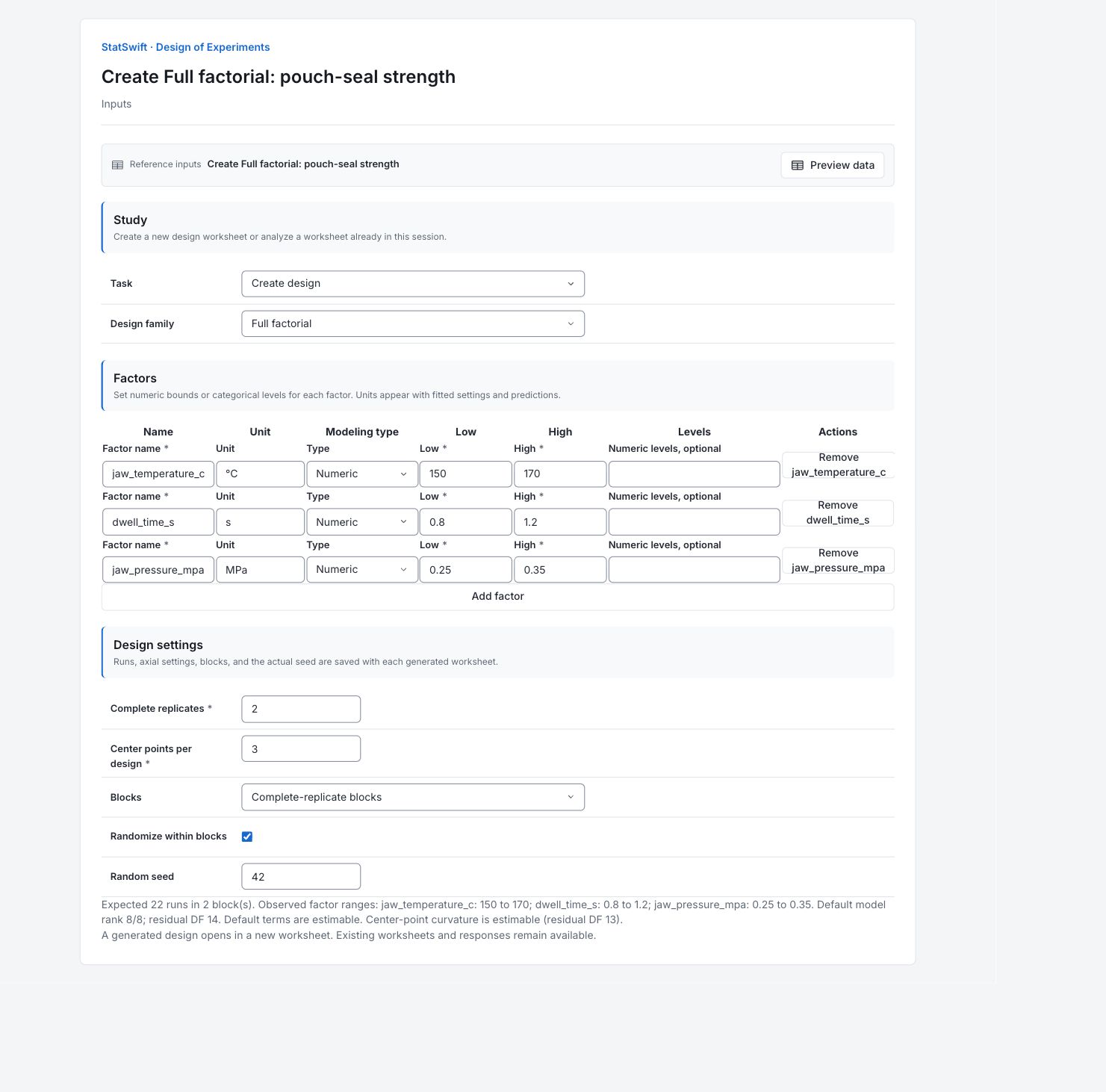
Sotto Factors, usa Add factor o rimuovi una riga fino ad avere 3 fattori. Mantienili nell’ordine seguente. Imposta Type su Numeric per ogni fattore.
Inserisci i valori di Factor name, Unit, Low e High seguenti.
| Fattore | Nome del fattore | Unità | Basso | Alto |
|---|---|---|---|---|
| A | jaw_temperature_c | °C | 150 | 170 |
| B | dwell_time_s | s | 0.8 | 1.2 |
| C | jaw_pressure_mpa | MPa | 0.25 | 0.35 |
Lascia vuoto Numeric levels, optional per usare i due limiti come livelli.
4. Imposta il piano delle prove
Inserisci 2 in Complete replicates e 3 in Center points per design. Per Blocks, scegli Complete-replicate blocks. Seleziona Randomize within blocks e inserisci 42 in Random seed.
L’anteprima deve mostrare Expected 22 runs in 2 block(s). In questo piano a blocchi, ogni blocco contiene otto prove fattoriali e tre prove al centro.
5. Genera il piano
Prima di scegliere Generate design, conferma che tutte le impostazioni basse, alte e al centro siano fattibili, che la risposta possa essere misurata in modo coerente e che ogni preparazione possa essere eseguita indipendentemente.
Scegli Generate design. Si apre un nuovo foglio dati con il piano delle prove randomizzato e una colonna Response 1 vuota. Apri Results per esaminare il riepilogo del piano e il foglio completo delle prove. Mantieni questo studio generato separato dall’esempio di analisi registrato.
6. Interpreta i risultati
Verifica il piano delle prove
Design summary mostra 22 prove in due blocchi. Ogni blocco contiene tutte le otto combinazioni basso/alto più tre prove al centro. I blocchi possono rappresentare i due giorni pianificati. È un piano; non è stata ancora misurata alcuna resistenza della saldatura.
Leggi la prima prova
L’ordine di esecuzione 1 è la prova 4 nell’ordine standard, nel blocco 1. Le sue impostazioni sono 150 °C, tempo di mantenimento 1.2 secondi e pressione 0.35 MPa. L’ordine standard identifica una combinazione del piano; l’ordine di esecuzione indica quando eseguirla.
Comprendi le prove al centro
Le impostazioni al centro sono 160 °C, 1 secondo e 0.3 MPa. Ripeti indipendentemente l’intera preparazione e la prova a queste impostazioni. Leggere la stessa busta più volte non è una replica indipendente dell’esperimento.
Conduci e registra lo studio
Segui l’ordine di esecuzione randomizzato entro ogni giorno/blocco e prepara indipendentemente ogni prova. Inserisci la resistenza appena misurata in Response 1 in corrispondenza del suo identificatore di prova effettivo. Non copiare risposte da un altro esperimento in base alla posizione della riga; il suo ordine randomizzato può essere diverso.
Altri dettagli: leggi ogni sezione dei risultati
Le tabelle complete dei risultati usano sei cifre significative, come in Help.
Riepilogo del piano
Famiglia identifica il piano. La voce Prove indica il totale, 22; Prove di base indica il conteggio di base del generatore, 8. Repliche e Blocchi registrano la struttura scelta. Il Seed effettivo è 42; conserva insieme la Versione del generatore quando riproduci il piano. α si applica alla distanza assiale in un piano composito centrale. Risoluzione descrive il confondimento degli effetti in un piano fattoriale frazionario; un trattino indica che la statistica non è applicabile.
| Statistica | Valore |
|---|---|
| Famiglia | Full factorial |
| Prove | 22 |
| Prove di base | 8 |
| Repliche | 2 |
| Blocchi | 2 |
| α | — |
| Risoluzione | — |
| Seed effettivo | 42 |
| Versione del generatore | doe-v2.1 |
- Le impostazioni non disponibili sono mostrate come —; fanno fede le righe del piano salvato.
Impostazioni dei fattori
Ogni riga riporta Fattore, Tipo di modellazione, Unità e i limiti Basso e Alto inseriti. Qui tutti i fattori sono numerici. Un trattino sotto Livelli indica che non è stato inserito un elenco esplicito aggiuntivo dei livelli. I punti medi sono impostazioni dei fattori per le prove al centro, non risposte misurate.
| Fattore | Tipo | Unità | Basso | Alto | Livelli |
|---|---|---|---|---|---|
| jaw_temperature_c | numerico | °C | 150 | 170 | — |
| dwell_time_s | numerico | s | 0.8 | 1.2 | — |
| jaw_pressure_mpa | numerico | MPa | 0.25 | 0.35 | — |
Foglio delle prove
Tutte le prove generate sono mostrate nell’ordine di esecuzione. ID riga identifica una prova; Ordine standard identifica la sua posizione nel piano; Ordine di esecuzione dà la sequenza pianificata. Blocco raggruppa le prove e Replica identifica i piani ripetuti. Tipo di punto distingue punti fattoriali, a stella (assiali), sui bordi o al centro, secondo i casi. Le colonne restanti sono le impostazioni effettive dei fattori nelle unità dichiarate. La colonna Response 1 del foglio dati generato inizia vuota; in questo piano non compaiono valori di risposta.
| ID riga | Ordine standard | Ordine di esecuzione | Blocco | Tipo di punto | Replica | jaw_temperature_c | dwell_time_s | jaw_pressure_mpa |
|---|---|---|---|---|---|---|---|---|
| doe-4 | 4 | 1 | 1 | factorial | 1 | 150 | 1.2 | 0.35 |
| doe-8 | 8 | 2 | 1 | factorial | 1 | 170 | 1.2 | 0.35 |
| doe-5 | 5 | 3 | 1 | factorial | 1 | 170 | 0.8 | 0.25 |
| doe-9 | 9 | 4 | 1 | center | 1 | 160 | 1 | 0.3 |
| doe-7 | 7 | 5 | 1 | factorial | 1 | 170 | 1.2 | 0.25 |
| doe-10 | 10 | 6 | 1 | center | 1 | 160 | 1 | 0.3 |
| doe-11 | 11 | 7 | 1 | center | 1 | 160 | 1 | 0.3 |
| doe-2 | 2 | 8 | 1 | factorial | 1 | 150 | 0.8 | 0.35 |
| doe-6 | 6 | 9 | 1 | factorial | 1 | 170 | 0.8 | 0.35 |
| doe-1 | 1 | 10 | 1 | factorial | 1 | 150 | 0.8 | 0.25 |
| doe-3 | 3 | 11 | 1 | factorial | 1 | 150 | 1.2 | 0.25 |
| doe-19 | 19 | 12 | 2 | factorial | 2 | 170 | 1.2 | 0.35 |
| doe-13 | 13 | 13 | 2 | factorial | 2 | 150 | 0.8 | 0.35 |
| doe-14 | 14 | 14 | 2 | factorial | 2 | 150 | 1.2 | 0.25 |
| doe-15 | 15 | 15 | 2 | factorial | 2 | 150 | 1.2 | 0.35 |
| doe-20 | 20 | 16 | 2 | center | 2 | 160 | 1 | 0.3 |
| doe-12 | 12 | 17 | 2 | factorial | 2 | 150 | 0.8 | 0.25 |
| doe-22 | 22 | 18 | 2 | center | 2 | 160 | 1 | 0.3 |
| doe-18 | 18 | 19 | 2 | factorial | 2 | 170 | 1.2 | 0.25 |
| doe-17 | 17 | 20 | 2 | factorial | 2 | 170 | 0.8 | 0.35 |
| doe-16 | 16 | 21 | 2 | factorial | 2 | 170 | 0.8 | 0.25 |
| doe-21 | 21 | 22 | 2 | center | 2 | 160 | 1 | 0.3 |
7. Crea un report
Conserva Design summary, Factor settings e il Run sheet completo. Registra il seme effettivo, la versione del generatore, le unità e l’ordine di esecuzione pianificato. Questo rapporto documenta un piano; aggiungi separatamente le risposte misurate e la loro analisi dopo aver condotto lo studio.
Seleziona Add to report dall’esecuzione completata. Apri Choose individual items and advanced options per selezionare tabelle e grafici, quindi scegli Add to draft. Gli elementi nascosti restano nell’analisi salvata.
Assegna un nome al report e aggiungi lo scopo dello studio e la tua interpretazione. Seleziona Save, controlla Preview, quindi usa Export → Download HTML. L’esempio seguente contiene tutti i contenuti selezionati, compresi i risultati che occupano più di una schermata.