

Les commandes de l’application, les identifiants des feuilles de données et les valeurs des données d’exemple conservent leur forme d’origine. Les captures d’écran, graphiques et fichiers à télécharger sont en anglais. Les exemples conservent les conventions numériques anglaises : point décimal et virgule de séparation des milliers.
Exemple : diamètres de goupilles
Générez 200 diamètres de goupilles simulés en mm pour vous exercer à une analyse avant de recueillir des mesures de production.
Télécharger les paramètres du générateur (CSV de référence)C’est le même exemple que dans Help. Le CSV donne les paramètres du générateur à titre de référence. Saisissez-les manuellement dans Inputs ; importer le CSV ne configure pas le générateur et ne fournit pas d’observations mesurées.
1. Créer le générateur
Dans la barre latérale, choisissez Data utilities, puis Create Random Data. Nommez l’analyse, sélectionnez New blank worksheet et choisissez Create analysis. Cette feuille reçoit les colonnes générées.
2. Définir la variable à générer
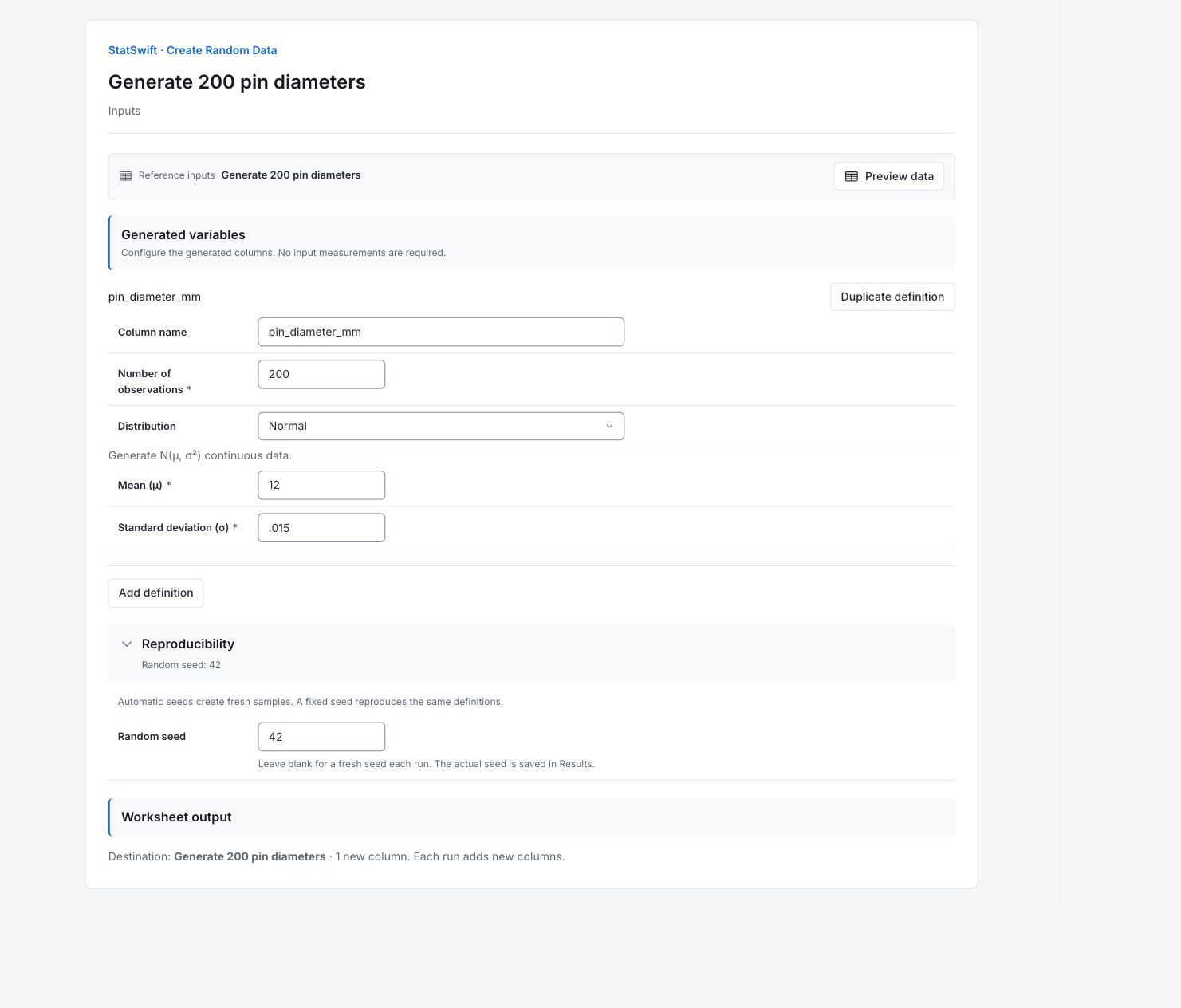
Dans Inputs, sous Generated variables, saisissez pin_diameter_mm dans Column name et 200 dans Number of observations. Choisissez Normal dans Distribution.
Saisissez 12 dans Mean (μ) et 0.015 dans Standard deviation (σ). Les deux paramètres sont en mm.
3. Définir la graine et la destination
Ouvrez Reproducibility et saisissez 42 dans Random seed.
Vérifiez Worksheet output : la destination doit être la feuille de votre analyse, avec une nouvelle colonne. Générez une seule fois pour reproduire cet exemple. Chaque exécution réussie ajoute de nouvelles colonnes.
4. Générer les données
Choisissez Generate data, puis ouvrez Results. Ouvrez Worksheet pour voir les nouvelles colonnes.
5. Interpréter les résultats
Vérifier la sortie générée
Il y a une nouvelle colonne, pin_diameter_mm, contenant 200 valeurs. Ce sont des observations simulées pour l’entraînement, et non des données de production mesurées.
Lire le modèle
Le modèle normal a une moyenne de 12 mm et un écart-type de 0.015 mm. Ce sont les paramètres du modèle fournis ; la moyenne et l’écart-type de l’échantillon généré ne coïncident pas nécessairement exactement avec eux.
Lire une ligne générée
Le premier diamètre généré est d’environ 12.0046 mm. Chaque ligne représente une goupille simulée. Une valeur supérieure à 12 mm n’est pas automatiquement une goupille rejetée ; aucune limite d’acceptation n’a été fournie.
Utiliser l’échantillon à bon escient
Utilisez les colonnes générées pour vous exercer à une analyse ou explorer le modèle fourni. La graine 42 reproduit cet échantillon avec les mêmes définitions ordonnées et la même version de calcul. Une graine vide demande un nouvel échantillon. Exécuter à nouveau Generate data ajoute des colonnes ; cela ne remplace pas la sortie précédente.
Plus de détails : lire chaque section des résultats
Les tableaux complets de résultats utilisent six chiffres significatifs, comme dans Help.
Résumé de la génération
Le résumé indique pin_diameter_mm, ses 200 valeurs valides, la distribution et la graine 42.
Résultat calculé de l’exemple. L’exécution d’une copie d’entraînement ajoute de nouvelles colonnes à sa feuille de données indépendante.
| Définition | Colonne de sortie | Loi | Valeurs valides | Graine |
|---|---|---|---|---|
| pin_diameter_mm | pin_diameter_mm | normal | 200 | 42 |
Paramètres du générateur enregistrés
Le modèle normal a une moyenne de 12 mm et un écart-type de 0.015 mm. Ce sont les paramètres du modèle fournis ; la moyenne et l’écart-type de l’échantillon généré ne coïncident pas nécessairement exactement avec eux.
| Définition | Paramètre | Valeur |
|---|---|---|
| pin_diameter_mm | mean | 12 |
| pin_diameter_mm | sd | 0.015 |
Valeurs générées
Les 200 lignes générées sont conservées dans l’ordre de génération. Le premier diamètre généré est d’environ 12.0046 mm. Chaque ligne représente une goupille simulée. Une valeur supérieure à 12 mm n’est pas automatiquement une goupille rejetée ; aucune limite d’acceptation n’a été fournie.
Valeurs enregistrées dans l’ordre d’origine des lignes. Les exports conservent toute la précision.
| Ligne | pin_diameter_mm |
|---|---|
| 1 | 12.0046 |
| 2 | 11.9844 |
| 3 | 12.0113 |
| 4 | 12.0141 |
| 5 | 11.9707 |
| 6 | 11.9805 |
| 7 | 12.0019 |
| 8 | 11.9953 |
| 9 | 11.9997 |
| 10 | 11.9872 |
| 11 | 12.0132 |
| 12 | 12.0117 |
| 13 | 12.001 |
| 14 | 12.0169 |
| 15 | 12.007 |
| 16 | 11.9871 |
| 17 | 12.0055 |
| 18 | 11.9856 |
| 19 | 12.0132 |
| 20 | 11.9993 |
| 21 | 11.9972 |
| 22 | 11.9898 |
| 23 | 12.0183 |
| 24 | 11.9977 |
| 25 | 11.9936 |
| 26 | 11.9947 |
| 27 | 12.008 |
| 28 | 12.0055 |
| 29 | 12.0062 |
| 30 | 12.0065 |
| 31 | 12.0321 |
| 32 | 11.9939 |
| 33 | 11.9923 |
| 34 | 11.9878 |
| 35 | 12.0092 |
| 36 | 12.0169 |
| 37 | 11.9983 |
| 38 | 11.9874 |
| 39 | 11.9876 |
| 40 | 12.0098 |
| 41 | 12.0111 |
| 42 | 12.0081 |
| 43 | 11.99 |
| 44 | 12.0035 |
| 45 | 12.0018 |
| 46 | 12.0033 |
| 47 | 12.0131 |
| 48 | 12.0034 |
| 49 | 12.0102 |
| 50 | 12.001 |
| 51 | 12.0043 |
| 52 | 12.0095 |
| 53 | 11.9781 |
| 54 | 11.9952 |
| 55 | 11.9929 |
| 56 | 11.9904 |
| 57 | 11.9959 |
| 58 | 12.0224 |
| 59 | 11.987 |
| 60 | 12.0145 |
| 61 | 11.9748 |
| 62 | 11.995 |
| 63 | 12.0024 |
| 64 | 12.0088 |
| 65 | 12.0107 |
| 66 | 12.0119 |
| 67 | 11.9948 |
| 68 | 11.9931 |
| 69 | 12.0129 |
| 70 | 11.9971 |
| 71 | 11.9809 |
| 72 | 11.983 |
| 73 | 11.9862 |
| 74 | 12.0075 |
| 75 | 12.0021 |
| 76 | 12.0104 |
| 77 | 11.9936 |
| 78 | 12.0024 |
| 79 | 12.0094 |
| 80 | 11.9954 |
| 81 | 12.0069 |
| 82 | 11.9901 |
| 83 | 11.9946 |
| 84 | 11.9943 |
| 85 | 11.9821 |
| 86 | 12.0073 |
| 87 | 11.993 |
| 88 | 12.0002 |
| 89 | 12.0072 |
| 90 | 12.0067 |
| 91 | 12.01 |
| 92 | 11.9985 |
| 93 | 11.9937 |
| 94 | 11.9988 |
| 95 | 11.9747 |
| 96 | 11.9783 |
| 97 | 11.9802 |
| 98 | 11.985 |
| 99 | 12.006 |
| 100 | 11.9864 |
| 101 | 11.9943 |
| 102 | 12.0195 |
| 103 | 11.9947 |
| 104 | 12.0111 |
| 105 | 11.986 |
| 106 | 11.9969 |
| 107 | 11.9857 |
| 108 | 11.9949 |
| 109 | 12.0126 |
| 110 | 11.9741 |
| 111 | 12.0065 |
| 112 | 12.0036 |
| 113 | 11.9911 |
| 114 | 11.9783 |
| 115 | 12.0011 |
| 116 | 11.9921 |
| 117 | 12.0035 |
| 118 | 12.0003 |
| 119 | 12.024 |
| 120 | 11.9964 |
| 121 | 11.9846 |
| 122 | 12.0027 |
| 123 | 12.0033 |
| 124 | 12.0204 |
| 125 | 12.0125 |
| 126 | 12.0054 |
| 127 | 12.0219 |
| 128 | 11.9822 |
| 129 | 11.9904 |
| 130 | 11.9861 |
| 131 | 11.9942 |
| 132 | 11.9793 |
| 133 | 12.0095 |
| 134 | 11.9967 |
| 135 | 11.9779 |
| 136 | 11.9848 |
| 137 | 12.0047 |
| 138 | 12.0126 |
| 139 | 12.03 |
| 140 | 12.0437 |
| 141 | 12.0062 |
| 142 | 11.9852 |
| 143 | 11.968 |
| 144 | 12.004 |
| 145 | 11.9878 |
| 146 | 11.9938 |
| 147 | 11.9908 |
| 148 | 11.9979 |
| 149 | 12.016 |
| 150 | 12.0024 |
| 151 | 11.9976 |
| 152 | 11.9845 |
| 153 | 11.9749 |
| 154 | 11.9927 |
| 155 | 11.9992 |
| 156 | 12.0265 |
| 157 | 12.002 |
| 158 | 12.0147 |
| 159 | 11.9925 |
| 160 | 11.9822 |
| 161 | 11.9855 |
| 162 | 11.9891 |
| 163 | 12.0319 |
| 164 | 11.9877 |
| 165 | 12.0126 |
| 166 | 11.9865 |
| 167 | 12.014 |
| 168 | 12.0058 |
| 169 | 11.9977 |
| 170 | 11.9994 |
| 171 | 11.9902 |
| 172 | 12.0067 |
| 173 | 11.9932 |
| 174 | 11.9816 |
| 175 | 11.9808 |
| 176 | 12.0026 |
| 177 | 12.0237 |
| 178 | 12.0024 |
| 179 | 11.9982 |
| 180 | 12.0043 |
| 181 | 12.0196 |
| 182 | 12.0033 |
| 183 | 11.9938 |
| 184 | 12.0166 |
| 185 | 12.0064 |
| 186 | 12.023 |
| 187 | 12.0027 |
| 188 | 11.9816 |
| 189 | 11.9795 |
| 190 | 12.0248 |
| 191 | 12.0259 |
| 192 | 11.9973 |
| 193 | 11.9943 |
| 194 | 12.0219 |
| 195 | 11.9834 |
| 196 | 11.9866 |
| 197 | 12.0096 |
| 198 | 11.9941 |
| 199 | 11.9999 |
| 200 | 11.9975 |
6. Créer un rapport
Conservez Generation summary, Captured generator parameters et Generated values. Notez la graine, le modèle et ses unités. Présentez la sortie comme des données simulées d’entraînement.
Sélectionnez Add to report dans l’exécution terminée. Ouvrez Choose individual items and advanced options pour sélectionner les tableaux et graphiques, puis choisissez Add to draft. Les éléments masqués restent dans l’analyse enregistrée.
Nommez le rapport et ajoutez l’objectif de l’étude ainsi que votre interprétation. Sélectionnez Save, vérifiez Preview, puis utilisez Export → Download HTML. L’exemple ci-dessous contient l’intégralité du contenu sélectionné, y compris les résultats au-delà d’un seul écran.